Azure Artifacts를 사용하면 개발자가 단일 피드에서 모든 종속성을 효율적으로 관리할 수 있습니다. Azure Artifacts의 피드는 팀 내, 조직 간 또는 인터넷에서 공개적으로 패키지를 저장, 관리 및 공유하기 위한 조직 리포지토리 역할을 합니다. Azure Artifacts는 NuGet, npm, Python, Maven, Cargo 및 유니버설 패키지를 비롯한 다양한 패키지 유형을 지원합니다.
이 문서에서는 Azure Artifacts 피드에 첫 번째 NuGet 패키지를 게시하는 방법을 안내합니다. 필요에 따라 GitHub Copilot를 사용하여 프로젝트를 설정하고 게시할 패키지를 준비하도록 지침을 따를 수 있습니다.
필수 조건
| 제품 | 요구 사항 |
|---|---|
| Azure DevOps | - 하나의 Azure DevOps 조직. - Azure DevOps 프로젝트. - Azure Artifacts 자격 증명 공급자를 다운로드하여 설치합니다. - 최신 NuGet 버전을 로드하고 설치합니다. |
| GitHub 코필로트 (선택 사항) | - GitHub Copilot 및 Visual Studio Code를 설정합니다. 아직 등록하지 않은 경우 30일 GitHub Copilot 무료 평가판을 사용할 수 있습니다. |
피드 만들기
피드가 이미 있는 경우 이 섹션을 건너뛸 수 있습니다. 그렇지 않으면 아래 단계에 따라 Azure Artifacts에서 새 피드를 만듭니다.
Azure DevOps 조직에 로그인한 다음 프로젝트로 이동합니다.
아티팩트를 선택하고, 피드 만들기를 선택합니다.
피드에 대한 설명 이 포함된 이름을 제공하고 피드의 패키지를 볼 수 있는 사용자를 정의하도록 표시 유형을 설정합니다. 피드의 범위를 정의하고, 퍼블릭 원본의 패키지를 포함하려면 업스트림 원본 확인란을 선택합니다.
완료되면 만들기를 선택합니다.
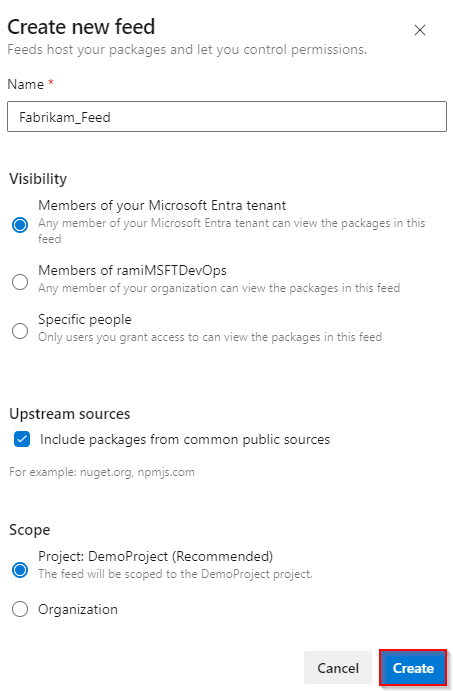
Azure DevOps 컬렉션에 로그인한 다음 프로젝트로 이동합니다.
아티팩트를 선택하고, 피드 만들기를 선택합니다.
피드에 대한 설명 이 포함된 이름을 제공하고 피드의 패키지를 볼 수 있는 사용자를 정의하도록 표시 유형을 설정합니다. 피드의 범위를 정의하고, 퍼블릭 원본의 패키지를 포함하려면 업스트림 원본 확인란을 선택합니다.
완료되면 만들기를 선택합니다.

패키지 준비
이 예제에서는 프로젝트를 빌드하고 피드에 게시할 준비가 된 NuGet 패키지를 만들기 전에 샘플 .NET Core 클래스 라이브러리를 사용하고 패키지 메타데이터를 설정합니다. 아직 프로젝트가 없는 경우 이 가이드의 지침에 따라 Visual Studio Code를 사용하여 .NET 클래스 라이브러리를 만듭니다.
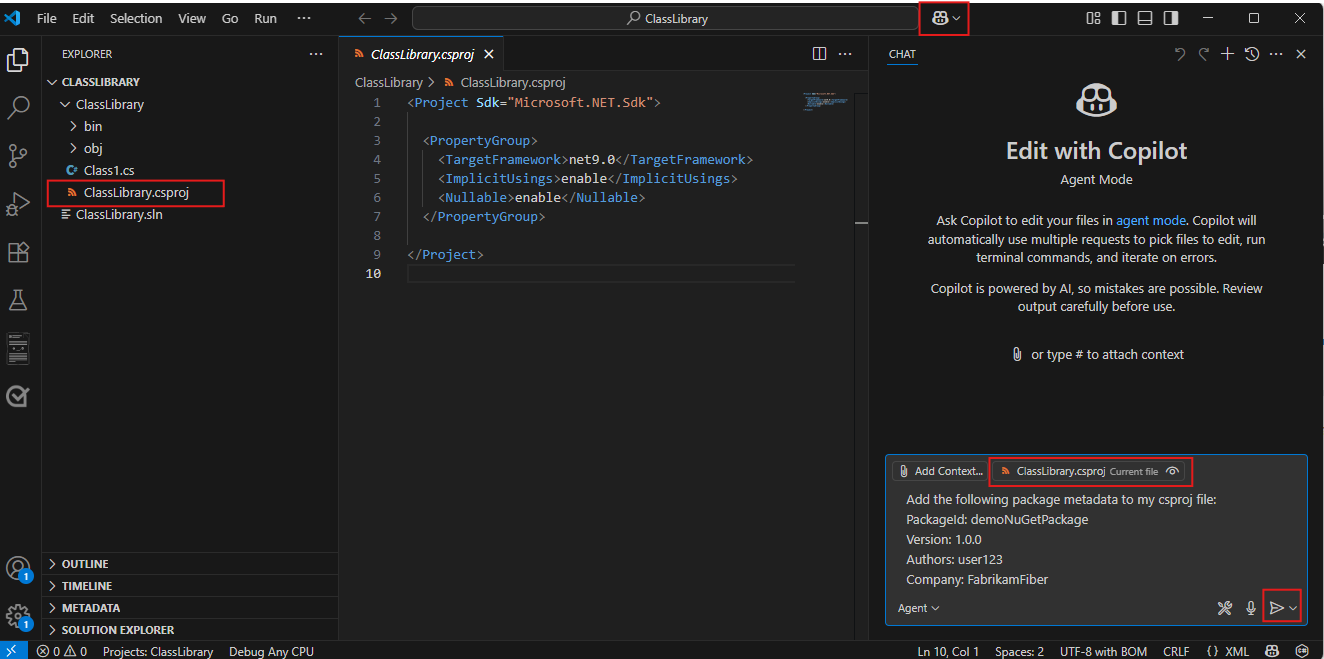
Visual Studio Code에서 프로젝트를 열고 csproj 파일을 선택합니다. 태그 내에 패키지 메타데이터를 추가합니다
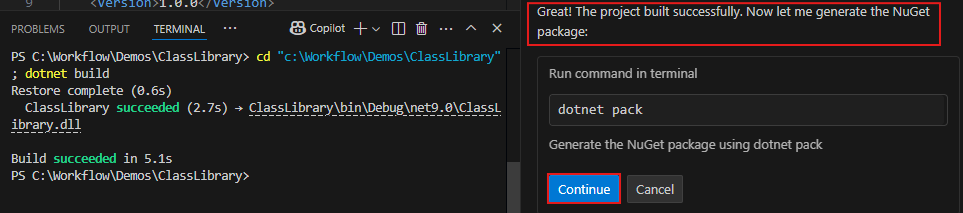
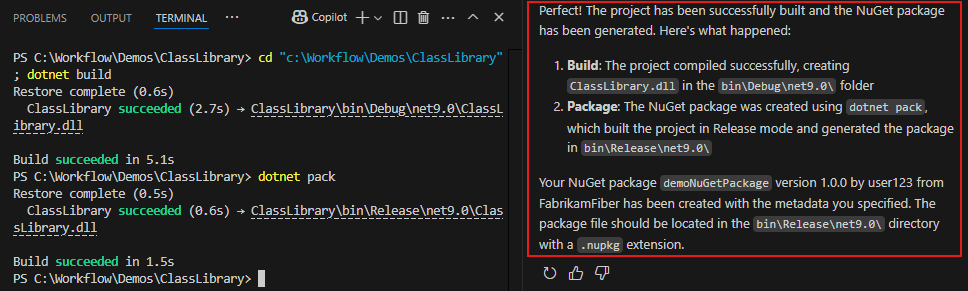
<PropertyGroup>. 파일은 다음과 유사합니다.<Project Sdk="Microsoft.NET.Sdk"> <PropertyGroup> <TargetFramework>net8.0</TargetFramework> <RootNamespace>demo_class_library</RootNamespace> <ImplicitUsings>enable</ImplicitUsings> <Nullable>enable</Nullable> <PackageId>YOUR_PACKAGE_NAME</PackageId> <Version>YOUR_PACKAGE_VERSION</Version> <Authors>YOUR_NAME</Authors> <Company>YOUR_COMPANY</Company> </PropertyGroup> </Project>프로젝트 디렉터리에서 다음 명령을 실행하여 프로젝트를 빌드하고 .nupkg 패키지를 만듭니다. 패키지가 폴더에
bin\release있습니다.dotnet pack


피드에 연결
아래 단계에 따라 프로젝트를 설정하고 Azure Artifacts 피드에 연결합니다. 필수 구성 요소에 설명된 대로 Azure Artifacts 자격 증명 공급자 및 최신 버전의 NuGet을 설치했는지 확인합니다.
Azure DevOps 조직에 로그인한 다음 프로젝트로 이동합니다.
아티팩트 선택 후 드롭다운 메뉴에서 피드를 선택합니다.
피드에 연결을 선택하고, NuGet 섹션에서 dotnet을 선택합니다.
프로젝트 설정의 지침에 따라 nuget.config 파일을 설정합니다. 파일의 구조는 다음 중 하나와 유사합니다.
프로젝트 범위 내 피드:
<?xml version="1.0" encoding="utf-8"?>
<configuration>
  <packageSources>
    <clear />
    <add key="<FEED_NAME>" value="https://pkgs.dev.azure.com/<ORGANIZATION_NAME>/<PROJECT_NAME>/_packaging/<FEED_NAME>/nuget/v3/index.json" />
  </packageSources>
</configuration>
조직 전용 피드:
<?xml version="1.0" encoding="utf-8"?>
<configuration>
  <packageSources>
    <clear />
    <add key="<FEED_NAME>" value="https://pkgs.dev.azure.com/<ORGANIZATION_NAME>/_packaging/<FEED_NAME>/nuget/v3/index.json" />
  </packageSources>
</configuration>
Azure DevOps 컬렉션에 로그인한 다음 프로젝트로 이동합니다.
아티팩트를 선택한 후 드롭다운 메뉴에서 피드를 선택합니다.
피드에 연결을 선택한 다음 왼쪽 탐색 창에서 dotnet을 선택합니다.
프로젝트 설정 섹션의 지침에 따라 nuget.config 파일을 설정합니다.

패키지 게시
프로젝트 디렉터리에서 다음 명령을 실행하여 Azure Artifacts 피드에 패키지를 게시합니다.
--api-key 매개 변수는 필수이지만 Azure Artifacts에 게시할 때 문자열 값을 사용할 수 있습니다.
dotnet nuget push --source <FEED_NAME> --api-key <ANY_STRING> <PACKAGE_PATH>