Azure DevOps Services | Azure DevOps Server | Azure DevOps Server 2022
Azure Artifacts를 사용하면 사용자 고유의 피드 및 공용 레지스트리(예: npmjs.com)에서 npm 패키지를 게시하고 다운로드할 수 있습니다. 이 빠른 시작에서는 Azure Artifacts를 사용하여 피드를 만들고, 프로젝트를 구성하고, npm 패키지를 관리하는 방법을 안내합니다.
필수 조건
| 제품 | 요구 사항 |
|---|---|
| Azure DevOps | - 하나의 Azure DevOps 조직. - Azure DevOps 프로젝트. - Node.js 및 npm을 다운로드하여 설치합니다. |
피드 만들기
Azure DevOps 조직에 로그인하고 프로젝트로 이동합니다.
아티팩트을(를) 선택한 다음 피드 만들기를 선택합니다.
피드에 대한 이름 제공하고, 패키지를 볼 수 있는 사용자를 정의하는 표시 유형 옵션을 선택하고, nuget.org 또는 npmjs.com같은 원본의 패키지를 포함하려는 경우 공통 공용 원본의 패키지 포함을 확인하고, 범위경우 피드의 범위를 프로젝트 또는 전체 조직으로 지정할지 여부를 결정합니다.
완료되면 만들기를 선택합니다.
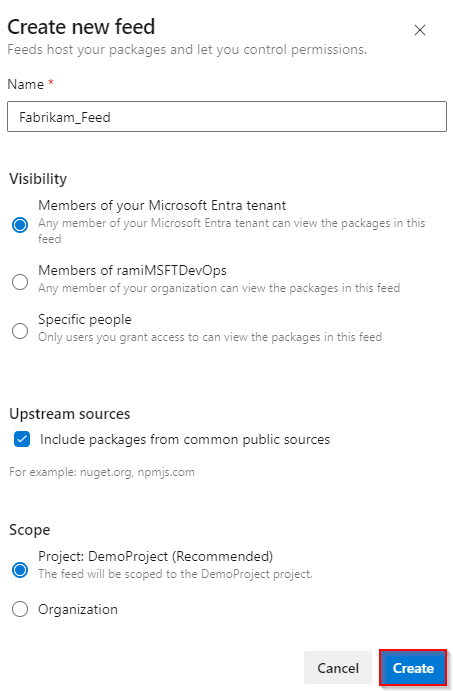
Azure DevOps 서버에 로그인한 다음 프로젝트로 이동합니다.
아티팩트을(를) 선택한 다음 피드 만들기를 선택합니다.
피드에 대한 이름 제공하고, 패키지를 볼 수 있는 사용자를 정의하는 표시 유형 옵션을 선택하고, nuget.org 또는 npmjs.com같은 원본의 패키지를 포함하려는 경우 공통 공용 원본의 패키지 포함을 확인하고, 범위경우 피드의 범위를 프로젝트 또는 전체 조직으로 지정할지 여부를 결정합니다.
완료되면 만들기를 선택합니다.

참고
기본적으로 프로젝트에 대한 빌드 서비스(예: projectName Build Service(orgName))는 새 피드를 만들 때 피드 및 업스트림 판독기(협력자) 역할이 할당됩니다.
피드에 연결
Azure Artifacts는 두 개의 별도 구성 파일을 사용하는 것이 좋습니다. 첫 번째는 $HOME 디렉터리(Linux/macOS) 또는 $env.HOME (Windows)에서 로컬로 보관하여 자격 증명을 안전하게 저장해야 합니다. 이렇게 하면 npm 클라이언트가 인증을 위해 자격 증명에 액세스할 수 있습니다.
이 섹션에서는package.json파일과 동일한 디렉터리에 배치해야 하는 두 번째 npmrc 파일을 구성 합니다.
이 설정을 사용하면 자격 증명을 노출하지 않고 구성 파일을 공유할 수 있습니다.
Azure DevOps 조직에 로그인한 다음 프로젝트로 이동합니다.
아티팩트을 선택하고, 드롭다운 메뉴에서 피드를 선택한 다음, 피드에 연결을 선택합니다.
왼쪽 탐색 창에서 npm을 선택합니다. npm에서 Azure Artifacts를 처음 사용하는 경우 필수 구성 요소를 설치했는지 확인합니다.
프로젝트 설정 섹션에서 운영 체제에 따라 Windows 또는 기타를 선택한 다음 제공된 지침에 따라 구성 파일을 구성하고 Azure Artifacts 피드에 연결합니다.

참고
vsts-npm-auth Azure DevOps Server에서는 지원되지 않습니다.
Azure DevOps 컬렉션에 로그인한 다음 프로젝트로 이동합니다.
아티팩트을 선택하고, 드롭다운 메뉴에서 피드를 선택한 다음, 피드에 연결을 선택합니다.
왼쪽 탐색 창에서 npm을 선택합니다. npm에서 Azure Artifacts를 처음 사용하는 경우 필수 구성 요소를 설치했는지 확인합니다.
프로젝트 설정 섹션에서 운영 체제에 따라 Windows 또는 기타를 선택한 다음 제공된 지침에 따라 구성 파일을 구성하고 Azure Artifacts 피드에 연결합니다.

피드에 패키지 게시
게시 명령을 성공적으로 실행하려면 먼저 피드를 사용하여 인증해야 합니다. 아직 이 작업을 수행하지 않은 경우 피드에 연결 섹션의 단계를 수행한 다음 아래 지침을 계속 진행합니다.
프로젝트 디렉터리에서 다음 명령을 실행하여 package.json정의된 npm 패키지를 게시합니다.
npm publish
중요함
publishConfig 속성을 사용하여 게시 시 레지스트리 구성을 재정의하는 것은 지원되지 않습니다.
피드에서 패키지 복원
복원 명령을 성공적으로 실행하려면 먼저 피드를 사용하여 인증해야 합니다. 아직 이 작업을 수행하지 않은 경우 피드에 연결 섹션의 단계를 수행한 다음 아래 지침을 계속 진행합니다.
프로젝트 디렉터리에서 다음 명령을 실행하여 모든 npm 패키지를 복원합니다.
npm install특정 npm 패키지를 복원하려면 프로젝트 디렉터리에서 다음 명령을 실행합니다.
npm install --save <PACKAGE_NAME>
관련 콘텐츠
Azure Pipelines(YAML/클래식) 사용하여 npm 패키지 게시