Azure DevOps Services | Azure DevOps Server | Azure DevOps Server 2022
개발자는 Azure Artifacts를 사용하여 업스트림 원본이 Google Maven 리포지토리와 같은 여러 공용 레지스트리의 패키지를 사용할 수 있도록 할 수 있습니다. 사용하도록 설정하면 Azure Artifacts는 업스트림에서 설치된 패키지의 복사본을 자동으로 저장합니다. 또한 Azure Artifacts는 Maven Central, Gradle 플러그 인 및 JitPack과 같은 다른 Maven 업스트림 원본을 지원합니다. 이 문서에서는 다음을 수행하는 방법을 알아봅니다.
- Google Maven 리포지토리를 업스트림 원본으로 추가
- 업스트림에서 패키지 사용
- 피드에서 저장된 패키지 찾기
필수 조건
업스트림 소스 활성화
피드가 아직 없는 경우 아래 지침에 따라 새 피드를 만들고 업스트림 원본 확인란을 확인하여 사용하도록 설정해야 합니다. 피드가 이미 있는 경우 다음 단계로 이동하여 Google Maven 리포지토리를 업스트림 원본으로 추가합니다.
Azure DevOps 조직에 로그인하고 프로젝트로 이동합니다.
아티팩트를 선택한 다음 피드 생성을 선택합니다.
피드에 대한 이름 제공하고, 패키지를 볼 수 있는 사용자를 정의하는 표시 유형 옵션을 선택하고, nuget.org 또는 npmjs.com같은 원본의 패키지를 포함하려는 경우 공통 공용 원본의 패키지 포함을 확인하고, 범위경우 피드의 범위를 프로젝트 또는 전체 조직으로 지정할지 여부를 결정합니다.
완료되면 만들기를 선택합니다.
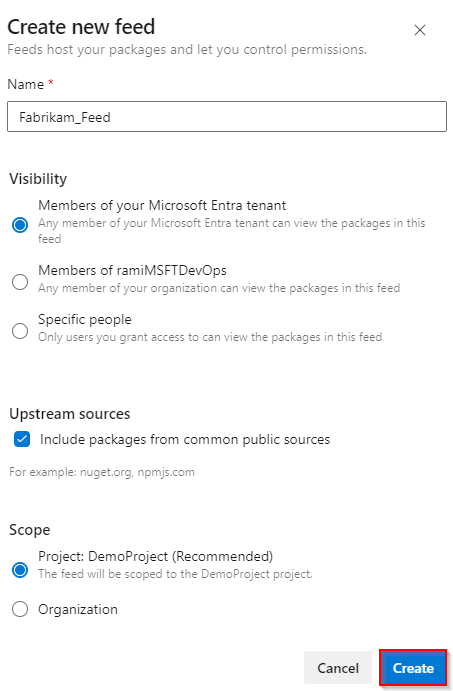
Azure DevOps 서버에 로그인한 다음 프로젝트로 이동합니다.
아티팩트를 선택한 다음 피드 생성을 선택합니다.
피드에 대한 이름 제공하고, 패키지를 볼 수 있는 사용자를 정의하는 표시 유형 옵션을 선택하고, nuget.org 또는 npmjs.com같은 원본의 패키지를 포함하려는 경우 공통 공용 원본의 패키지 포함을 확인하고, 범위경우 피드의 범위를 프로젝트 또는 전체 조직으로 지정할지 여부를 결정합니다.
완료되면 만들기를 선택합니다.

비고
기본적으로 프로젝트에 대한 빌드 서비스(예: projectName Build Service(orgName))는 새 피드를 만들 때 피드 및 업스트림 판독기(협력자) 역할이 할당됩니다.
Google Maven 리포지토리 업스트림 추가
피드를 만들 때 업스트림 원본 확인란을 선택한 경우 Google Maven 리포지토리는 이미 업스트림 원본으로 추가되어야 합니다. 그렇지 않은 경우 다음 단계를 사용하여 수동으로 추가할 수 있습니다.
Azure DevOps 조직에 로그인한 다음 프로젝트로 이동합니다.
아티팩트 선택, 오른쪽 위 모서리에서 기어 아이콘
 을 선택하여 피드 설정으로 이동합니다.
업스트림 원본을 선택한 다음 업스트림 추가를 선택합니다.
공용 원본을 선택한 다음 드롭다운 메뉴에서 Google Maven 리포지토리(https://maven.google.com/web/index.html)를 선택합니다.
완료되면 추가 를 선택한 다음 오른쪽 위 모서리에서 다시 저장 을 선택하여 변경 내용을 저장합니다.
비고
Maven 스냅샷은 Maven 업스트림 원본에서 지원되지 않습니다.
Google Maven 리포지토리에서 패키지 저장
Google Maven 리포지토리에서 패키지를 저장하기 전에 피드에 연결하도록 프로젝트를 설정했는지 확인합니다. 아직 수행하지 않은 경우 프로젝트 설정의 지침에 따라 Maven 프로젝트를 설정하고 피드에 연결합니다. 다음 예제에서는 Google Maven 리포지토리에서 Zipflinger 라이브러리를 저장하는 방법을 보여 줍니다.
대신 Azure Pipelines를 사용하여 패키지를 저장/복원하려면 YAML/클래식(Azure Pipelines)을 사용하여 Maven 패키지 복원 자습서의 단계를 수행합니다.
에서
https://mvnrepository.com/Google Maven 리포지토리로 이동합니다.Zipflinger 라이브러리를 검색합니다. Zipflinger 패키지를 선택한 다음 설치하려는 버전을 선택합니다.
<dependency>Maven 탭에서 코드 조각을 복사합니다.<dependency> <groupId>com.android</groupId> <artifactId>zipflinger</artifactId> <version>8.3.0-alpha13</version> </dependency>pom.xml 파일을 열고 태그 안에
<dependencies>코드 조각을 붙여넣은 다음 파일을 저장합니다.pom.xml 파일과 동일한 경로에서 다음 명령을 실행하여 종속성을 설치합니다.
mvn install
비고
업스트림에서 패키지를 저장하려면 피드 및 업스트림 판독기(협력자) 역할 이상이 있어야 합니다. 자세한 내용은 피드 역할 및 사용 권한을 참조하세요.
저장된 패키지 보기
업스트림에서 설치한 패키지를 보려면 드롭다운 메뉴에서 Google Maven 리포지토리 원본을 선택합니다.
Azure DevOps 조직에 로그인한 다음 프로젝트로 이동합니다.
아티팩트를 선택하고, 그런 다음 드롭다운 메뉴에서 피드를 선택합니다.
드롭다운 메뉴에서 Google Maven 리포지토리 원본을 선택하여 이 업스트림에서 패키지를 찾습니다.
이전 단계에서 저장한 Zipflinger 패키지는 이제 피드에서 사용할 수 있습니다. mvn 설치 명령을 실행할 때 Azure Artifacts가 복사본을 자동으로 저장했기 때문에.


팁 (조언)
Maven이 모든 종속성을 다운로드하지 않는 경우 프로젝트 디렉터리에서 다음 명령을 실행하여 프로젝트의 파일을 다시 생성합니다. mvn eclipse:eclipse -DdownloadSources=true -DdownloadJavadocs=true