Azure DevOps Services | Azure DevOps Server | Azure DevOps Server 2022
Azure Artifacts를 사용하면 개발자가 다양한 유형의 패키지를 단일 피드에 호스트하고 가시성 설정, 팀 내, 조직 전체 또는 외부 사용자와 공유할 수 있습니다.
패키지를 보다 쉽게 검색할 수 있도록 하는 한 가지 방법은 패키지 배지를 사용하는 것입니다. 패키지 유형 및 버전과 같은 주요 세부 정보를 표시하는 작은 포함된 이미지입니다. 프로젝트의 홈페이지 또는 Markdown 파일에 이러한 배지를 추가하여 다른 사용자가 패키지를 쉽게 찾아 다운로드할 수 있도록 할 수 있습니다.
필수 조건
| 제품 | 요구 사항 |
|---|---|
| Azure DevOps | - 하나의 Azure DevOps 조직. - Azure DevOps 프로젝트. - Azure Artifacts 피드. |
패키지 배지 사용
비고
패키지 배지를 사용하려면 피드 관리자 여야 합니다. 자세한 내용은 권한 관리를 참조하세요.
패키지 배지 사용을 시작하려면 먼저 피드 설정에서 배지를 사용하도록 설정해야 합니다.
Azure DevOps 조직에 로그인한 다음 프로젝트로 이동합니다.
아티팩트 선택, 드롭다운 메뉴에서 피드를 선택한 다음 기어 아이콘
 을 선택하여 피드 설정에 액세스합니다.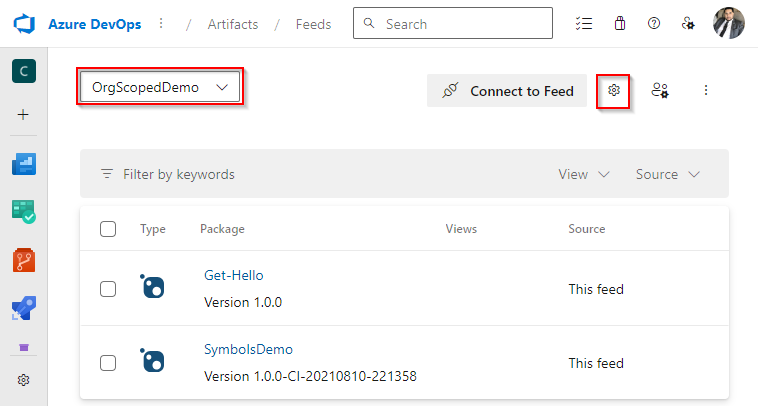
피드 세부 정보에서 패키지 공유 섹션을 찾고 패키지 배지 사용 확인란을 선택합니다.
완료되면 저장을 선택합니다.

패키지 배지 만들기
패키지 공유를 사용하도록 설정하면 이제 피드의 모든 패키지에 대한 배지를 만들 수 있습니다. 그러나 각 패키지의 최신 버전에 대한 배지만 만들 수 있습니다.
Azure DevOps 조직에 로그인한 다음 프로젝트로 이동합니다.
아티팩트를 선택하고 드롭다운 메뉴에서 피드를 선택한 다음 배지를 만들 패키지를 선택합니다.
개요에서 줄임표 단추를 선택한 다음 배지 만들기를 선택합니다.

패키지 배지에 사용할 피드 보기를 선택하세요. 릴리스 보기를 사용하는 경우 공유하려는 패키지가 포함된 보기를 선택합니다.

이제 Markdown 코드 조각 또는 직접 이미지 링크를 복사하여 프로젝트 홈페이지 또는 markdowm 파일에 붙여넣어 패키지를 공유할 수 있습니다.