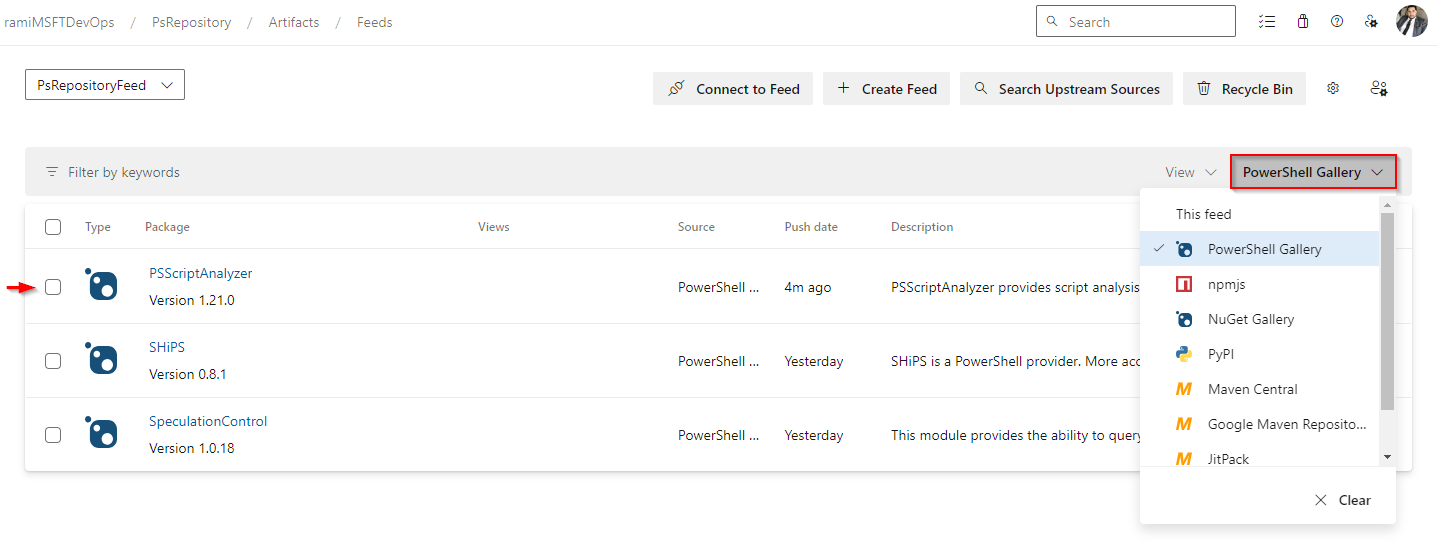
피드에 업스트림 원본을 사용하도록 설정하면 퍼블릭 레지스트리의 패키지에 대한 개발자의 액세스가 확장됩니다. 이 문서에서는 PowerShell 갤러리 업스트림 원본으로 설정하고 공용 레지스트리에서 PowerShell 패키지를 사용하는 방법을 알아봅니다.
필수 조건
- NuGet.exe
- Azure Artifacts 자격 증명 공급자
- Azure DevOps 조직 및 프로젝트. 조직 또는 프로젝트를 아직 만들지 않은 경우 만듭니다.
- Azure Artifacts 피드입니다. 새 피드가 없는 경우 새 피드 를 만듭니다.
PowerShell 갤러리 업스트림 원본 추가
기본적으로 피드에서 PowerShell 갤러리 업스트림 원본을 사용할 수 없는 경우 다음과 같이 추가할 수 있습니다.
Azure DevOps 조직에 로그인한 다음 프로젝트로 이동합니다.
아티팩트를 선택한 후 드롭다운 메뉴에서 피드를 선택합니다.
기어 아이콘 단추를
 선택하여 피드 설정으로 이동합니다.
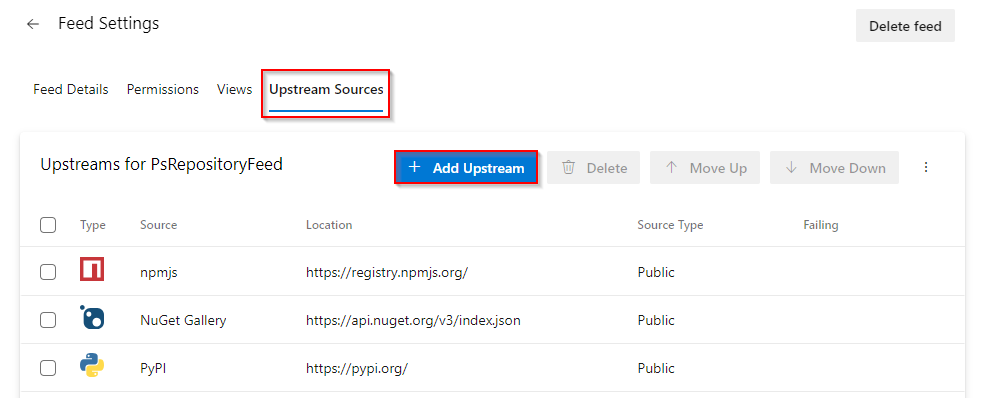
업스트림 원본을 선택한 다음 업스트림 추가를 선택합니다.
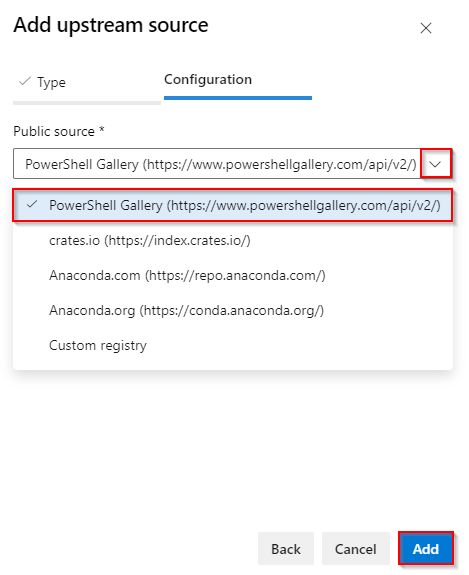
공용 원본을 선택한 다음 드롭다운 메뉴에서 PowerShell 갤러리 선택합니다. 완료되면 추가를 선택합니다.
오른쪽 위 모서리에서 저장을 선택하여 변경 내용을 저장합니다. 선택 사항을 확인하라는 메시지가 표시되면 다시 저장을 선택합니다.
피드에 연결
PowerShell 프롬프트 창에서 다음 명령을 실행하여 자리 표시자를 적절한 정보로 바꿉니다.
$patToken = "<YOUR_PERSONAL_ACCESS_TOKEN>" | ConvertTo-SecureString -AsPlainText -Force$myCredentialsObject = New-Object System.Management.Automation.PSCredential("<USER_NAME>", $patToken)다음 명령을 실행하여 피드를 PSRepository로 등록합니다. 자리 표시자를 적절한 값으로 바꿉다.
프로젝트 전용 피드:
Register-PSRepository -Name "PSGalleryUpstream" -SourceLocation "https://pkgs.dev.azure.com/<ORGANIZATION_NAME>/<PROJECT_NAME>/_packaging/<FEED_NAME>/nuget/v2" -PublishLocation "https://pkgs.dev.azure.com/<ORGANIZATION_NAME>/<PROJECT_NAME>/_packaging/<FEED_NAME>/nuget/v2" -InstallationPolicy Trusted -Credential $myCredentialsObject조직 범위 피드:
Register-PSRepository -Name "PSGalleryUpstream" -SourceLocation "https://pkgs.dev.azure.com/<ORGANIZATION_NAME>/_packaging/<FEED_NAME>/nuget/v2" -PublishLocation "https://pkgs.dev.azure.com/<ORGANIZATION_NAME>/_packaging/<FEED_NAME>/nuget/v2" -InstallationPolicy Trusted -Credential $myCredentialsObject
업스트림에서 패키지 저장
이제 PowerShell 갤러리 업스트림 원본으로 추가하고 피드를 PSRepository로 등록했으므로 업스트림에서 패키지를 설치할 때마다 복사본이 피드에 저장됩니다. 다음 예제에서는 PSScriptAnalyzer 모듈을 설치합니다.
Install-Module -Name PSScriptAnalyzer -Repository PSGalleryUpstream
참고 사항
업스트림에서 패키지를 저장하려면 피드 및 업스트림 판독기(협력자) 역할 이상이 있어야 합니다. 자세한 내용은 피드 역할 및 사용 권한을 참조하세요.
저장된 패키지 보기
드롭다운 메뉴에서 적절한 원본을 선택하여 PowerShell 갤러리 저장한 패키지에 액세스할 수 있습니다.
Azure DevOps 조직에 로그인한 다음 프로젝트로 이동합니다.
아티팩트를 선택한 후 드롭다운 메뉴에서 피드를 선택합니다.
오른쪽에서 원본을 선택한 다음, PowerShell 갤러리를 선택하여 업스트림에서 저장된 패키지를 필터링합니다. 이전 단계에서 설치한 PSScriptAnalyzer 패키지가 피드에 저장된 것을 볼 수 있습니다.