관리형 DevOps 풀을 처음으로 사용하기 전에 준비해야 하는 몇 가지 사항이 있습니다.
높은 수준에서는 다음이 필요합니다.
- 활성 구독을 가진 Azure 계정 및 관리형 DevOps 풀 리소스 공급자가 등록된 계정
- Azure 구독에서 관리형 DevOps 풀을 만들 수 있는 권한
- 관리되는 DevOps 풀을 관리할 사용자의 Microsoft Entra ID 테넌트에 연결된 Azure DevOps 조직
- 관리되는 DevOps 풀을 만들기 위한 Azure DevOps 조직의 권한
이 문서에서는 관리형 DevOps 풀에서 사용할 Azure 구독 및 Azure DevOps 조직을 구성하는 방법을 보여 줍니다. 이러한 구성 단계는 Azure DevOps 조직 및 Azure 구독당 한 번만 수행하면 됩니다.
비고
파이프라인에서 관리되는 DevOps 풀을 만드는 경우 Azure 권한 확인 및 AzureDevOps 권한 확인 에 설명된 권한을 계정 대신 서비스 연결의 앱 등록 또는 관리 ID에 부여합니다. 자세한 내용은 Azure Resource Manager 서비스 연결을 사용하여 Azure에 연결 하고 Azure DevOps에서 서비스 주체 및 관리 ID를 사용합니다.
Azure 구독을 구성하다
- Azure 권한 확인
- Azure 구독에 관리형 DevOps 풀 리소스 공급자 등록
- 관리형 DevOps 풀 할당량 검토
- 개발자 센터 및 개발자 센터 프로젝트 만들기(Azure Portal을 사용하여 관리형 DevOps 풀을 만들려는 경우 풀을 만드는 동안 개발자 센터 및 개발자 센터 프로젝트를 만들 수 있습니다.)
Azure 권한 확인
관리되는 DevOps 풀을 만들고 관리하려면 관리되는 DevOps 풀을 만들려는 Azure 구독의 계정에 할당된 다음 역할 중 하나가 있어야 합니다. 다음 역할은 권한이 적은 순서에서 많은 순서로 나열됩니다. DevOps 인프라 기여자는 관리형 DevOps 풀을 만들고 관리할 수 있는 최소 권한 있는 역할입니다.
| 역할 | 설명 |
|---|---|
| DevOps 인프라 기여자 | 이 역할을 사용하면 지정된 범위에서 관리되는 DevOps 풀을 만들고 관리할 수 있지만 다른 Azure DevOps 리소스는 만들 수 없습니다. |
| 공헌자 | 이 권한 있는 역할을 사용하면 관리되는 DevOps 풀뿐만 아니라 다른 Azure 리소스를 만들고 관리할 수 있습니다. |
| 소유자 | 이 권한 있는 역할을 사용하면 역할을 할당하는 기능을 비롯한 다른 Azure 리소스뿐만 아니라 관리형 DevOps 풀을 만들고 관리할 수 있습니다. |
계정에 대한 역할 할당을 확인하려면 Azure 역할 할당 목록을 참조하세요.
역할 할당에 대한 자세한 내용은 Azure 역할을 할당하는 단계를 참조하세요.
비고
파이프라인에서 관리되는 DevOps 풀을 만드는 경우 이전 테이블의 역할 중 하나를 서비스 연결의 앱 등록 또는 관리 ID에 할당합니다. 자세한 내용은 Azure Resource Manager 서비스 연결을 사용하여 Azure에 연결 하고 Azure DevOps에서 서비스 주체 및 관리 ID를 사용합니다.
관리형 DevOps 풀을 생성할 때 개발자 센터와 개발자 센터 프로젝트를 만들고자 한다면, 해당 개발자 센터를 생성하려는 범위에 대해 계정에 기여자 또는 소유자 역할이 할당되어 있어야 합니다. 자세한 내용은 개발자 센터 및 개발자 센터 프로젝트 만들기를 참조하세요.
Azure 구독에 관리형 DevOps 풀 리소스 공급자 등록
관리되는 DevOps 풀을 사용하려면 Azure 구독에 다음 리소스 공급자를 등록합니다.
| 리소스 공급자 | 설명 |
|---|---|
| Microsoft.DevOpsInfrastructure | 관리되는 DevOps 풀에 대한 리소스 공급자 |
| Microsoft.DevCenter | 개발자 센터 및 개발자 센터 프로젝트용 리소스 공급자 |
리소스 공급자를 등록하려면 /register/action 연산을 사용합니다. 구독의 기여자 또는 소유자 역할이 계정에 할당된 경우 이 작업을 수행할 수 있는 권한이 포함됩니다.
Azure Portal
Azure Portal에 로그인합니다.
Azure Portal 메뉴에서 구독을 검색합니다. 사용 가능한 옵션에서 선택합니다.
관리되는 DevOps 풀에 사용할 Azure 구독을 선택합니다.
왼쪽 메뉴의 설정에서 리소스 공급자를 선택합니다.
Microsoft.DevOpsInfrastructure를 검색하고 목록에서 확인란을 선택한 다음 등록을 선택합니다.

Microsoft.DevCenter를 검색합니다. Microsoft.DevCenter가 등록되지 않은 경우 목록에서 확인란을 선택하고 등록을 선택합니다.
구독에서 관리되는 DevOps 풀을 지원하는 Azure 지역을 보려면 먼저 Microsoft.DevOpsInfrastructure 공급자를 등록하고 목록에서 선택한 다음 위치를 선택합니다.


Azure 리소스 공급자에 대한 자세한 내용은 Azure 리소스 공급자 및 유형을 참조 하세요.
관리형 DevOps 풀 할당량 검토
관리형 DevOps 풀은 Azure 할당량을 사용하여 에이전트를 실행하는 가상 머신 리소스의 사용을 관리합니다. 관리형 DevOps 풀 할당량은 Azure VM SKU 제품군당 CPU 코어를 기반으로 합니다. 기본적으로 관리되는 DevOps 풀을 지원하는 지역에는 다음 SKU 제품군에 대해 5개의 코어 할당량이 부여됩니다.
standardBSFamilystandardDADSv5FamilystandardDASv5FamilystandardDDSv5FamilystandardDLDSv5FamilystandardDPLDSv5FamilystandardDPLSv5FamilystandardDPSv5FamilystandardDSv2FamilystandardDSv5FamilystandardDv2FamilystandardEASv4FamilystandardEDSv5FamilystandardESv5FamilystandardFSv2FamilystandardLSv3Family
비고
특정 Azure 지역에서는 고객이 액세스 권한을 얻기 위해 요청 프로세스를 거쳐야 하며 구독에 기본 할당량이 부여되지 않을 수 있습니다. 구독에 대한 할당량을 보려면 할당량 보기를 참조하고 원하는 가상 머신 크기에 대한 할당량이 없는 경우 할당량을 요청하는 방법에 대한 지침에 대한 할당량 조정 요청을 참조하세요.
새 관리형 DevOps 풀 리소스의 기본 에이전트 크기는 StandardDADSv5Family의 일부인 표준 D2ads v5입니다. 표준 D2ads v5 는 두 개의 코어를 사용하므로 추가 할당량을 요청하지 않고 총 4개의 코어에 대해 최대 2개의 에이전트가 있는 풀을 만들 수 있습니다. 더 많이 만들려면 할당량 조정을 요청해야 합니다.
할당량 보기
해당 지역의 SKU 제품군에 대한 할당량을 보려면 Azure Portal에 로그인하고 검색 상자에 할당량을 입력한 다음 목록에서 할당량을 선택합니다.

관리형 DevOps 풀을 선택합니다.

구독 및 풀을 만들 지역을 선택합니다. 다음 예제 에서 Standard DADSv5 제품군 vCPU 할당량은 8개 중 8개이며 , 이는 8개의 코어를 사용할 수 있지만 8개 모두 사용 중임을 의미합니다. 이 SKU에 8개 이상의 코어를 사용하거나 할당량이 없는 다른 SKU를 사용하려는 경우 할당량 조정을 요청할 수 있습니다.

할당량 조정 요청
할당량 증가를 요청하려면 해당 지역에서 원하는 SKU에 대한 조정 요청을 선택합니다.

선택한 SKU에 대해 원하는 코어 수를 지정하고 제출을 선택합니다. 다음 예제에서는 표준 DSv2 제품군 vCPU에 대해 20개의 코어가 요청됩니다.

할당량 요청을 처리하는 데 몇 분 정도 걸립니다. 다음 예제에서는 성공적인 할당량 조정의 결과를 보여 주는 예제입니다.

할당량 조정을 자동 승인할 수 없는 경우 다음 섹션에 설명된 대로 지원 요청을 제출하라는 지시가 표시됩니다.
할당량 지원 요청 만들기
구독에 원하는 Azure VM SKU 및 최대 에이전트 수를 사용하여 풀을 구성할 수 있는 용량이 없는 경우 다음 메시지와 유사한 오류와 함께 풀 만들기가 실패합니다.
Cores needed to complete this request is 8, which exceeds the current limit of 0 for SKU family standardDDSv4Family in region eastus. Please choose a different region if possible, or request additional quota at https://portal.azure.com/#view/Microsoft_Azure_Support/NewSupportRequestV3Blade/issueType/quota/subscriptionId/subscription_id_placeholder/topicId/3eadc5d3-b59a-3658-d8c6-9c729ba35b97;
링크로 이동하여 할당량 증가를 요청하는 새 지원 요청을 시작합니다. 다음을 선택합니다.

세부 정보 입력을 선택합니다.

지역, Sku 제품군, 새 제한을 입력하고 저장 및 계속을 선택하세요. 다음 예제에서는 표준 DDSv4 제품군 vCPU에 대해 100개의 코어가 요청됩니다.

다음 형식으로 세부 정보를 입력합니다.
심각도: 비즈니스 영향에 따라 사용 가능한 심각도 수준 중 하나를 선택합니다.
기본 연락 방법: 메일 또는 전화로 연락하도록 선택할 수 있습니다.
다음: 검토+만들기를 선택합니다. 제공한 정보의 유효성을 검사하고 만들기를 선택하여 지원 요청을 만듭니다.
24시간 이내에 관리형 DevOps 풀 지원 팀이 요청을 평가하고 사용자에게 돌아갑니다.
개발자 센터 및 개발자 센터 프로젝트 만들기
관리형 DevOps 풀에는 개발 센터 및 개발자 센터 프로젝트가 필요합니다. Azure Portal에서 풀을 만들 때 개발자 센터 및 개발자 센터 프로젝트를 만들 수 있는 옵션이 있지만 미리 만들려면 다음 단계를 수행합니다.
여러 관리형 DevOps 풀은 동일한 개발 센터 및 개발자 센터 프로젝트를 사용할 수 있으며, 개발자 센터 프로젝트는 관리되는 DevOps 풀과 동일한 지역 또는 동일한 구독에 있을 필요가 없습니다.
개발자 센터 및 개발자 센터 프로젝트를 만들려면 개발자 센터를 만들려는 범위에 대해 계정에 참가자 또는 소유자 역할이 할당되어 있어야 합니다.
개발자 센터 만들기
Azure Portal에 로그인합니다.
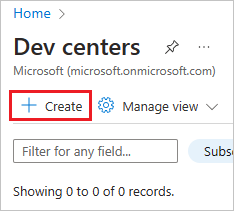
Azure Portal 메뉴에서 개발자 센터를 검색하고, 사용 가능한 옵션에서 선택하고, 만들기를 선택합니다.
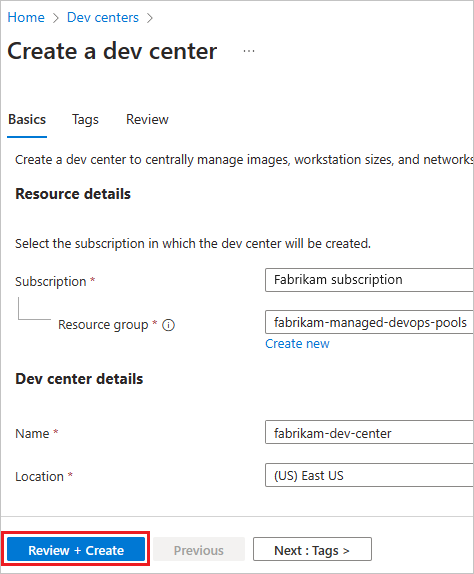
원하는 구독, 리소스 그룹, 이름 및 위치를 선택하고 검토 + 만들기를 선택합니다.
확인 창에서 만들기를 선택하여 개발 센터를 만듭니다.
새 개발자 센터가 생성될 때까지 기다렸다가 다음 섹션으로 이동하여 개발자 센터 프로젝트를 만듭니다.
개발자 센터 프로젝트 만들기
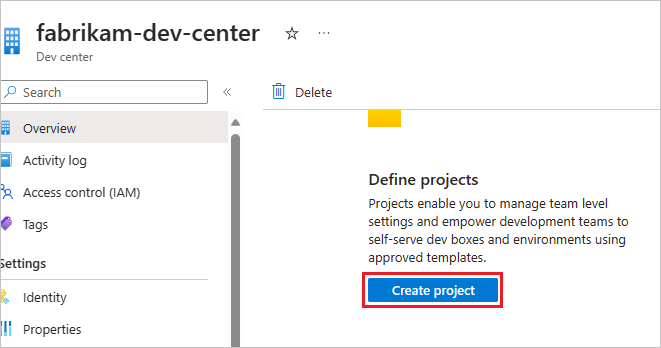
이전 섹션에서 만든 개발 센터로 이동하여 프로젝트 만들기를 선택합니다.
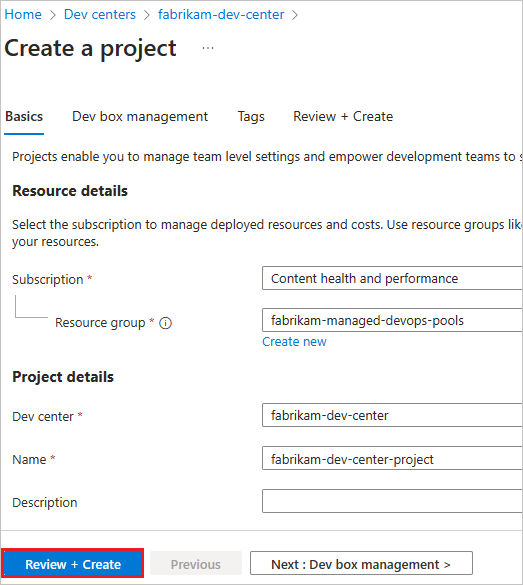
원하는 구독, 리소스 그룹, 개발 센터, 이름을 선택하고 검토 + 만들기를 선택합니다.
확인 창에서 만들기를 선택하여 개발 센터 프로젝트를 만듭니다.
관리형 DevOps 풀을 만들 때 다음 단계에서 만든 개발자 센터 및 개발자 센터 프로젝트를 지정합니다.
Azure DevOps 조직 구성
Azure DevOps 조직을 Microsoft Entra ID에 연결하고 멤버 자격 확인
Azure DevOps 조직에서 관리되는 DevOps 풀을 만들려면 Azure DevOps 조직을 Microsoft Entra ID에 연결해야 하며 사용자 계정은 다음 Microsoft Entra ID 테넌트 구성원이어야 합니다.
- 관리되는 DevOps 풀을 포함하는 Azure 구독의 테넌트
- Azure DevOps 조직이 연결된 테넌트
- Azure Portal에서 현재 디렉터리(Azure 테넌트)를 봅니다.
-
Azure DevOps 조직의 테넌트 보기 Azure DevOps 포털에서 이 페이지로 바로 이동하면 됩니다
https://dev.azure.com/<your-organization>/_settings/organizationAad. - Azure DevOps 조직이 Microsoft Entra ID에 연결되어 있지 않다면, Microsoft Entra ID에 조직 연결의 단계를 따라 원하는 테넌트, 예를 들어 Azure 구독과 동일한 테넌트에 연결하세요.
Azure DevOps 권한 확인
관리되는 DevOps 풀을 만들 때 관리되는 DevOps 풀이 포함된 Azure 구독에 로그인하는 데 사용하는 계정은 Azure DevOps 조직에서 해당 에이전트 풀을 만드는 데 사용됩니다. 관리형 DevOps 풀을 성공적으로 만들려면 계정에 Azure DevOps 조직에서 다음 권한이 있어야 합니다.
비고
2025년 10월, 관리형 DevOps 풀은 새 풀 만들기 모드를 사용하도록 설정하여 조직 수준 에이전트 풀 관리자 권한에 대한 요구 사항을 제거했습니다. 이제 풀을 만들려면 관리형 DevOps 풀을 만들려는 각 프로젝트에 대한 프로젝트 수준 권한만 필요합니다.
| 허가 | 설명 |
|---|---|
| Azure DevOps 조직 구성원 | 관리형 DevOps 풀을 만들려는 Azure DevOps 조직의 구성원이어야 합니다. |
| Azure DevOps 프로젝트 멤버 | 파이프라인에서 관리되는 DevOps 풀을 사용할 수 있도록 하려는 각 프로젝트의 구성원이어야 합니다. |
| 프로젝트 수준 에이전트 풀 관리자 또는 구성자 | 관리형 DevOps 풀을 파이프라인에서 사용할 수 있도록 하려는 각 프로젝트의 프로젝트 수준에서 관리자 또는 작성자 에이전트 풀 권한이 있어야 합니다. |
비고
파이프라인에서 관리되는 DevOps 풀을 만드는 경우 서비스 연결의 앱 등록 또는 관리 ID를 Azure DevOps 조직에 추가하고 이전 표에 설명된 권한을 부여합니다. 자세한 내용은 Azure Resource Manager 서비스 연결을 사용하여 Azure에 연결 하고 Azure DevOps에서 서비스 주체 및 관리 ID를 사용합니다.
Azure DevOps 조직의 멤버 자격 확인
이 섹션의 권한을 계정에 할당하려면 먼저 Azure DevOps 조직의 구성원이어야 합니다.
팁 (조언)
현재 Azure Boards 사용, Azure Repos 작업 또는 Azure Pipelines 사용 등 Azure DevOps 조직에서 작업하는 경우 이미 해당 Azure DevOps 조직의 구성원이며 이 단계를 건너뛰고 Azure DevOps 프로젝트 멤버 자격을 확인할 수 있습니다.
Azure DevOps 조직의 멤버 자격을 확인하려면 다음을 수행합니다.
https://dev.azure.com/{organization}/_settings/users로 이동하여{organization}를 Azure DevOps 조직의 이름으로 바꾸세요.페이지에 액세스할 수 있는 경우 사용자 목록을 검토하고 Azure DevOps 조직의 구성원인지 확인합니다.
계정이 나열되지 않거나 페이지에 액세스할 수 없는 경우 프로젝트 컬렉션 관리자 에게 구성원으로 추가하도록 요청합니다.
Azure DevOps 프로젝트 멤버 자격 확인
각 프로젝트에서 파이프라인에 Managed DevOps 풀을 사용할 수 있도록 하려면, 해당 프로젝트의 멤버(모든 역할이 허용되며, Readers 포함)여야 합니다.
팁 (조언)
현재 Azure Boards 사용, Azure Repos 작업 또는 Azure Pipelines 사용 등 Azure DevOps 프로젝트에서 작업하는 경우 이미 해당 Azure DevOps 프로젝트의 구성원이며 이 단계를 건너뛰고 프로젝트 수준 에이전트 풀 관리자 또는 작성자 권한 확인을 진행할 수 있습니다.
프로젝트의 멤버 자격을 확인하려면 다음을 수행합니다.
Azure DevOps 조직의
https://dev.azure.com/{organization}/{project}/_settings/permissions를 조직 이름으로,{organization}를 프로젝트 이름으로 대체하여{project}로 이동합니다.페이지에 액세스할 수 있는 경우 사용자를 선택하고 사용자가 사용자로 나열되었는지 확인합니다.
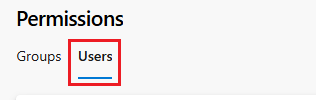
계정이 나열되지 않거나 페이지에 액세스할 수 없는 경우 Project Collection 관리자 또는 프로젝트 관리자 에게 다음을 통해 프로젝트 구성원으로 추가 하도록 요청합니다.
중요합니다
관리형 DevOps 풀 만들기가 성공하는 것처럼 보이지만 풀이 Azure DevOps 프로젝트에 추가되지 않은 경우 프로젝트 수준 에이전트 풀 관리자 또는 작성자 권한 확인에 설명된 프로젝트 수준 에이전트 풀 권한 중 하나를 포함하는 것 외에도 프로젝트 멤버인지 확인합니다. 프로젝트 수준 에이전트 풀 권한이 있지만 프로젝트 멤버가 아닌 경우 관리형 DevOps 풀 만들기가 자동으로 실패할 수 있습니다.
프로젝트 수준 에이전트 풀의 관리자 또는 생성자 권한 확인
이전 단계에서 설명한 프로젝트 멤버 자격 요구 사항 외에도 관리형 DevOps 풀을 파이프라인에서 사용할 수 있도록 하려는 각 프로젝트에 대한 프로젝트 수준 에이전트 풀 관리자 또는 작성자 권한이 있어야 합니다.
- 프로젝트 컬렉션관리자, 프로젝트 관리자 또는 다른 프로젝트 수준 에이전트 풀 관리자가 관리자 또는 작성자 권한을 직접 할당할 수 있습니다.
- 프로젝트 컬렉션 관리자 또는 프로젝트 관리자인 경우 계정에 관리자 권한이 자동으로 할당됩니다.
관리형 DevOps 풀에는 Azure DevOps 조직의 프로젝트에 관리되는 DevOps 풀을 추가하기 위한 두 가지 모드가 있습니다.
- 모든 프로젝트에 풀 추가가 예로 설정된 관리형 DevOps 풀을 만드는 경우 Managed DevOps 풀은 관리자 또는 작성자 권한이 있는 모든 프로젝트에서 풀을 사용할 수 있도록 구성하고 이러한 권한이 없는 프로젝트를 건너뜁니다. 관리자 권한 또는 작성자 권한이 해당 프로젝트에 대한 계정에 할당된 후 추가 프로젝트에 풀을 수동으로 추가할 수 있습니다.
- 관리형 DevOps 풀을 만들 때 프로젝트 목록을 제공하는 경우 나열된 모든 프로젝트에 대한 관리자 또는 작성자 권한이 있어야 합니다. 그렇지 않으면 풀 만들기가 실패합니다.
프로젝트 수준에서 에이전트 풀 사용 권한을 확인하려면 다음을 수행합니다.
Azure DevOps 포털로 이동하여 Azure DevOps 조직()
https://dev.azure.com/{your-organization}에 로그인하고, 관리되는 DevOps 풀을 사용하여 파이프라인을 실행하려는 프로젝트로 이동하고, 프로젝트 설정을 선택합니다.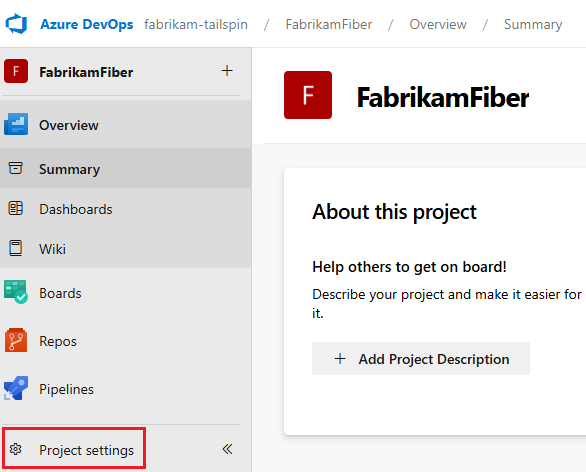
Pipelines로 이동한 다음 >에이전트 풀>보안으로 이동합니다.

또한 프로젝트 수준 에이전트 풀 보안 설정
https://dev.azure.com/{organization name}/{project name}/_settings/agentqueues으로 직접 이동하여 보안을 선택할 수도 있습니다.프로젝트 수준 에이전트 풀 범위에 대한 사용자 권한 목록을 봅니다. 이 예제에서는 특정 사용자가 추가되지 않으므로 프로젝트 컬렉션 관리자와 기본 프로젝트 수준 그룹 관리자만 프로젝트 수준에서 풀을 만들거나 이 역할에 사용자를 할당할 수 있는 권한이 있습니다.

이 프로젝트에서 사용할 관리형 DevOps 풀을 만들어야 하는 경우 프로젝트 컬렉션 관리자, 프로젝트 관리자(또는 나열된 관리자 그룹 중 하나에 있는 사람) 또는 여기에 나열된 관리자에게 추가를 선택하고, 관리자 또는 작성자로 추가하고, 저장을 선택하도록 요청합니다. 자세한 내용은 Azure Pipelines에서 에이전트 풀 보안 설정을 참조하세요.
팁 (조언)
추가 단추를 사용하는 경우 이 프로젝트에서 사용할 관리형 DevOps 풀을 만들 수 있는 권한이 있습니다.
추가 단추를 사용할 수 없는 경우 작성자 권한이 없는 한 이 프로젝트에서 사용할 관리형 DevOps 풀을 만들 수 있는 권한이 없습니다. 이 경우 사용자 이름(또는 구성원인 그룹의 이름)은 작성자 권한이 있는 것으로 사용자 권한 목록에 나열됩니다.