이 문서에서는 Azure Pipelines를 사용하여 CI(연속 통합) 및 CD(지속적인 배포)를 사용하여 Node.js 애플리케이션을 빌드하고 Azure App Service에 배포하는 파이프라인을 만드는 방법을 보여 줍니다. CI/CD는 앱 코드 리포지토리에 커밋이 있을 때마다 자동으로 앱을 빌드하고 배포하여 가동 중지 시간 및 오류 위험을 줄입니다.
필수 구성 요소
| 제품 | 요구 사항 |
|---|---|
| Azure DevOps | - Azure DevOps 프로젝트. - Microsoft 호스팅 에이전트에서 파이프라인을 실행하는 기능입니다. 병렬 작업을 구매하거나 무료 계층을 요청할 수 있습니다. - YAML 및 Azure Pipelines에 대한 기본 지식 자세한 내용은 첫 번째 파이프라인만들기를 참조하세요. - 권한: - 파이프라인을 만들려면 참가자 그룹에 있어야 하며 그룹에 빌드 파이프라인 만들기 권한이 허용으로 설정되어 있어야 합니다. 프로젝트 관리자 그룹의 구성원은 파이프라인을 관리할 수 있습니다. 서비스 연결 |
| 깃허브 | - GitHub 계정입니다. - Azure Pipelines에 권한을 부여하는 GitHub 서비스 연결. |
| 하늘빛 | Azure 구독. |
| 제품 | 요구 사항 |
|---|---|
| Azure DevOps | - Azure DevOps 프로젝트. - 셀프 호스팅된 에이전트입니다. 에이전트를 만들려면 자체 호스팅 에이전트를 참조하세요. - YAML 및 Azure Pipelines에 대한 기본 지식 자세한 내용은 첫 번째 파이프라인만들기를 참조하세요. - 권한: - 파이프라인을 만들려면 참가자 그룹에 있어야 하며 그룹에 빌드 파이프라인 만들기 권한이 허용으로 설정되어 있어야 합니다. 프로젝트 관리자 그룹의 구성원은 파이프라인을 관리할 수 있습니다. 서비스 연결 |
| 깃허브 | - GitHub 계정입니다. - Azure Pipelines에 권한을 부여하는 GitHub 서비스 연결. |
| 하늘빛 | Azure 구독. |
참고
GitHub를 사용하는 프로시저에는 인증, 권한 부여 또는 GitHub 조직 또는 특정 리포지토리에 로그인해야 할 수 있습니다. 지침에 따라 필요한 프로세스를 완료합니다. 자세한 내용은 GitHub 리포지토리에 대한 액세스를 참조 하세요.
샘플 애플리케이션을 포크하세요
GitHub에서 Node.js Hello World 리포지토리로 이동하고 상단 메뉴에서 포크 를 선택합니다.

아직 선택하지 않은 경우 GitHub 조직을 포크 소유자 로 선택한 다음 포크 만들기를 선택합니다.
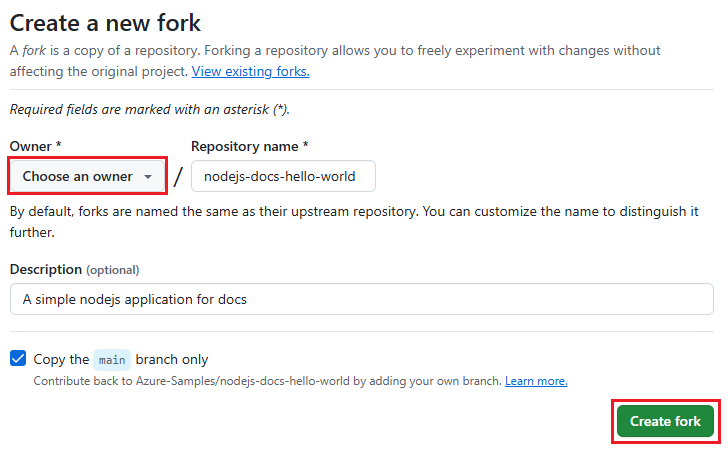
브라우저는 URL https://github.com/<owner>/nodejs-docs-hello-world에서 새 포크로 이동합니다.
App Service 웹앱 만들기 및 배포
Azure Portal에서 Cloud Shell 을 사용하여 Azure App Service 웹앱을 만듭니다. Cloud Shell을 사용하려면 Azure Portal 에 로그인하고 위쪽 도구 모음에서 Cloud Shell 단추를 선택합니다.

Cloud Shell이 브라우저 아래쪽에 나타납니다. 드롭다운 메뉴에서 Bash 가 환경으로 선택되어 있는지 확인합니다.

팁 (조언)
Cloud Shell에 붙여넣려면 Ctrl+Shift+V 를 사용하거나 마우스 오른쪽 단추를 클릭하고 상황에 맞는 메뉴에서 붙여넣 기를 선택합니다.
웹앱 만들기 및 배포
Cloud Shell에서 다음 명령을 사용하여 포크된 리포지토리를 Azure에 복제하고 포크된 리포지토리의 URL로 대체
<your-forked-repository-url>합니다.git clone <your-forked-repository-url>디렉터리를 복제된 리포지토리 폴더로 변경합니다.
cd nodejs-docs-hello-worldaz webapp up 명령을 실행하여 App Service 웹앱을 프로비전하고 첫 번째 배포를 수행합니다. 인수는
--sku F1무료 가격 책정 계층에 웹앱을 만듭니다. 이 경우 비용이 발생하지 않습니다.매개 변수 없이
az webapp up실행name은 Azure에서 고유한 임의로 생성된 웹앱 이름을 자동으로 할당합니다. 매개 변수를--name <web-app-name>사용하여 앱 식별자가 있는 개인 또는 회사 이름과 같이 Azure에서 고유한 이름을 할당할 수도 있습니다--name <your-name>-nodeapp.az webapp up --sku F1 --name <app-name>
이 az webapp up 명령은 앱을 Node.js 앱으로 인식하고 다음 작업을 수행합니다.
- 기본 리소스 그룹을 만듭니다.
- 기본 App Service 계획을 만듭니다.
- 할당된 이름과 URL을 사용하여
<your-web-app-name>.azurewebsites.net. - ZIP은 빌드 자동화를 사용하도록 설정하여 현재 작업 디렉터리의 모든 파일을 배포합니다.
- . azure/config 파일에 로컬로 매개 변수를 캐시하므로 프로젝트 폴더
az webapp up또는 다른az webapp명령을 사용하여 배포할 때 매개 변수를 다시 지정할 필요가 없습니다.
명령 매개 변수를 사용하여 기본 작업을 사용자 고유의 값으로 재정의할 수 있습니다. 자세한 내용은 az webapp up을 참조하세요.
이 명령은 실행하면서 상태 메시지를 생성합니다. 웹 사이트가 성공적으로 시작되면 링크를 You can launch the app at https://<your-web-app-name>.azurewebsites.net 선택하여 Hello World 웹앱으로 이동합니다.
이 az webapp up 명령은 샘플 웹앱에 대해 다음 JSON 출력을 생성합니다.
{
  "URL": "<your-web-app-url>",
  "appserviceplan": "<your-app-service-plan-name>",
  "location": "<your-azure-region>",
  "name": "<your-web-app-name>",
  "os": "Linux",
  "resourcegroup": "<your-resource-group-name>",
  "runtime_version": "node|20-LTS",
  "runtime_version_detected": "10.0",
  "sku": "FREE",
  "src_path": "<repository-source-path>"
}
템플릿에서 파이프라인 만들기
Azure DevOps 프로젝트의 왼쪽 탐색 메뉴에서 파이프라인 을 선택한 다음, 프로젝트의 첫 번째 파이프라인인 경우 새 파이프라인 또는 만들기 파이프라인 을 선택합니다.
코드의 위치 화면에서 GitHub를 선택합니다.
리포지토리 선택 화면에서 포크된 nodejs-docs-hello-world 리포지토리를 선택합니다.
Azure Pipelines는 코드를 Node.js 앱으로 인식하고 파이프라인 구성 페이지에서 여러 파이프라인 템플릿을 제안합니다. Azure에서 Linux에Node.js Express Web App을 선택합니다.
다음 화면에서 Azure 구독을 선택하고 계속을 선택합니다. 이 작업은 Azure 리소스에 대한 서비스 연결을 만듭니다.
다음 화면에서 Azure 웹앱을 선택하고 유효성 검사 및 구성을 선택합니다. Azure Pipelines는 azure-pipelines.yml 파일을 만들고 YAML 파이프라인 편집기에서 표시합니다.
파이프라인 YAML 검토 화면에서 파이프라인에 대한 코드를 검토합니다.
파이프라인은 다음 작업을 수행합니다.
- 기본 코드 분기에 대한 모든 커밋에서 실행되도록 트리거를 설정합니다.
- 서비스 연결, 웹앱, 컴퓨터 이미지 및 환경에 대한 변수를 설정하고 사용합니다.
- 빌드 에이전트에 Node.js 설치하고 npm을 사용하여 앱 빌드를 실행하고 테스트합니다.
- 빌드된 앱을 ZIP 압축 파일에 패키지하고 ZIP을 드롭 위치에 업로드합니다.
- APP Service 앱에 ZIP 패키지를 배포하고 앱을 시작합니다.
파이프라인 저장 및 실행
코드를 검토한 후 저장 및 실행 및 저장을 선택하고 다시 실행 하여 파이프라인을 저장하고 실행합니다. azure-pipelines.yml 파일은 포크된 리포지토리에 저장되고 코드는 Azure App Service에 배포됩니다.
참고
파이프라인이 처음 실행되면 파이프라인이 만드는 환경에 액세스할 수 있는 권한을 요청합니다. 파이프라인이 환경에 액세스할 수 있는 권한을 부여하려면 [허용 ]을 선택합니다.
실행 요약 페이지에서 파이프라인 실행을 감시하고 해당 빌드를 추적할 작업을 선택합니다.
실행이 성공하면 Azure Web App 배포 작업을 선택하고 App Service 애플리케이션 URL 을 선택하여 배포된 웹 사이트를 봅니다.
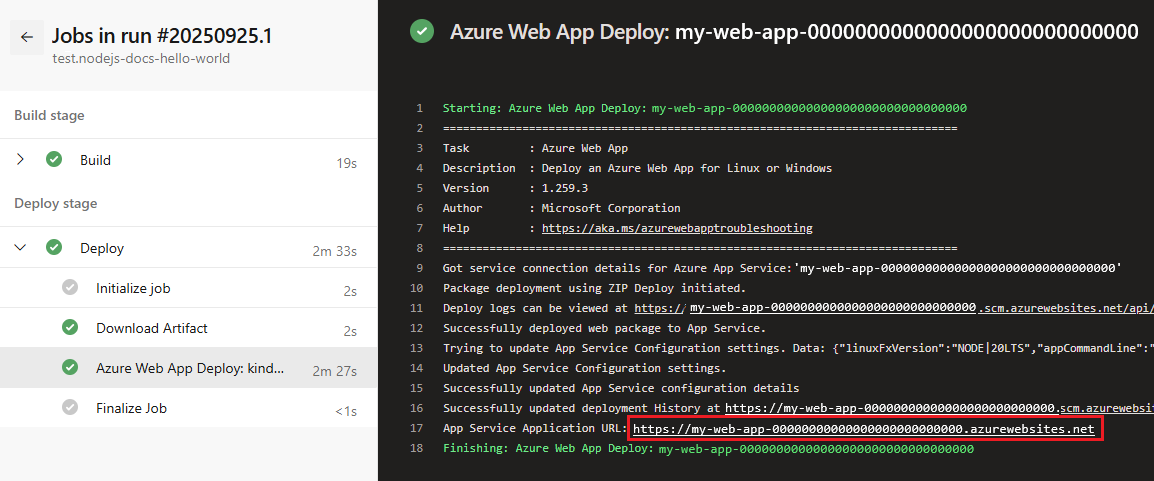
배포된 웹 사이트 URL에서 App Service에서 실행 중인 사이트가 표시되는지 확인합니다.
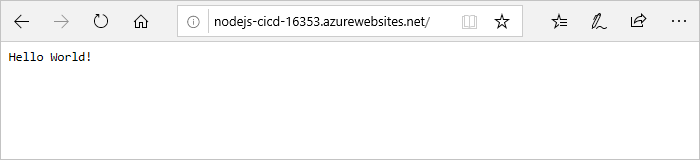
CI 빌드 및 배포 실행
trigger: main 키워드는 변경 내용이 포크된 코드 리포지토리의 main 분기에 커밋될 때마다 파이프라인을 실행하도록 구성합니다. CI 빌드를 실행하려면 다음을 수행합니다.
- 포크된 GitHub 리포지토리로 이동하여 README.md 파일을 약간 변경합니다.
- 변경 내용 커밋을 선택하고 변경 내용을 다시 커밋합니다.
- Azure Pipelines에서 nodejs-docs-hello-world 파이프라인이 개별 CI에 대한 설명과 함께 다시 실행되는지 확인합니다.
리소스 정리
더 이상 필요하지 않은 경우 이 문서에 대해 만든 리소스를 삭제할 수 있습니다.
Azure App Service 리소스를 제거하려면 Cloud Shell에서 다음 명령을 순서대로 실행합니다. 앱 서비스 계획을 삭제하려면 먼저 웹앱을 삭제해야 하며, 해당 리소스 그룹을 삭제하려면 먼저 App Service 계획을 삭제해야 합니다.
az webapp delete --name <web-app-name> --resource-group <resource-group-name>
az appservice plan delete --name <app-service-plan-name> --resource-group <resource-group-name>
az group delete --name <resource-group-name>
Azure Pipelines에서 파이프라인을 제거하려면 파이프라인을 선택하고 파이프라인 페이지의 오른쪽 위에 있는 기타 작업 아이콘을 선택한 다음 삭제를 선택합니다. Azure DevOps 프로젝트를 제거하려면 프로젝트 삭제를 참조하세요.
포크된 nodejs-docs-hello-world GitHub 리포지토리를 삭제하려면 리포지토리로 이동하여 위쪽 메뉴 모음에서 설정을 선택합니다. 페이지 아래쪽으로 스크롤하고 이 리포지토리 삭제를 선택합니다.