적용 대상: ✔️ Windows VM ✔️ Linux VM ✔️ 온-프레미스 환경 ✔️ Azure Arc 지원 서버.
이 자습서에서는 정책을 사용하여 Azure VM(가상 머신)에서 정기적으로 평가 및 예약된 패치를 사용하도록 설정하는 방법을 설명합니다. 정책을 사용하여 표준을 할당하고 대규모 규정 준수를 평가할 수 있습니다. 자세히알아보세요.
주기적 평가 는 컴퓨터에 사용할 수 있는 최신 업데이트를 표시하는 것입니다. 업데이트 상태를 확인해야 할 때마다 수동으로 평가를 수행하는 번거로움을 제거합니다. 이 설정을 사용하도록 설정하면 Azure Update Manager가 24시간마다 한 번씩 컴퓨터에서 업데이트를 가져옵니다.
예약된 패치 는 Azure Policy를 통해 업데이트 배포를 위해 컴퓨터 그룹을 대상으로 하는 기능입니다. 그룹화는 컴퓨터를 업데이트하기 위해 배포를 편집할 필요가 없도록 합니다. 구독, 리소스 그룹, 태그 또는 지역을 사용하여 범위를 정의하고 기본 제공 정책에 이 기능을 사용할 수 있습니다. 사용 사례에 따라 기본 제공 정책을 사용자 지정할 수 있습니다.
이 자습서에서는 다음을 수행합니다.
- 정기적인 평가를 사용하도록 설정합니다.
- 예약된 패치를 사용하도록 설정합니다.
필수 조건
- Azure 구독이 있어야 합니다. 계정이 없으면 시작하기 전에 무료 계정을 만드세요.
정기적인 평가 활성화
Azure Portal에 로그인하고 정책으로 이동합니다.
작성에서 정의를 선택합니다.
범주 드롭다운 목록에서 Azure Update Manager를 선택합니다. Azure 컴퓨터에 대해 Azure 가상 머신에서 누락된 시스템 업데이트에 대한 주기적 검사 구성을 선택합니다.
정책 정의가 열리면 할당을 선택합니다.
기본 사항 탭에서 구독을 범위로 선택합니다. 구독 내에서 리소스 그룹을 범위로 지정할 수도 있습니다. 그런 후 다음을 선택합니다.
매개 변수 탭에서 매개 변수 값을 볼 수 있도록 입력 또는 검토가 필요한 매개 변수만 표시를 선택 취소합니다.
평가 탭에서 AutomaticByPlatform>운영 체제를 선택합니다. Windows 및 Linux에 대해 별도의 정책을 만들어야 합니다. 그런 후 다음을 선택합니다.
수정 탭에서 수정 작업 만들기를 선택하여 컴퓨터에서 주기적 평가를 사용하도록 설정합니다. 그런 후 다음을 선택합니다.
비준수 탭에서 컴퓨터가 규정을 준수하지 않는 경우 표시할 메시지를 제공합니다. 예를 들어 컴퓨터에 주기적인 평가가 사용되지 않습니다. 그런 다음 검토 + 만들기를 선택합니다.
검토 + 만들기 탭에서 만들기를 선택합니다. 이 작업은 1분 정도 걸릴 수 있는 할당 및 수정 작업의 생성을 트리거합니다.
정책 홈페이지에서 규정 준수에서 리소스의 준수를 모니터링하고 수정에서 수정 상태를 모니터링할 수 있습니다.
예약된 패치 사용
Azure Portal에 로그인하고 정책으로 이동합니다.
작성에서 할당 선택합니다. 그런 다음 , 정책 할당을 선택합니다.
기본 사항 탭에서 다음을 수행합니다.
- Scope에서 구독 및 리소스 그룹을 선택한 다음 선택을 클릭합니다.
- 정책 정의를 선택하여 정책 목록을 봅니다.
- 사용 가능한 정의에서 형식에 대해 기본 제공을 선택합니다. 검색 상자에 Azure Update Manager를 사용하여 되풀이 업데이트 예약을 입력한 다음 선택을 선택합니다.
- 정책 적용이 사용됨으로 설정되어 있는지 확인하고 다음을 선택합니다.
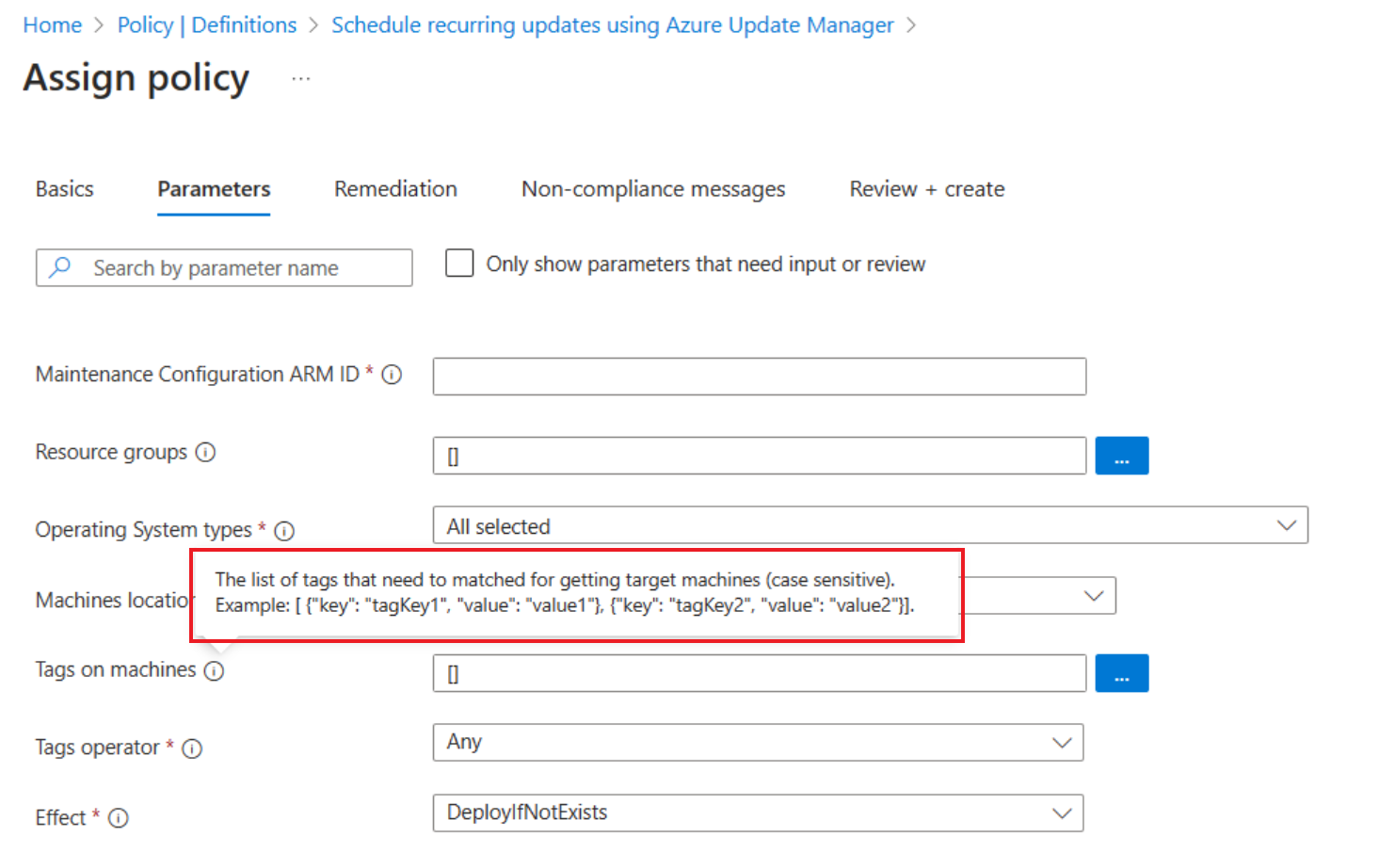
매개 변수 탭에서는 기본적으로 유지 관리 구성 ARM ID만 표시됩니다.
다른 매개 변수를 지정하지 않으면 기본 탭에서 선택한 구독 및 리소스 그룹의 모든 컴퓨터가 범위에 포함됩니다. 그러나 리소스 그룹, 위치, OS, 태그 등에 따라 범위를 더 지정하려면 모든 매개 변수를 보려면 입력 또는 검토가 필요한 매개 변수만 표시 를 지우세요.
- 유지 관리 구성 ARM ID: 이 필수 매개 변수는 컴퓨터에 할당하려는 일정의 Azure Resource Manager ID를 나타냅니다.
- 리소스 그룹: 리소스 그룹으로 범위를 축소하려는 경우 리소스 그룹을 지정할 수 있습니다. 기본적으로 구독 내의 모든 리소스 그룹이 선택됩니다.
- 운영 체제 유형: Windows 또는 Linux를 선택할 수 있습니다. 기본적으로 둘 다 선택됩니다.
- 컴퓨터 위치: 필요에 따라 머신의 지역을 지정할 수 있습니다. 기본적으로 모든 지역이 선택됩니다.
- 컴퓨터의 태그: 태그를 사용하여 범위를 더 좁힐 수 있습니다. 기본적으로는 모든 제품이 선택되어 있습니다.
- 태그 연산자: 여러 태그를 선택한 경우, 모든 태그를 가진 컴퓨터를 대상으로 할지, 각 태그 중 하나라도 가진 컴퓨터를 대상으로 할지 범위를 지정할 수 있습니다.
수정 탭에서 관리 ID의 관리 ID>유형으로 이동한 다음 시스템 할당 관리 ID를 선택합니다. 권한은 정책 정의에 따라 contributor로 이미 설정되어 있습니다.
비고
수정을 선택하는 경우 정책은 범위의 모든 기존 컴퓨터에서 적용됩니다. 그렇지 않으면 범위에 추가하는 새 컴퓨터에 할당됩니다.
검토 + 만들기 탭에서 선택 항목을 확인합니다. 환경의 준수 상태를 이해할 수 있도록 만들기 를 선택하여 비규격 리소스를 식별합니다.
관련 콘텐츠
- 여러 머신 관리에 대해 알아봅니다.