Azure Virtual Desktop은 사용자가 언제 어디서나 배포할 수 있는 서비스입니다. 따라서 사용자가 Windows 10 Enterprise 다중 세션 이미지가 표시하는 언어를 사용자 지정할 수 있어야 합니다.
사용자의 언어 요구 사항을 수용할 수 있는 두 가지 방법이 있습니다.
- 각 언어에 대해 사용자 지정된 이미지를 사용하여 전용 호스트 풀을 빌드합니다.
- 동일한 호스트 풀에 서로 다른 언어 및 지역화 요구 사항이 있는 사용자가 필요한 언어를 선택할 수 있도록 이미지를 사용자 지정합니다.
후자의 방법은 훨씬 더 효율적이고 비용 효율적입니다. 그러나 요구 사항에 가장 적합한 방법을 결정하는 것은 사용자에게 달려 있습니다. 이 문서에서는 이미지에 대한 언어를 사용자 지정하는 방법을 보여 줍니다.
필수 구성 요소
Windows 10 Enterprise 다중 세션 이미지를 사용자 지정하여 여러 언어를 추가하려면 다음 항목이 필요합니다.
지원되는 버전의 Windows 10 Enterprise 다중 세션이 있는 Azure VM(가상 머신)입니다.
이미지에서 사용하는 OS 버전의 언어 ISO, FOD(주문형 기능) 디스크 1 및 받은 편지함 앱 ISO입니다. 여기에서 다운로드할 수 있습니다.
언어 ISO:
FOD 디스크 1 ISO:
받은 편지함 앱 ISO:
LXP(로컬 환경 팩) ISO 파일을 사용하여 이미지를 지역화하는 경우 최상의 언어 환경을 위해 적절한 LXP ISO를 다운로드해야 합니다. Windows 10 언어 추가: 알려진 문제의 정보를 사용하여 다음 LXP ISO 중 사용자에게 적합한 LXP ISO를 파악합니다.
- Windows 10 버전 2004 이상 01C 2021 LXP ISO
- Windows 10 버전 2004 이상 02C 2021 LXP ISO
- Windows 10 버전 2004 이상 04B 2021 LXP ISO
- Windows 10 버전 2004 이상 05C 2021 LXP ISO
- Windows 10, 버전 2004 이상 07C 2021 LXP ISO
- Windows 10 버전 2004 이상 09C 2021 LXP ISO
- Windows 10 버전 2004 이상 10C 2021 LXP ISO
- Windows 10 버전 2004 이상 11C 2021 LXP ISO
- Windows 10 버전 2004 이상 01C 2022 LXP ISO
- Windows 10 버전 2004 이상 02C 2022 LXP ISO
- Windows 10 버전 2004 이상 04C 2022 LXP ISO
- Windows 10, 버전 2004 이상 06C 2022 LXP ISO
Windows 파일 서버 가상 머신의 Azure Files 공유 또는 파일 공유
참고
사용자 지정 이미지를 만드는 데 사용할 Azure VM에서 파일 공유(리포지토리)에 액세스할 수 있어야 합니다.
요청 시 언어 패키지 및 기능에 대한 콘텐츠 리포지토리 만들기
언어 패키지 및 FOD에 대한 콘텐츠 리포지토리와 받은 편지함 앱 패키지에 대한 리포지토리를 만들려면 다음을 수행합니다.
Azure VM에서 필수 조건의 링크에서 Windows 10 다중 세션, 버전 1903/1909 및 2004 이미지를 Windows 10 Enterprise 위한 다국어 ISO, FOD 및 받은 편지함 앱을 다운로드합니다.
VM에서 ISO 파일을 열고 탑재합니다.
언어 팩 ISO로 이동하여 LocalExperiencePacks 및 x64\langpacks 폴더의 콘텐츠를 복사한 다음, 콘텐츠를 파일 공유에 붙여넣습니다.
FOD ISO 파일로 이동하여 모든 콘텐츠를 복사한 다음 파일 공유에 붙여넣습니다.
받은 편지함 앱 ISO의 amd64fre 폴더로 이동하여 준비한 받은 편지함 앱에 대한 리포지토리의 콘텐츠를 복사합니다.
참고
제한된 스토리지로 작업하는 경우 사용자에게 필요한 언어에 대한 파일만 복사합니다. 파일 이름에서 언어 코드를 확인하여 파일을 구분할 수 있습니다. 예를 들어 프랑스어 파일에는 이름에 코드 "fr-FR"이 있습니다. 사용 가능한 모든 언어에 대한 언어 코드의 전체 목록은 Windows용 사용 가능한 언어 팩을 참조하세요.
중요
일부 언어에는 서로 다른 명명 규칙을 따르는 위성 패키지에 포함된 추가 글꼴이 필요합니다. 예를 들어 일본어 글꼴 파일 이름에는 "Jpan"이 포함됩니다.
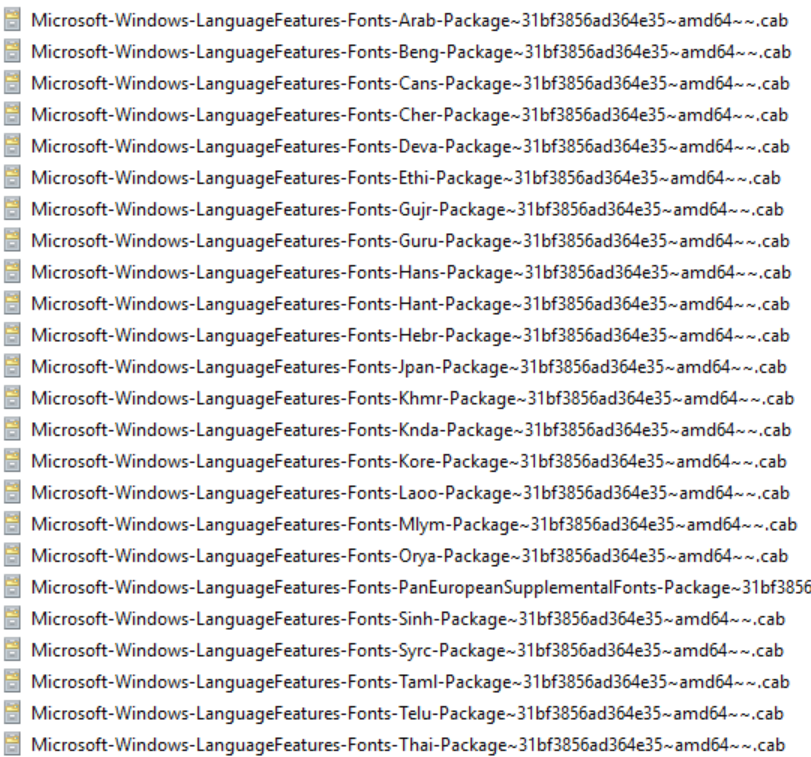
사용자 지정 이미지를 빌드하는 데 사용할 VM에서 읽기 권한이 있도록 언어 콘텐츠 리포지토리 공유에 대한 권한을 설정합니다.
수동으로 사용자 지정 Windows 10 Enterprise 다중 세션 이미지 만들기
사용자 지정 Windows 10 Enterprise 다중 세션 이미지를 수동으로 만들려면 다음을 수행합니다.
Azure VM을 배포한 다음, Azure 갤러리로 이동하여 사용 중인 Windows 10 Enterprise 다중 세션의 현재 버전을 선택합니다.
VM을 배포한 후 RDP를 로컬 관리자로 사용하여 연결합니다.
VM에 최신 Windows 업데이트 모두 있는지 확인합니다. 필요한 경우 업데이트를 다운로드하고 VM을 다시 시작합니다.
중요
언어 팩을 설치한 후 이미지에 설치된 최신 누적 업데이트를 다시 설치해야 합니다. 최신 누적 업데이트를 다시 설치하지 않으면 오류가 발생할 수 있습니다. 최신 누적 업데이트가 이미 설치된 경우 Windows 업데이트 다시 제공하지 않습니다. 수동으로 다시 설치해야 합니다. 자세한 내용은 언어 개요를 참조하세요.
언어 패키지, FOD 및 받은 편지함 앱 파일 공유 리포지토리에 연결하고 문자 드라이브(예: 드라이브 E)에 탑재합니다.
자동으로 사용자 지정 Windows 10 Enterprise 다중 세션 이미지 만들기
자동화된 프로세스를 통해 언어를 설치하려는 경우 PowerShell에서 스크립트를 설정할 수 있습니다. 다음 스크립트 샘플을 사용하여 Windows 10 Enterprise 다중 세션 버전 2004용 스페인어(스페인), 프랑스어(프랑스) 및 중국어(PRC) 언어 팩 및 위성 패키지를 설치할 수 있습니다. 스크립트는 언어 인터페이스 팩과 필요한 모든 위성 패키지를 이미지에 통합합니다. 그러나 이 스크립트를 수정하여 다른 언어를 설치할 수도 있습니다. 관리자 권한 PowerShell 세션에서 스크립트를 실행해야 합니다. 그렇지 않으면 작동하지 않습니다.
########################################################
## Add Languages to running Windows Image for Capture ##
########################################################

##Disable Language Pack Cleanup##
Disable-ScheduledTask -TaskPath "\Microsoft\Windows\AppxDeploymentClient\" -TaskName "Pre-staged app cleanup"

##Set Language Pack Content Stores##
[string]$LIPContent = "E:"

##Spanish##
Add-AppProvisionedPackage -Online -PackagePath $LIPContent\es-es\LanguageExperiencePack.es-es.Neutral.appx -LicensePath $LIPContent\es-es\License.xml
Add-WindowsPackage -Online -PackagePath $LIPContent\Microsoft-Windows-Client-Language-Pack_x64_es-es.cab
Add-WindowsPackage -Online -PackagePath $LIPContent\Microsoft-Windows-LanguageFeatures-Basic-es-es-Package~31bf3856ad364e35~amd64~~.cab
Add-WindowsPackage -Online -PackagePath $LIPContent\Microsoft-Windows-LanguageFeatures-Handwriting-es-es-Package~31bf3856ad364e35~amd64~~.cab
Add-WindowsPackage -Online -PackagePath $LIPContent\Microsoft-Windows-LanguageFeatures-OCR-es-es-Package~31bf3856ad364e35~amd64~~.cab
Add-WindowsPackage -Online -PackagePath $LIPContent\Microsoft-Windows-LanguageFeatures-Speech-es-es-Package~31bf3856ad364e35~amd64~~.cab
Add-WindowsPackage -Online -PackagePath $LIPContent\Microsoft-Windows-LanguageFeatures-TextToSpeech-es-es-Package~31bf3856ad364e35~amd64~~.cab
Add-WindowsPackage -Online -PackagePath $LIPContent\Microsoft-Windows-NetFx3-OnDemand-Package~31bf3856ad364e35~amd64~es-es~.cab
Add-WindowsPackage -Online -PackagePath $LIPContent\Microsoft-Windows-InternetExplorer-Optional-Package~31bf3856ad364e35~amd64~es-es~.cab
Add-WindowsPackage -Online -PackagePath $LIPContent\Microsoft-Windows-MSPaint-FoD-Package~31bf3856ad364e35~amd64~es-es~.cab
Add-WindowsPackage -Online -PackagePath $LIPContent\Microsoft-Windows-Notepad-FoD-Package~31bf3856ad364e35~amd64~es-es~.cab
Add-WindowsPackage -Online -PackagePath $LIPContent\Microsoft-Windows-PowerShell-ISE-FOD-Package~31bf3856ad364e35~amd64~es-es~.cab
Add-WindowsPackage -Online -PackagePath $LIPContent\Microsoft-Windows-Printing-WFS-FoD-Package~31bf3856ad364e35~amd64~es-es~.cab
Add-WindowsPackage -Online -PackagePath $LIPContent\Microsoft-Windows-StepsRecorder-Package~31bf3856ad364e35~amd64~es-es~.cab
Add-WindowsPackage -Online -PackagePath $LIPContent\Microsoft-Windows-WordPad-FoD-Package~31bf3856ad364e35~amd64~es-es~.cab
$LanguageList = Get-WinUserLanguageList
$LanguageList.Add("es-es")
Set-WinUserLanguageList $LanguageList -force

##French##
Add-AppProvisionedPackage -Online -PackagePath $LIPContent\fr-fr\LanguageExperiencePack.fr-fr.Neutral.appx -LicensePath $LIPContent\fr-fr\License.xml
Add-WindowsPackage -Online -PackagePath $LIPContent\Microsoft-Windows-Client-Language-Pack_x64_fr-fr.cab
Add-WindowsPackage -Online -PackagePath $LIPContent\Microsoft-Windows-LanguageFeatures-Basic-fr-fr-Package~31bf3856ad364e35~amd64~~.cab
Add-WindowsPackage -Online -PackagePath $LIPContent\Microsoft-Windows-LanguageFeatures-Handwriting-fr-fr-Package~31bf3856ad364e35~amd64~~.cab
Add-WindowsPackage -Online -PackagePath $LIPContent\Microsoft-Windows-LanguageFeatures-OCR-fr-fr-Package~31bf3856ad364e35~amd64~~.cab
Add-WindowsPackage -Online -PackagePath $LIPContent\Microsoft-Windows-LanguageFeatures-Speech-fr-fr-Package~31bf3856ad364e35~amd64~~.cab
Add-WindowsPackage -Online -PackagePath $LIPContent\Microsoft-Windows-LanguageFeatures-TextToSpeech-fr-fr-Package~31bf3856ad364e35~amd64~~.cab
Add-WindowsPackage -Online -PackagePath $LIPContent\Microsoft-Windows-NetFx3-OnDemand-Package~31bf3856ad364e35~amd64~fr-fr~.cab
Add-WindowsPackage -Online -PackagePath $LIPContent\Microsoft-Windows-InternetExplorer-Optional-Package~31bf3856ad364e35~amd64~fr-FR~.cab
Add-WindowsPackage -Online -PackagePath $LIPContent\Microsoft-Windows-MSPaint-FoD-Package~31bf3856ad364e35~amd64~fr-FR~.cab
Add-WindowsPackage -Online -PackagePath $LIPContent\Microsoft-Windows-Notepad-FoD-Package~31bf3856ad364e35~amd64~fr-FR~.cab
Add-WindowsPackage -Online -PackagePath $LIPContent\Microsoft-Windows-PowerShell-ISE-FOD-Package~31bf3856ad364e35~amd64~fr-FR~.cab
Add-WindowsPackage -Online -PackagePath $LIPContent\Microsoft-Windows-Printing-WFS-FoD-Package~31bf3856ad364e35~amd64~fr-FR~.cab
Add-WindowsPackage -Online -PackagePath $LIPContent\Microsoft-Windows-StepsRecorder-Package~31bf3856ad364e35~amd64~fr-FR~.cab
Add-WindowsPackage -Online -PackagePath $LIPContent\Microsoft-Windows-WordPad-FoD-Package~31bf3856ad364e35~amd64~fr-FR~.cab
$LanguageList = Get-WinUserLanguageList
$LanguageList.Add("fr-fr")
Set-WinUserLanguageList $LanguageList -force

##Chinese(PRC)##
Add-AppProvisionedPackage -Online -PackagePath $LIPContent\zh-cn\LanguageExperiencePack.zh-cn.Neutral.appx -LicensePath $LIPContent\zh-cn\License.xml
Add-WindowsPackage -Online -PackagePath $LIPContent\Microsoft-Windows-Client-Language-Pack_x64_zh-cn.cab
Add-WindowsPackage -Online -PackagePath $LIPContent\Microsoft-Windows-LanguageFeatures-Basic-zh-cn-Package~31bf3856ad364e35~amd64~~.cab
Add-WindowsPackage -Online -PackagePath $LIPContent\Microsoft-Windows-LanguageFeatures-Fonts-Hans-Package~31bf3856ad364e35~amd64~~.cab
Add-WindowsPackage -Online -PackagePath $LIPContent\Microsoft-Windows-LanguageFeatures-Handwriting-zh-cn-Package~31bf3856ad364e35~amd64~~.cab
Add-WindowsPackage -Online -PackagePath $LIPContent\Microsoft-Windows-LanguageFeatures-OCR-zh-cn-Package~31bf3856ad364e35~amd64~~.cab
Add-WindowsPackage -Online -PackagePath $LIPContent\Microsoft-Windows-LanguageFeatures-Speech-zh-cn-Package~31bf3856ad364e35~amd64~~.cab
Add-WindowsPackage -Online -PackagePath $LIPContent\Microsoft-Windows-LanguageFeatures-TextToSpeech-zh-cn-Package~31bf3856ad364e35~amd64~~.cab
Add-WindowsPackage -Online -PackagePath $LIPContent\Microsoft-Windows-NetFx3-OnDemand-Package~31bf3856ad364e35~amd64~zh-cn~.cab
Add-WindowsPackage -Online -PackagePath $LIPContent\Microsoft-Windows-InternetExplorer-Optional-Package~31bf3856ad364e35~amd64~zh-cn~.cab
Add-WindowsPackage -Online -PackagePath $LIPContent\Microsoft-Windows-MSPaint-FoD-Package~31bf3856ad364e35~amd64~zh-cn~.cab
Add-WindowsPackage -Online -PackagePath $LIPContent\Microsoft-Windows-Notepad-FoD-Package~31bf3856ad364e35~amd64~zh-cn~.cab
Add-WindowsPackage -Online -PackagePath $LIPContent\Microsoft-Windows-PowerShell-ISE-FOD-Package~31bf3856ad364e35~amd64~zh-cn~.cab
Add-WindowsPackage -Online -PackagePath $LIPContent\Microsoft-Windows-Printing-WFS-FoD-Package~31bf3856ad364e35~amd64~zh-cn~.cab
Add-WindowsPackage -Online -PackagePath $LIPContent\Microsoft-Windows-StepsRecorder-Package~31bf3856ad364e35~amd64~zh-cn~.cab
Add-WindowsPackage -Online -PackagePath $LIPContent\Microsoft-Windows-WordPad-FoD-Package~31bf3856ad364e35~amd64~zh-cn~.cab
$LanguageList = Get-WinUserLanguageList
$LanguageList.Add("zh-cn")
Set-WinUserLanguageList $LanguageList -force
스크립트는 설치해야 하는 언어 수에 따라 다소 시간이 걸릴 수 있습니다.
스크립트 실행이 완료되면 검사 설정 시작시간 & 언어언어로 이동하여>> 언어 > 팩이 올바르게 설치되었는지 확인합니다. 언어 파일이 있는 경우 모두 설정됩니다.
Windows 이미지에 추가 언어를 추가한 후에는 추가된 언어를 지원하도록 받은 편지함 앱도 업데이트해야 합니다. 이 작업은 받은 편지함 앱 ISO의 콘텐츠와 함께 미리 설치된 앱을 새로 고쳐서 수행할 수 있습니다. VM에 인터넷에 액세스할 수 없는 환경에서 이 새로 고침을 수행하려면 다음 PowerShell 스크립트 템플릿을 사용하여 프로세스를 자동화하고 설치된 받은 편지함 앱 버전만 업데이트할 수 있습니다.
#########################################
## Update Inbox Apps for Multi Language##
#########################################
##Set Inbox App Package Content Stores##
[string] $AppsContent = "F:\"

##Update installed Inbox Store Apps##
foreach ($App in (Get-AppxProvisionedPackage -Online)) {
	$AppPath = $AppsContent + $App.DisplayName + '_' + $App.PublisherId
	Write-Host "Handling $AppPath"
	$licFile = Get-Item $AppPath*.xml
	if ($licFile.Count) {
		$lic = $true
		$licFilePath = $licFile.FullName
	} else {
		$lic = $false
	}
	$appxFile = Get-Item $AppPath*.appx*
	if ($appxFile.Count) {
		$appxFilePath = $appxFile.FullName
		if ($lic) {
			Add-AppxProvisionedPackage -Online -PackagePath $appxFilePath -LicensePath $licFilePath
		} else {
			Add-AppxProvisionedPackage -Online -PackagePath $appxFilePath -skiplicense
		}
	}
}
중요
ISO에 포함된 받은 편지함 앱은 미리 설치된 Windows 앱의 최신 버전이 아닙니다. 모든 앱의 최신 버전을 얻으려면 Windows 스토어 앱을 사용하여 앱을 업데이트하고 추가 언어를 설치한 후 업데이트를 수동으로 검색해야 합니다.
완료되면 공유의 연결을 끊습니다.
이미지 사용자 지정 완료
언어 팩을 설치한 후에는 사용자 지정된 이미지에 추가하려는 다른 소프트웨어를 설치할 수 있습니다.
이미지 사용자 지정이 완료되면 시스템 준비 도구(sysprep)를 실행해야 합니다.
sysprep을 실행하려면 다음을 수행합니다.
관리자 권한 명령 프롬프트를 열고 다음 명령을 실행하여 이미지를 일반화합니다.
C:\Windows\System32\Sysprep\sysprep.exe /oobe /generalize /shutdownVM을 중지한 다음 , Azure에서 일반화된 VM의 관리형 이미지 만들기의 지침에 따라 관리되는 이미지에서 캡처합니다.
이제 사용자 지정된 이미지를 사용하여 Azure Virtual Desktop 호스트 풀을 배포할 수 있습니다. 호스트 풀을 배포하는 방법을 알아보려면 자습서: Azure Portal 사용하여 호스트 풀 만들기를 참조하세요.
Windows 설정 앱에서 언어 사용
마지막으로 호스트 풀을 배포한 후에는 설정 메뉴에서 원하는 언어를 선택할 수 있도록 각 사용자의 언어 목록에 언어를 추가해야 합니다.
사용자가 설치한 언어를 선택할 수 있도록 하려면 사용자로 로그인한 다음, 다음 PowerShell cmdlet을 실행하여 설치된 언어 팩을 언어 메뉴에 추가합니다. 사용자가 세션에 로그인할 때 활성화되는 자동화된 작업 또는 로그온 스크립트로 이 스크립트를 설정할 수도 있습니다.
$LanguageList = Get-WinUserLanguageList
$LanguageList.Add("es-es")
$LanguageList.Add("fr-fr")
$LanguageList.Add("zh-cn")
Set-WinUserLanguageList $LanguageList -force
사용자가 언어 설정을 변경한 후 Azure Virtual Desktop 세션에서 로그아웃하고 변경 내용을 적용하려면 다시 로그인해야 합니다.
다음 단계
언어 팩의 알려진 문제에 대해 궁금한 경우 Windows 10 버전 1803 이상 버전에서 언어 팩 추가: 알려진 문제를 참조하세요.
다중 세션 Windows 10 Enterprise 대한 다른 질문이 있는 경우 FAQ를 검사.