적용 대상: ✔️ Linux VM
Azure Pipelines는 가상 머신에 배포하는 데 사용할 수 있는 완전한 기능을 갖춘 CI/CD 자동화 도구 세트를 제공합니다. 이 문서에서는 파란색-녹색 전략을 사용하여 Linux 가상 머신에 배포하는 클래식 릴리스 파이프라인을 설정하는 방법을 보여 줍니다. Azure는 롤링 및 카나리아 배포와 같은 다른 전략도 지원합니다.
파란색-녹색 배포
파란색-녹색 배포는 두 개의 별도 및 동일한 환경을 만들지만 한 환경만 언제든지 라이브로 만드는 배포 전략입니다. 이 전략은 파란색/녹색 환경 간에 전환하여 가용성을 높이고 가동 중지 시간을 줄이는 데 사용됩니다. 파란색 환경은 일반적으로 애플리케이션의 현재 버전을 실행하도록 설정되며 녹색 환경은 업데이트된 버전을 호스트하도록 설정됩니다. 모든 업데이트가 완료되면 트래픽이 녹색 환경으로 전달되고 파란색 환경이 유휴 상태로 설정됩니다.
지속적인 업데이트 기능을 사용하여 청록색 배포 전략을 사용하여 Azure Portal에서 가상 머신에 배포할 수 있습니다.
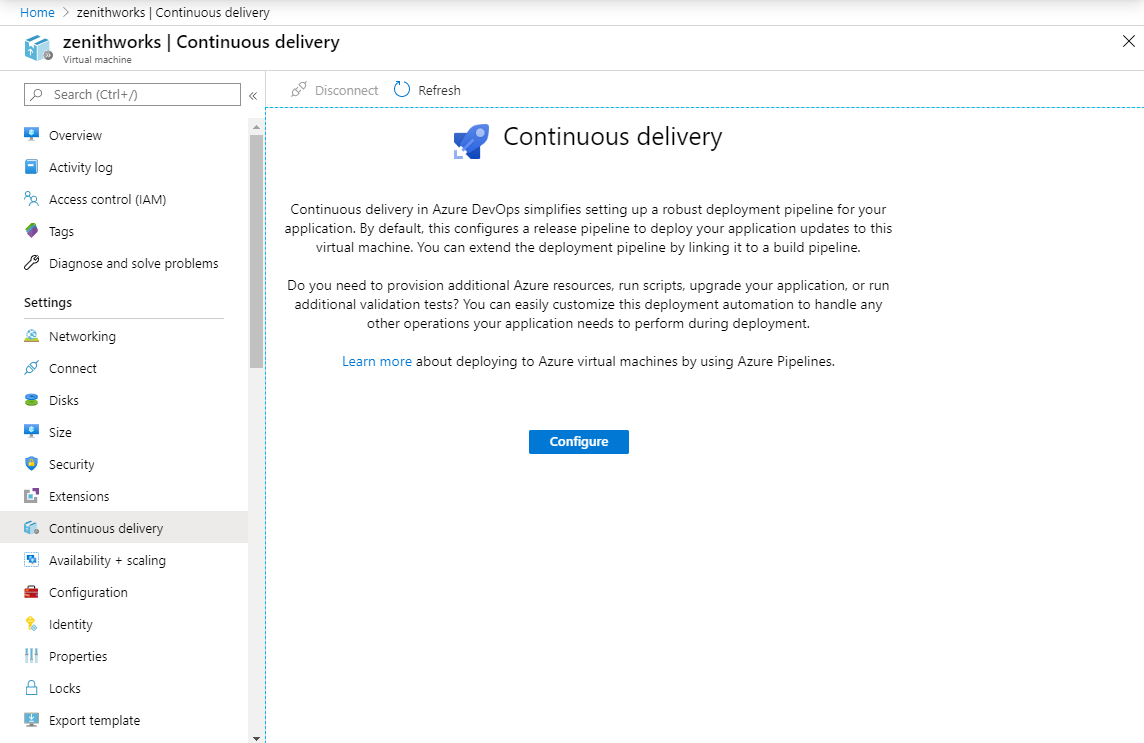
Azure Portal에 로그인하고, 가상 머신으로 이동합니다.
연속 배달을 선택한 다음 구성을 선택합니다.
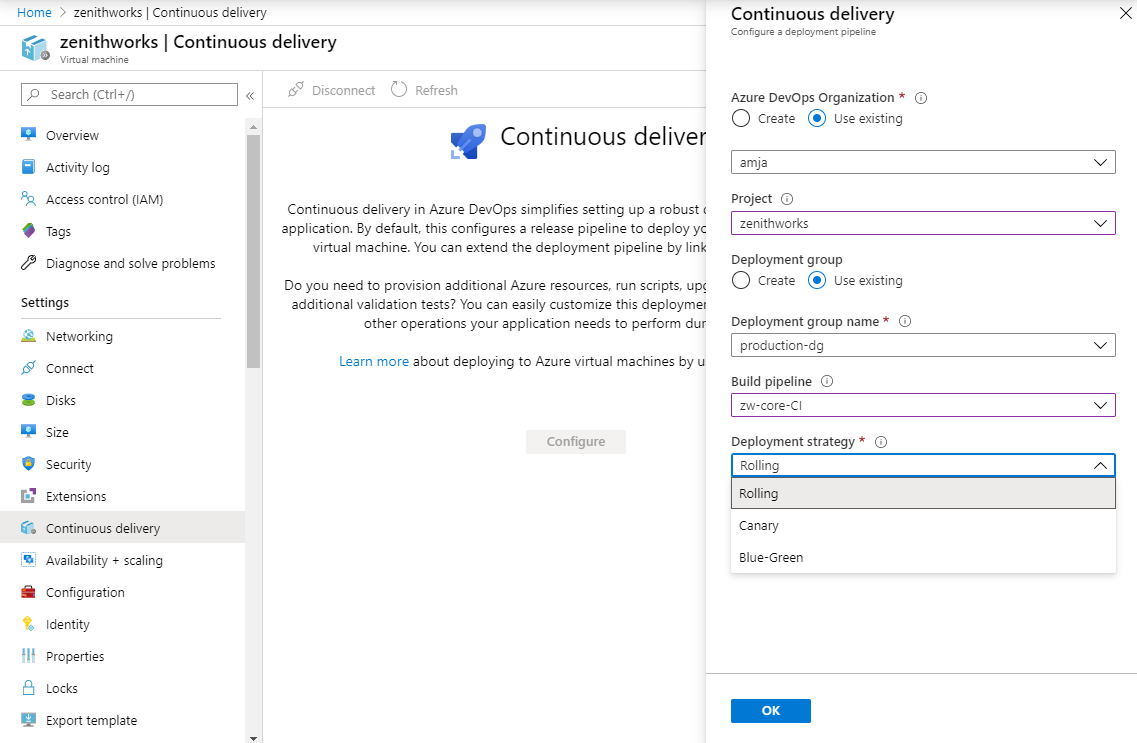
구성 패널에서 기존 항목 사용을 선택하고 조직/프로젝트를 선택하거나 만들기 및 새로 만들기를 선택합니다.
드롭다운 메뉴에서 배포 그룹 이름을 선택하거나 새 이름을 만듭니다.
드롭다운 메뉴에서 빌드 파이프라인 을 선택합니다.
배포 전략 드롭다운 메뉴를 선택한 다음, 파란색-녹색을 선택합니다.
파란색-녹색 배포에 사용되는 VM에 "파란색" 또는 "녹색" 태그를 추가합니다. VM이 대기 중인 경우 "녹색"으로 태그하세요. 그렇지 않으면 '파란색'으로 태그하세요.

확인을 선택하여 가상 머신에 배포할 클래식 릴리스 파이프라인을 구성합니다.

릴리스 파이프라인으로 이동한 다음 편집 을 선택하여 파이프라인 구성을 확인합니다. 이 예제에서 개발 단계는 다음 세 가지 작업으로 구성됩니다.
녹색 배포: 앱이 "녹색"이라는 태그가 지정된 대기 VM에 배포됩니다.
수동 재개를 기다립니다. 파이프라인이 일시 중지되고 수동 개입을 기다립니다.
파란색-녹색 교환: 이 작업은 VM에서 "파란색" 및 "녹색" 태그를 교환합니다. 이렇게 하면 이전 애플리케이션 버전이 있는 VM에 이제 "녹색"으로 태그가 지정됩니다. 다음 파이프라인을 실행하는 동안 애플리케이션은 이러한 VM에 배포됩니다.
