ID 및 액세스 관리 솔루션인 OneLogin은 조직에 가장 중요한 비즈니스용 서비스에 대한 키를 보유합니다. OneLogin은 사용자의 인증 및 권한 부여 프로세스를 관리합니다. 악의적인 행위자가 OneLogin을 남용하거나 인적 오류가 발생하면 가장 중요한 자산과 서비스가 잠재적 공격에 노출될 수 있습니다.
OneLogin을 Defender for Cloud Apps 연결하면 OneLogin 관리자 활동 및 관리되는 사용자 로그인에 대한 인사이트를 향상시키고 비정상적인 동작에 대한 위협 탐지를 제공합니다.
주요 위협
- 손상된 계정 및 내부자 위협
- 데이터 유출
- 보안 인식 부족
- 관리되지 않는 사용자 고유의 디바이스 가져오기(BYOD)
Defender for Cloud Apps 환경 보호에 도움이 되는 방법
정책을 사용하여 OneLogin 제어
| 유형 | 이름 |
|---|---|
| 기본 제공 변칙 검색 정책 |
익명 IP 주소에서의 활동 의외의 국가에서의 활동 의심스러운 IP 주소의 활동 불가능한 이동 종료된 사용자가 수행하는 작업(idP로 Microsoft Entra ID 필요) 여러 번 실패한 로그인 시도 비정상적인 관리 활동 비정상적인 가장 활동 |
| 활동 정책 | OneLogin 활동에 의해 사용자 지정된 정책 빌드 |
정책 만들기에 대한 자세한 내용은 정책 만들기를 참조하세요.
거버넌스 제어 자동화
잠재적 위협에 대한 모니터링 외에도 다음 OneLogin 거버넌스 작업을 적용하고 자동화하여 검색된 위협을 수정할 수 있습니다.
| 유형 | 작업 |
|---|---|
| 사용자 거버넌스 | 사용자에게 경고 알림(Microsoft Entra ID를 통해) 사용자가 다시 로그인하도록 요구(Microsoft Entra ID를 통해) 사용자 일시 중단(Microsoft Entra ID를 통해) |
앱의 위협 수정에 대한 자세한 내용은 연결된 앱 관리를 참조하세요.
OneLogin을 실시간으로 보호
외부 사용자와의 보안 및 공동 작업 및관리되지 않거나 위험한 디바이스에 대한 중요한 데이터 다운로드를 차단 및 보호하기 위한 모범 사례를 검토합니다.
OneLogin을 Microsoft Defender for Cloud Apps 연결
이 섹션에서는 App Connector API를 사용하여 기존 OneLogin 앱에 Microsoft Defender for Cloud Apps 연결하는 지침을 제공합니다. 이 연결을 사용하면 organization OneLogin 사용에 대한 가시성과 제어를 제공합니다.
필수 구성 요소
- OneLogin에 로그인하는 데 사용되는 OneLogin 계정은 슈퍼 사용자여야 합니다. OneLogin 관리 권한에 대한 자세한 내용은 이 문서를 참조하세요.
OneLogin 구성
OneLogin 관리 포털로 이동합니다. 개발자 드롭다운 메뉴에서 API 자격 증명을 선택합니다.

새 자격 증명을 선택합니다.
새 애플리케이션의 이름을 Microsoft Defender for Cloud Apps, 모든 권한 읽기, 저장을 차례로 선택합니다.
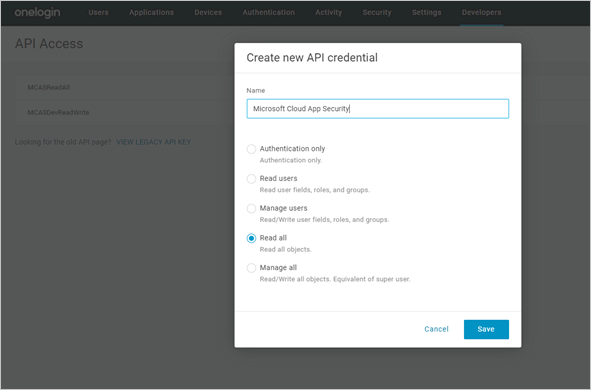
클라이언트 ID 및 클라이언트 암호를 복사합니다. 다음 단계에서 필요합니다.
Defender for Cloud Apps 구성
Microsoft Defender 포털에서 설정을 선택합니다. 그런 다음 , Cloud Apps를 선택합니다. 연결된 앱에서 앱 커넥터를 선택합니다.
앱 커넥터 페이지에서 +앱 연결, OneLogin을 차례로 선택합니다.
다음 창에서 커넥터에 설명이 포함된 이름을 지정하고 다음을 선택합니다.

세부 정보 입력 창에서 복사한 클라이언트 ID 및 클라이언트 암호를 입력하고 제출을 선택합니다.
Microsoft Defender 포털에서 설정을 선택합니다. 그런 다음 , Cloud Apps를 선택합니다. 연결된 앱에서 앱 커넥터를 선택합니다. 연결된 App Connector의 상태 연결되었는지 확인합니다.
첫 번째 연결은 커넥터가 설정된 후 모든 사용자와 해당 작업을 가져오는 데 최대 4시간이 걸릴 수 있습니다.
커넥터의 상태가연결됨으로 표시되면 커넥터가 라이브로 작동합니다.
다음 단계
문제가 발생하면 도움을 드리겠습니다. 제품 문제에 대한 지원 또는 지원을 받으려면 지원 티켓을 여세요.