온-프레미스 배포를 완벽하게 보호하려면 모든 해당 서버에서 Defender for Identity 센서를 활성화하는 것이 좋습니다. 이 문서에서는 Windows Server 2019 이상을 실행하는 새 도메인 컨트롤러의 온보딩에 대해 설명합니다. 이전 운영 체제를 실행하는 도메인 컨트롤러 의 경우 클래식 Defender for Identity 센서를 배포하는 것이 좋습니다.
필수 구성 요소
센서 활성화를 진행하기 전에 모든 시스템 요구 사항에 대한 ID 센서 v3.x 필수 구성 요소에 대한 Microsoft Defender 참조하세요.
활성화 페이지
활성화 페이지에는 디바이스 인벤토리의 모든 서버가 표시됩니다. Defender for Identity는 모든 서버와 해당 구성을 검색합니다. 서버의 활성화 상태를 사용하면 도메인 컨트롤러를 Defender for Identity에 온보딩하기 위해 수행해야 하는 작업을 알 수 있습니다.
적격 도메인 컨트롤러를 자동으로 활성화하도록 선택할 수 있습니다. 여기서 Defender for Identity는 검색되는 즉시 활성화하거나 적격 서버 목록에서 특정 도메인 컨트롤러를 선택하여 수동으로 활성화할 수 있습니다.

| 활성화 상태 | 다음 단계 |
|---|---|
| 새 센서 활성화 | 도메인 컨트롤러가 엔드포인트용 Defender에 이미 온보딩되었습니다. 센서를 활성화합니다. |
| 클래식 센서 설치 | 센서 페이지에서클래식 Defender for Identity 센서를 배포합니다. |
| OS 업그레이드가 필요합니다. | 이 도메인 컨트롤러는 새 센서에 대해 지원되지 않는 운영 체제 버전을 실행하고 있습니다. OS 버전을 최신 버전으로 업그레이드합니다. |
Defender for Identity 센서 활성화
Microsoft Defender 포털에서 시스템>설정>ID 활성화>로 이동합니다.
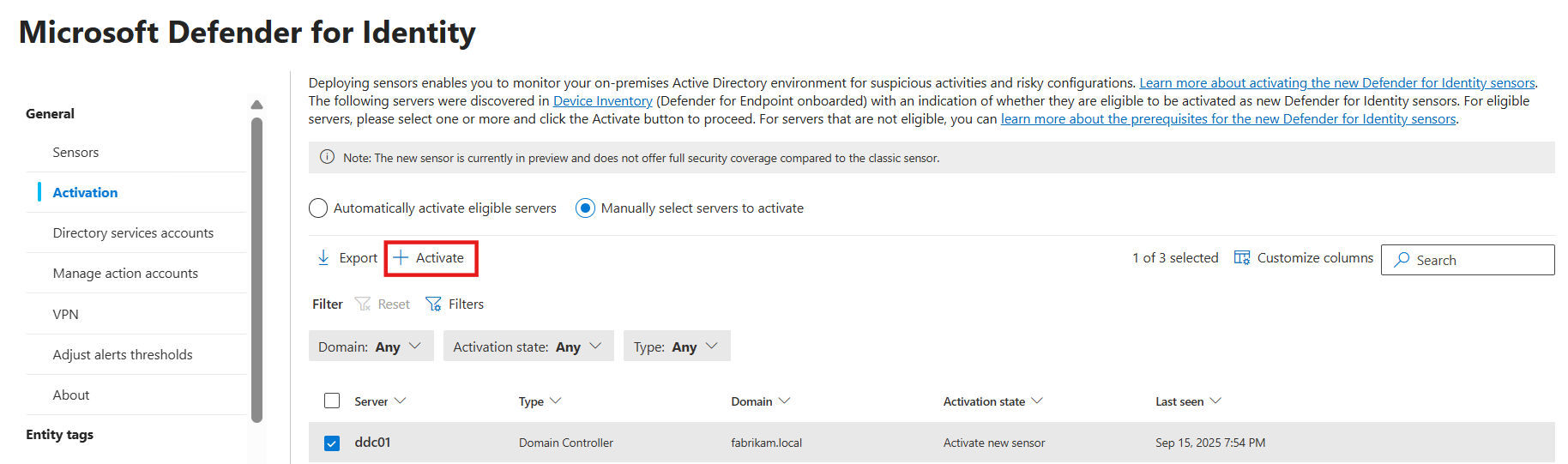
Defender for Identity를 활성화할 도메인 컨트롤러를 선택하고 활성화를 선택합니다. 메시지가 표시되면 선택 항목을 확인합니다.
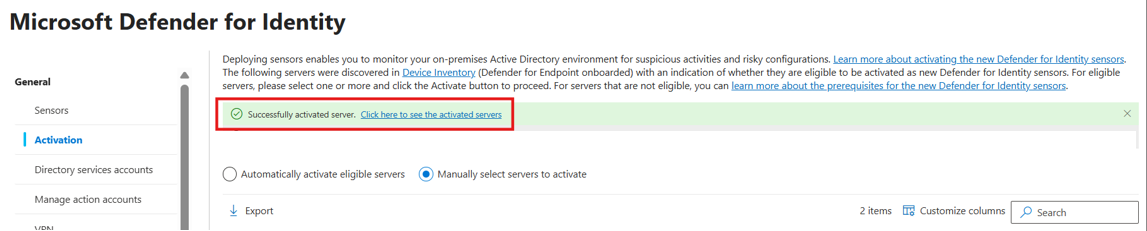
활성화가 완료되면 녹색 성공 배너가 표시됩니다. 배너에서 여기를 클릭하여 온보딩된 서버를 확인합니다. 이렇게 하면 센서 상태를 검사 수 있는 센서 페이지로 이동합니다.
센서 활성화 확인
센서가 작동하는지 확인하려면 다음을 수행합니다.
- Microsoft Defender 포털에서 시스템>설정>ID>센서로 이동합니다.
- 활성화된 도메인 컨트롤러가 나열되어 있는지 확인합니다.
참고
도메인 컨트롤러에서 Defender for Identity 센서를 처음 활성화하면 첫 번째 센서가 센서 페이지에서 실행 중으로 표시되는 데 최대 1시간이 걸릴 수 있습니다 . 후속 활성화는 5분 내에 표시됩니다. 활성화에는 다시 시작/다시 부팅이 필요하지 않습니다.