비고
ToolStrip 컨트롤은 ToolBar 컨트롤을 대체하고 여기에 다른 기능을 추가하여 새로 도입된 컨트롤이지만 이전 버전과의 호환성 및 이후 사용 가능성을 고려하여 ToolBar 컨트롤을 계속 유지하도록 선택할 수 있습니다. 자세한 내용은 Windows Forms DataGridView 컨트롤과 DataGrid 컨트롤의 차이점을 참조하세요.
Windows Forms DataGrid 컨트롤은 일련의 행과 열에 데이터를 표시합니다. 가장 간단한 경우는 관계를 포함하지 않는 단일 테이블이 있는 데이터 소스에 표 형태 창이 바인딩된 경우입니다. 이 경우 스프레드시트와 같이 간단한 행과 열에 데이터가 나타납니다. 데이터를 다른 컨트롤에 바인딩하는 방법에 대한 자세한 내용은 데이터 바인딩 및 Windows Forms를 참조하십시오.
DataGrid가 여러 개의 관련 테이블에 바인딩되어 있고 표 형태 창에서 탐색을 사용할 수 있는 경우 표 형태 창의 각 행에 확장기가 표시됩니다. 사용자는 확장기를 통해 부모 테이블에서 자식 테이블로 이동할 수 있습니다. 노드를 클릭하면 자식 테이블이 표시되고 뒤로 단추를 클릭하면 원래 부모 테이블이 표시됩니다. 이런 방식으로 표 형태 창에 테이블 간의 계층 관계가 표시됩니다.
다음 스크린샷은 여러 테이블을 가진 데이터에 바인딩된 DataGrid를 보여 줍니다.
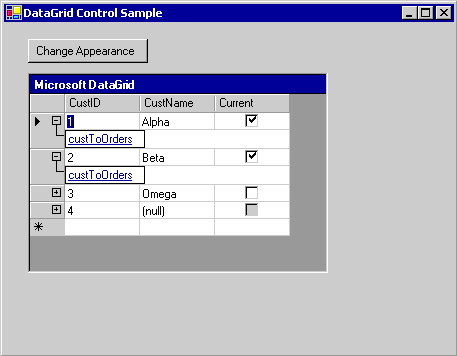 다양한 표를 가진 데이터에 바인딩된 DataGrid를 보여주는 WinForms 앱.
DataGrid에서는 데이터 세트, 관련 테이블 간의 탐색, 풍부한 형식 지정 및 편집 기능을 위한 사용자 인터페이스를 제공할 수 있습니다.
데이터의 표시 및 조작은 별개 기능입니다. 컨트롤이 사용자 인터페이스를 처리하는 반면, 데이터 업데이트는 Windows Forms 데이터 바인딩 아키텍처 및 .NET Framework 데이터 공급자에 의해 처리됩니다. 따라서 동일한 데이터 소스에 바인딩된 여러 컨트롤이 동기화 상태로 유지됩니다.
비고
Visual Basic 6.0의 DataGrid 컨트롤에 익숙한 경우 Windows Forms DataGrid 컨트롤에서 몇 가지 중요한 차이점을 발견할 것입니다.
표 형태 창이 DataSet에 바인딩된 경우 열과 행이 자동으로 생성되고 형식이 지정되며 채워집니다. 자세한 내용은 Data Binding and Windows Forms을 참조하십시오. DataGrid 컨트롤을 생성한 후 요구에 따라 열과 행을 추가, 삭제 및 다시 정렬하고 형식을 지정할 수 있습니다.
컨트롤에 데이터 바인딩
DataGrid 컨트롤이 작동하려면 디자인 타임에 DataSource 및 DataMember 속성을 사용하거나 런타임에 SetDataBinding 메서드를 사용하여 데이터 소스에 바인딩되어야 합니다. 이 바인딩을 통해 DataGrid는 인스턴스화된 데이터 소스 개체(예: DataSet 또는 DataTable)를 가리킵니다. DataGrid 컨트롤은 데이터에 대해 수행된 작업의 결과를 보여 줍니다. 대부분의 데이터 관련 작업은 DataGrid가 아니라 데이터 소스를 통해 수행됩니다.
바인딩된 데이터 세트의 데이터가 임의 메커니즘을 통해 업데이트되면 DataGrid 컨트롤이 변경 내용을 반영합니다. 데이터 표 및 해당 테이블 스타일과 열 스타일의 ReadOnly 속성이 false로 설정된 경우 DataGrid 컨트롤을 통해 데이터 집합의 데이터를 업데이트할 수 있습니다.
한 번에 하나의 테이블만 DataGrid에 표시될 수 있습니다. 테이블 간에 부모-자식 관계가 정의된 경우 사용자가 관련 테이블 간에 이동하여 DataGrid 컨트롤에 표시할 테이블을 선택할 수 있습니다. 디자인 타임 또는 런타임에 DataGrid 컨트롤을 ADO.NET 데이터 소스에 바인딩하는 방법에 대한 자세한 내용은 방법: 데이터 소스에 Windows Forms DataGrid 컨트롤 바인딩을 참조하세요.
DataGrid에 유효한 데이터 소스는 다음과 같습니다.
DataTable 클래스
DataView 클래스
DataSet 클래스
DataViewManager 클래스
소스가 데이터 세트인 경우 데이터 세트는 폼의 개체이거나 XML Web services에 의해 폼에 전달된 개체일 수 있습니다. 형식화된 데이터 세트나 형식화되지 않은 데이터 세트에 바인딩할 수 있습니다.
배열의 요소와 같은 구조체의 개체가 public 속성을 노출하는 경우 DataGrid 컨트롤을 추가 구조체에 바인딩할 수도 있습니다. 구조체에 있는 요소의 모든 public 속성이 표 형태 창에 표시됩니다. 예를 들어 DataGrid 컨트롤을 고객 개체 배열에 바인딩하는 경우 해당 고객 개체의 모든 public 속성이 표 형태 창에 표시됩니다. 이는 일부 인스턴스에서 구조체에 바인딩할 수는 있지만 결과로 바인딩된 구조체가 실용적이지 않을 수 있음을 의미합니다. 예를 들어 정수 배열에 바인딩할 수는 있지만 Integer 데이터 형식이 public 속성을 지원하지 않으므로 표 형태 창에서 데이터를 표시할 수 없습니다.
해당 요소가 public 속성을 노출하는 경우 다음 구조체에 바인딩할 수 있습니다.
가능한 데이터 소스에 대한 자세한 내용은 Windows Forms에서 지원하는 데이터 소스를 참조하십시오.
표 형태 창 표시
DataGrid 컨트롤은 일반적으로 데이터 세트에서 단일 데이터 테이블을 표시하는 데 사용됩니다. 그러나 컨트롤을 사용하여 관련 테이블을 비롯한 여러 테이블을 표시할 수도 있습니다. 표 형태 창의 표시는 데이터 소스에 따라 자동으로 조정됩니다. 다음 표에서는 다양한 구성에 대해 표시되는 내용을 보여 줍니다.
| 데이터 집합의 내용 | 표시되는 내용 |
|---|---|
| 단일 테이블. | 테이블이 표 형태 창에 표시됩니다. |
| 여러 테이블. | 사용자가 표시할 테이블을 찾기 위해 탐색할 수 있는 트리 뷰가 표 형태 창에 표시될 수 있습니다. |
| 관련된 여러 테이블. | 테이블을 선택하는 데 사용할 트리 뷰가 표 형태 창에 표시되거나, 부모 테이블이 표 형태 창에 표시되도록 지정할 수 있습니다. 사용자는 부모 테이블의 레코드를 통해 관련된 자식 행을 탐색할 수 있습니다. |
비고
데이터 세트의 테이블은 DataRelation을 사용하여 관련됩니다. 데이터 세트 간 관계 만들기도 참조하세요.
DataGrid 컨트롤에서 테이블을 표시하고 AllowSorting 속성이 true로 설정된 경우 열 머리글을 클릭하여 데이터를 다시 정렬할 수 있습니다. 사용자가 행을 추가하고 셀을 편집할 수도 있습니다.
테이블 집합 간의 관계는 탐색의 부모/자식 구조를 사용하여 사용자에게 표시됩니다. 부모 테이블은 가장 높은 데이터 수준이고, 자식 테이블은 부모 테이블의 개별 목록에서 파생된 데이터 테이블입니다. 자식 테이블을 포함하는 각 부모 행에 확장기가 표시됩니다. 확장기를 클릭하면 자식 테이블에 대한 웹 형식의 링크 목록이 생성됩니다. 사용자가 링크를 선택하면 자식 테이블이 표시됩니다. 부모 행 표시/숨기기 아이콘을 클릭하면( 부모 행 표시/숨기기 아이콘) 부모 표에 대한 정보를 숨기거나 사용자가 이전에 숨긴 경우 다시 표시됩니다. 사용자는 뒤로 단추를 클릭하여 이전에 표시된 테이블로 다시 이동할 수 있습니다.
열과 행
DataGrid는 DataGrid 컨트롤의 TableStyles 속성에 포함된 DataGridTableStyle 개체의 컬렉션으로 구성됩니다. 테이블 스타일은 DataGridTableStyle의 GridColumnStyles 속성에 포함된 DataGridColumnStyle 개체의 컬렉션을 포함할 수 있습니다. 속성 창을 통해 액세스한 컬렉션 편집기를 통해 TableStyles 및 GridColumnStyles 속성을 편집할 수 있습니다.
DataGrid 컨트롤과 연결된 DataGridTableStyle은 GridTableStylesCollection을 통해 모두 액세스할 수 있습니다. GridTableStylesCollection은 디자이너에서 DataGridTableStyle 컬렉션 편집기를 통해 또는 DataGrid 컨트롤의 TableStyles 속성을 통해 프로그래밍 방식으로 편집할 수 있습니다.
다음 그림에서는 DataGrid 컨트롤에 포함된 개체를 보여 줍니다.
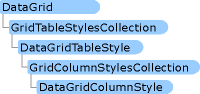 DataGrid 컨트롤에 포함된 개체를 보여주는 다이어그램.
테이블 스타일과 열 스타일은 해당 MappingName 속성을 적절한 TableName 및 ColumnName 속성으로 설정하여 DataTable 개체 및 DataColumn 개체와 동기화됩니다. 유효한 데이터 소스에 바인딩된 DataGrid 컨트롤에 열 스타일이 없는 DataGridTableStyle이 추가되고 해당 테이블 스타일의 MappingName 속성이 유효한 TableName 속성으로 설정된 경우 해당 테이블 스타일에 대한 DataGridColumnStyle 개체 컬렉션이 생성됩니다. DataTable의 Columns 컬렉션에서 발견된 각 DataColumn에 해당하는 DataGridColumnStyle이 GridColumnStylesCollection에 추가됩니다. GridColumnStylesCollection은 DataGridTableStyle의 GridColumnStyles 속성을 통해 액세스됩니다. GridColumnStylesCollection의 Add 또는 Remove 메서드를 사용하여 표 형태 창에서 열을 추가하거나 삭제할 수 있습니다. 자세한 내용은 방법: Windows Forms DataGrid 컨트롤에 표 및 열 추가 및 방법: Windows Forms DataGrid 컨트롤에서 열 숨기기 또는 삭제를 참조하십시오.
열 형식 컬렉션은 풍부한 형식 지정 및 편집 기능을 통해 DataGridColumnStyle 클래스를 확장합니다. 모든 열 형식이 DataGridColumnStyle 기본 클래스에서 상속합니다. 생성되는 클래스는 DataGridColumn의 기반이 되는 DataColumn의 DataType 속성에 따라 달라집니다. 예를 들어 해당 DataType 속성이 Boolean으로 설정된 DataColumn은 DataGridBoolColumn에 연결됩니다. 다음 표에서는 이러한 열 형식을 각각 설명합니다.
| 열 형식 | 설명 |
|---|---|
| DataGridTextBoxColumn | 데이터를 받아서 형식이 지정된 문자열이나 형식이 지정되지 않은 문자열로 표시합니다. 편집 기능은 간단한 TextBox의 데이터 편집 기능과 동일합니다. DataGridColumnStyle에서 상속됩니다. |
| DataGridBoolColumn | true, false 및 null 값을 받아서 표시합니다.
DataGridColumnStyle에서 상속됩니다. |
열 오른쪽 가장자리를 두 번 클릭하면 열 크기가 조정되어 전체 캡션과 가장 넓은 항목을 표시합니다.
테이블 스타일과 열 스타일
DataGrid 컨트롤의 기본 형식을 설정하는 즉시 특정 테이블이 데이터 표에 표시될 때 사용되는 색을 사용자 지정할 수 있습니다.
이렇게 하려면 DataGridTableStyle 클래스의 인스턴스를 만듭니다. 테이블 스타일은 DataGrid 컨트롤 자체의 기본 형식과 별도로 특정 테이블의 형식을 지정합니다. 각 테이블에 대해 한 번에 하나의 테이블 스타일만 정의될 수 있습니다.
경우에 따라 특정 열을 특정 데이터 테이블의 나머지 열과 다르게 표시할 수 있습니다. GridColumnStyles 속성을 사용하여 열 스타일의 사용자 지정 집합을 만들 수 있습니다.
테이블 스타일이 데이터 테이블과 관련이 있는 것처럼 열 스타일은 데이터 세트의 열과 관련이 있습니다. 각 테이블에 대해 한 번에 하나의 테이블 스타일만 정의될 수 있는 것처럼 특정 테이블 스타일에서 각 열에 대해 하나의 열 스타일만 정의될 수 있습니다. 이 관계는 열의 MappingName 속성에서 정의됩니다.
열 스타일을 추가하지 않고 테이블 스타일을 만든 경우 런타임에 폼과 표 형식 창이 생성될 때 Visual Studio에서 기본 열 스타일을 추가합니다. 그러나 테이블 스타일을 만들고 열 스타일을 추가한 경우에는 Visual Studio에서 열 스타일을 만들지 않습니다. 또한 열 스타일을 정의하고 표 형태 창에 표시할 열을 포함하는 매핑 이름으로 할당해야 합니다.
열 스타일을 할당하여 데이터 표에 포함할 열을 지정하며 열 스타일이 열에 할당되지 않았기 때문에 표 형태 창에 표시되지 않는 데이터 열을 데이터 세트에 포함할 수 있습니다. 그러나 데이터 열이 데이터 세트에 포함되었기 때문에 표시되지 않는 데이터를 프로그래밍 방식으로 편집할 수 있습니다.
비고
일반적으로 테이블 스타일 컬렉션에 테이블 스타일을 추가하기 전에 열 스타일을 만들고 열 스타일 컬렉션에 추가합니다. 컬렉션에 빈 테이블 스타일을 추가하는 경우 열 스타일이 자동으로 생성됩니다. 따라서 중복된 MappingName 값을 가진 새로운 열 스타일을 열 스타일 컬렉션에 추가하려고 하면 예외가 발생합니다.
많은 열 중에서 하나의 열만 조정하려는 경우도 있습니다. 예를 들어 데이터 세트는 50개의 열을 포함하지만 이 중에서 49개만 조정하려고 합니다. 이 경우 50개 열을 모두 가져오고 프로그래밍 방식으로 하나를 제거하는 것이 원하는 49개의 개별 열을 프로그래밍 방식으로 각각 추가하는 것보다 더 쉽습니다.
서식
DataGrid 컨트롤에 적용할 수 있는 형식 지정에는 테두리 스타일, 모눈선 스타일, 글꼴, 캡션 속성, 데이터 맞춤 및 교대로 반복되는 행의 배경색이 포함됩니다. 자세한 내용은 방법: Windows Forms DataGrid 컨트롤 서식 지정을 참조하십시오.
이벤트
MouseDown, Enter 및 Scroll과 같은 일반적인 컨트롤 이벤트 외에도 DataGrid 컨트롤은 표 형태 창 내의 편집 및 탐색과 관련된 이벤트를 지원합니다. CurrentCell 속성은 선택된 셀을 확인합니다. 사용자가 새로운 셀로 이동하면 CurrentCellChanged 이벤트가 발생합니다. 사용자가 부모/자식 관계를 통해 새 테이블로 이동하면 Navigate 이벤트가 발생합니다. 사용자가 자식 테이블을 보고 있을 때 뒤로 단추를 클릭하면 BackButtonClick 이벤트가 발생하고, 부모 행 표시/숨기기 아이콘을 클릭하면 ShowParentDetailsButtonClick 이벤트가 발생합니다.
참고하십시오
GitHub에서 Microsoft와 공동 작업
이 콘텐츠의 원본은 GitHub에서 찾을 수 있으며, 여기서 문제와 끌어오기 요청을 만들고 검토할 수도 있습니다. 자세한 내용은 참여자 가이드를 참조하세요.

.NET Desktop feedback