Dynamics 365 Commerce의 소매 관심 그룹이 Yammer에서 Viva Engage로 이동했습니다. 새 Viva Engage 커뮤니티에 액세스할 수 없는 경우 이 양식(https://aka.ms/JoinD365commerceVivaEngageCommunity)을 작성하여 추가하고 최신 토론에 계속 참여하세요.
이 문서에서는 Microsoft Dynamics 365 Commerce 환경에 콘텐츠 배달 네트워크(CDN)를 추가하는 방법을 설명합니다.
Dynamics 365 Commerce에서 전자 상거래 환경을 설정할 때 CDN 서비스와 함께 작동하도록 구성할 수 있습니다.
사용자 지정 도메인은 전자 상거래 환경에 대한 프로비저닝 프로세스 중에 사용하도록 설정할 수 있습니다. 또는 프로비저닝 프로세스가 완료된 후 서비스 요청을 사용하여 설정할 수 있습니다. 전자 상거래 환경에 대한 프로비저닝 프로세스는 환경과 연관된 호스트 이름을 생성합니다. 이 호스트 이름은 다음과 같은 형식을 가지며, 여기서 <e-commerce-tenant-name>은 사용자의 환경 이름입니다.
<e-commerce-tenant-name>.commerce.dynamics.com
프로비저닝 프로세스 중에 생성되는 호스트 이름 또는 엔드포인트는 *.commerce.dynamics.com에 대해서만 SSL(Secure Sockets Layer) 인증서를 지원합니다. 사용자 지정 도메인에 대해서는 SSL을 지원하지 않습니다. 따라서 CDN의 사용자 지정 도메인에 대해 SSL을 종료하고 CDN에서 Commerce가 생성한 호스트 이름 또는 엔드포인트로 트래픽을 전달해야 합니다.
또한 Commerce의 정적 파일(JavaScript 또는 Cascading Style Sheets [CSS] 파일)은 Commerce가 생성한 엔드포인트(*.commerce.dynamics.com)에서 제공됩니다. Commerce가 생성한 호스트 이름 또는 엔드포인트가 CDN 뒤에 배치된 경우에만 정적 콘텐츠를 캐시할 수 있습니다.
SSL 설정
제공된 사용자 지정 도메인으로 Commerce 환경을 프로비전하거나 서비스 요청을 사용하여 환경에 대한 사용자 지정 도메인을 제공한 후에는 Commerce 온보딩 팀과 협력하여 DNS 변경을 계획해야 합니다.
앞서 언급했듯이 생성된 호스트 이름 또는 엔드포인트는 *.commerce.dynamics.com에 대해서만 SSL 인증서를 지원합니다. 사용자 지정 도메인에 대해서는 SSL을 지원하지 않습니다.
CDN 서비스
Commerce 환경에서는 모든 CDN 서비스를 사용할 수 있습니다. 다음은 두 가지 예시입니다.
- Microsoft Azure Front Door Service – Azure CDN 솔루션입니다. Azure Front Door Service에 대한 자세한 내용은 Azure Front Door Service 설명서를 참조하세요.
- Akamai Dynamic Site Accelerator – 자세한 내용은 Dynamic Site Accelerator를 참조하세요.
CDN 설정
CDN 설정 프로세스는 다음과 같은 일반적인 단계로 구성됩니다.
- 프런트 엔드 호스트를 추가합니다.
- 백 엔드 풀을 구성합니다.
- 라우팅에 대한 규칙을 설정합니다.
프런트 엔드 호스트 추가
모든 CDN 서비스를 사용할 수 있지만 이 문서의 예제에서는 Azure Front Door Service가 사용됩니다.
Azure Front Door 서비스 설정 방법에 대한 자세한 내용은 빠른 시작: 고가용성 글로벌 웹 애플리케이션의 프런트 도어 만들기를 참조하세요.
Azure Front Door Service에서 백 엔드 풀 구성
Azure Front Door 서비스에서 백엔드 풀을 구성하려면 다음 단계를 따르세요.
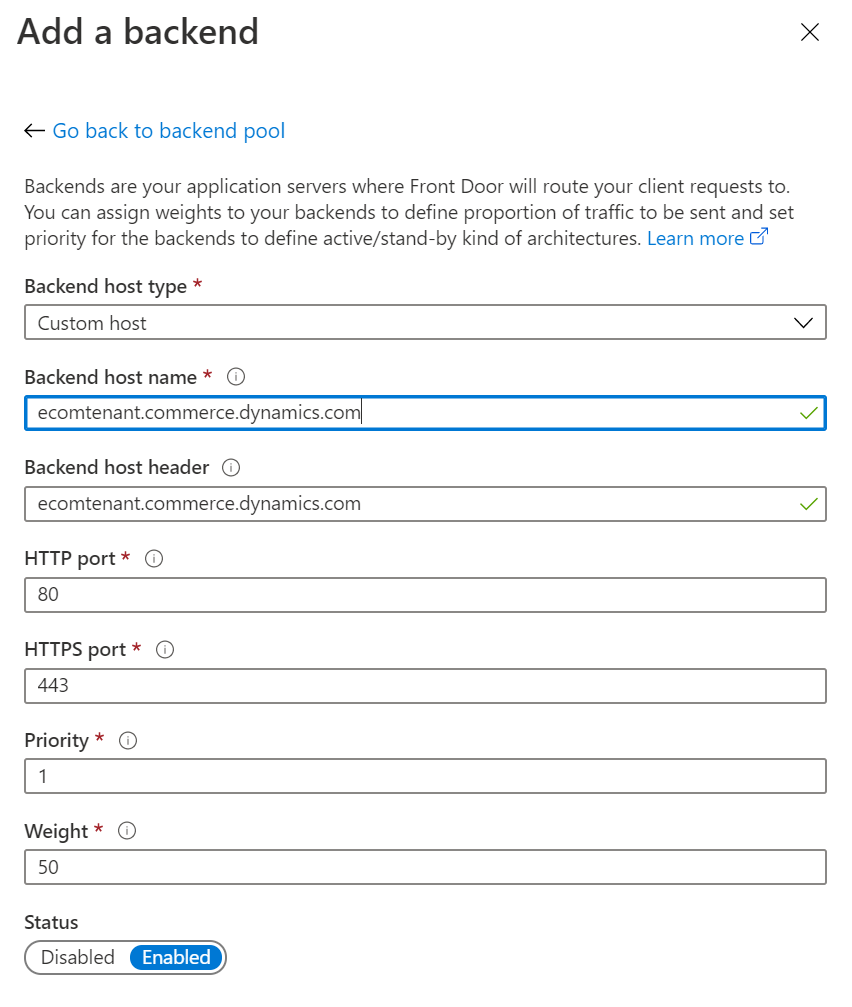
- 백엔드 풀에 <ecom-tenant-name>.commerce.dynamics.com1을 사용자 지정 호스트로 추가하고, 해당 백엔드 호스트 헤더가 <ecom-tenant-name>.commerce.dynamics.com과 동일하도록 설정합니다.
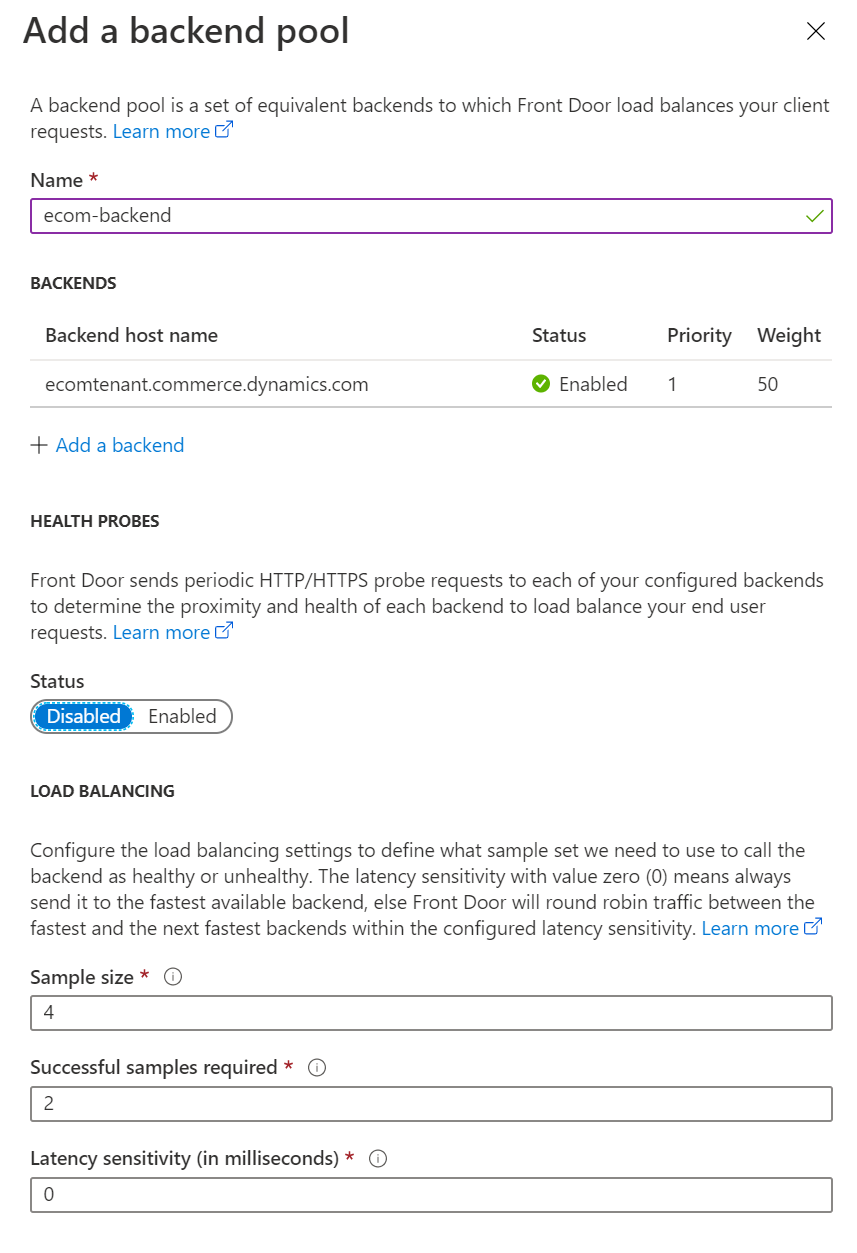
- 부하 분산 설정에서 기본값을 그대로 둡니다.
- 백 엔드 풀에 대한 상태 검사를 사용하지 않도록 설정합니다.
다음 그림은 Azure Front Door Service의 백엔드 추가 대화 상자에 백엔드 호스트 이름이 입력된 상태를 보여줍니다.
다음 그림은 Azure Front Door Service의 백엔드 풀 추가 대화 상자에 기본 부하 분산 값이 설정된 모습을 보여줍니다.
참고
Commerce용 Azure Front Door Service를 직접 설정할 때는 Health Probe를 사용하지 않도록 설정합니다.
Azure Front Door Service에서 규칙 설정
Azure Front Door Service에서 라우팅 규칙을 설정하려면 다음 단계를 따르세요.
- 라우팅 규칙을 추가합니다.
- 이름 필드에 기본값을 입력합니다.
- 허용된 프로토콜 필드에서 HTTP 및 HTTPS를 선택합니다.
- 프론트엔드 호스트 필드에 dynamics-ecom-tenant-name.azurefd.net을 입력합니다.
- 일치할 패턴 아래, 상단 필드에 /*를 입력합니다.
- 경로 세부 정보에서 경로 유형 옵션을 전달로 설정합니다.
- 백엔드 풀 필드에서 ecom-backend를 선택합니다.
- 전달 프로토콜 필드 그룹에서 요청 일치 옵션을 선택합니다.
- URL 다시 쓰기 옵션을 사용 안 함으로 설정합니다.
- 캐싱 옵션을 사용 안 함으로 설정합니다.
경고
사용할 도메인이 이미 활성화되어 운영 중인 경우, Microsoft Dynamics Lifecycle Services의 지원 타일에서 지원 티켓을 생성하여 다음 단계에 대한 지원을 받습니다. 자세한 내용은 금융 및 운영 앱 또는 Lifecycle Services(LCS)에 대한 지원 받기를 참조하세요.
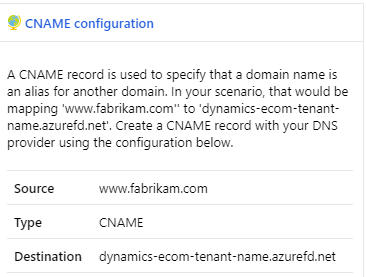
도메인이 새 도메인이고 기존 라이브 도메인이 아닌 경우 Azure Front Door Service에 대한 구성에 사용자 지정 도메인을 추가할 수 있습니다. 이렇게 하면 웹 트래픽이 Azure Front Door 인스턴스를 통해 사이트로 전달될 수 있습니다. 사용자 지정 도메인(예: www.fabrikam.com)을 추가하려면 해당 도메인에 대한 정규 이름(CNAME)을 구성해야 합니다.
다음 그림은 Azure Front Door Service의 CNAME 구성 대화 상자를 보여줍니다.
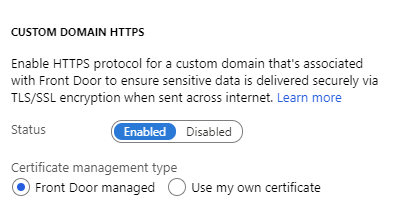
Azure Front Door Service를 사용하여 인증서를 관리하거나 사용자 지정 도메인에 대해 사용자 고유의 인증서를 사용할 수 있습니다.
다음 그림은 Azure Front Door Service의 Custom Domain HTTPS 대화 상자를 보여줍니다.
Azure Front Door에 사용자 지정 도메인을 추가하는 방법에 대한 자세한 지침은 Front Door에 사용자 지정 도메인 추가를 참조하세요.
이제 CDN이 상거래 사이트와 함께 사용할 수 있도록 올바르게 구성되었을 것입니다.