비고
Dynamics 365 Commerce의 소매 관심 그룹이 Yammer에서 Viva Engage로 이동했습니다. 새 Viva Engage 커뮤니티에 액세스할 수 없는 경우 이 양식(https://aka.ms/JoinD365commerceVivaEngageCommunity)을 작성하여 추가하고 최신 토론에 계속 참여하세요.
이 문서에서는 구독 모듈에 대해 다루고 Microsoft Dynamics 365 Commerce의 사이트 페이지에 모듈을 추가하는 방법을 설명합니다.
구독 모듈은 사이트 페이지에서 뉴스레터 또는 프로모션에 대한 고객 정보를 캡처하는 데 사용할 수 있습니다.
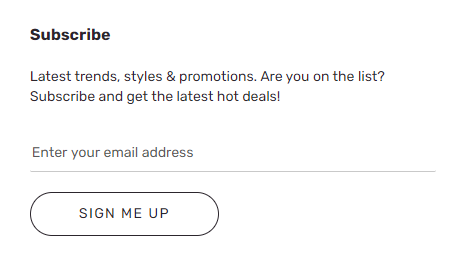
다음 그림에서는 Adventure Works 사이트 페이지의 바닥글에 있는 구독 모듈의 예를 보여 줍니다.
중요
- 구독 모듈은 Dynamics 365 Commerce 버전 10.0.20 릴리스부터 상거래 모듈 라이브러리에서 사용할 수 있습니다.
- 구독 모듈은 Adventure Works 테마에 표시됩니다.
- 구독 모듈은 일부 마케팅 이메일 제공업체와 연동하기 위해 데이터 액션 확장 기능이 요구 사항입니다. 이를 통해 고객 정보를 수집한 후 뉴스레터나 프로모션 이메일을 발송할 수 있습니다.
구독 모듈 특성
| 속성 이름 | 값 | 설명 |
|---|---|---|
| 제목 | 제목 텍스트 및 제목 태그(H1, H2, H3, H4, H5 또는 H6) | 구독 모듈의 텍스트 제목, 예를 들어 뉴스레터 구독하기 또는 10% 할인 혜택 받기가 있습니다. |
| 단락 | 단락 텍스트 | 구독 모듈은 리치 텍스트 형식의 단락 텍스트를 지원하여, 제목 내 행동 유도 문구에 대한 추가 세부 정보를 제공합니다. |
새 페이지에 구독 모듈 추가
구독 목록 모듈을 새 페이지에 추가하고 상거래 사이트 작성기에서 필요한 속성을 설정하려면 다음 단계를 수행합니다.
- 템플릿으로 이동하여 사이트 홈페이지용 마케팅 템플릿을 엽니다(또는 새 마케팅 템플릿을 생성합니다).
- 기본 페이지의 기본 슬롯에서 줄임표(...)를 선택한 다음 모듈 추가를 선택합니다.
- 모듈 선택 대화 상자에서 구독 모듈을 선택한 다음 확인을 선택합니다.
- 저장을 선택하고, 편집 완료를 선택하여 템플릿을 확인한 다음, 게시를 선택하여 게시하세요.
- 페이지로 이동하여 사이트의 홈페이지를 엽니다(또는 마케팅 템플릿을 사용하여 새 홈페이지를 생성합니다).
- 기본 페이지의 메인 슬롯에서 점 세 개 버튼(…)을 선택한 후 모듈 추가를 선택하세요.
- 모듈 선택 대화 상자에서 구독 모듈을 선택한 다음 확인을 선택합니다.
- 구독 모듈의 속성 창에 구독과 같은 제목을 추가합니다.
- 최신 트렌드, 스타일 및 프로모션, 목록에 있나요? 구독하고 최신 핫딜을 받아보세요! 등의 단락 텍스트를 추가하세요.
- 저장을 선택한 다음 미리 보기를 선택하여 페이지를 미리 봅니다.
- 편집 완료를 선택하여 템플릿을 체크인한 다음, 게시를 선택하여 게시합니다.