빠른 세그먼트를 사용하면 더 빠른 인사이트를 위해 단일 연산자를 사용하여 간단한 세그먼트를 신속하게 빌드할 수 있습니다. 빠른 세그먼트는 개별 고객을 위한 환경에서만 지원됩니다.
빠른 세그먼트를 사용하여 새 세그먼트 만들기
인사이트>세그먼트로 이동합니다.
새로>만들기를 선택합니다.
- 프로필 옵션을 선택하여 통합 고객 테이블을 기반으로 하는 세그먼트를 빌드합니다.
- 측정값 옵션을 선택하여 이전에 만든 측정값을 중심으로 세그먼트를 작성합니다.
- Insights 옵션을 선택하여 예측 또는 사용자 지정 모델 기능을 사용하여 생성한 출력 테이블 중 하나를 중심으로 세그먼트를 빌드합니다.
새 빠른 세그먼트 대화 상자의 필드 드롭다운에서 특성을 선택합니다. 선택한 항목에 따라 시스템은 다른 값을 제공합니다.
- 범주 필드의 경우 상위 10개 고객 수가 표시됩니다. 값을 선택하고 검토를 선택합니다.
- 숫자 특성의 경우 시스템은 각 고객의 백분위수에 속하는 특성 값을 표시합니다. 연산자와 값을선택한 다음 검토를 선택합니다.
시스템은 예상 세그먼트 크기를 제공합니다. 정의한 세그먼트를 생성할지, 아니면 다시 돌아가서 다른 필드를 선택할지 선택합니다.
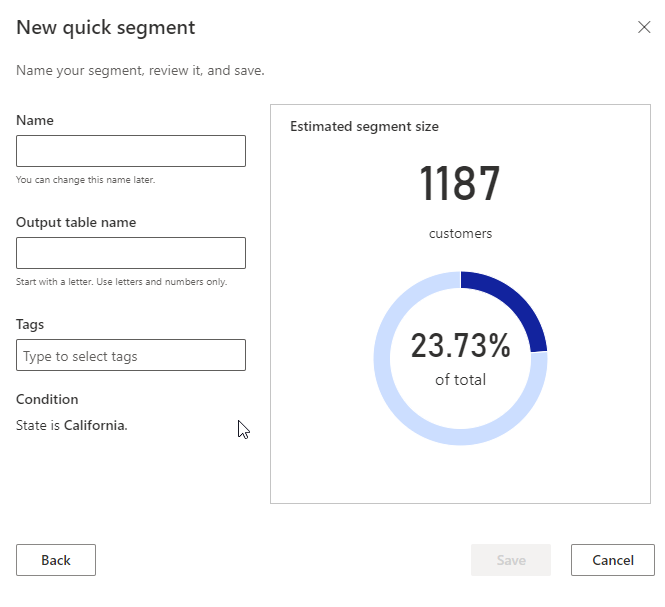
세그먼트의 이름 및 출력 테이블 이름을 제공합니다. 필요에 따라 태그를 추가합니다.
저장을 선택하여 세그먼트를 만듭니다. 세그먼트 페이지가 표시됩니다.
팁 (조언)
작업 및 프로세스에 대한 상태가 있습니다. 대부분의 프로세스는 데이터 원본 및 데이터 프로파일링 새로 고침과 같은 다른 업스트림 프로세스에 의존합니다.
상태를 선택하여 진행 세부 정보 창을 열고 작업 진행 상황을 봅니다. 작업을 취소하려면 창 하단에서 작업 취소를 선택합니다.
각 작업 아래에서 처리 시간, 마지막 처리 날짜, 작업 또는 프로세스와 관련된 해당 오류 및 경고와 같은 자세한 진행 정보를 보려면 세부 정보 보기를 선택합니다. 시스템의 다른 프로세스를 보려면 패널 하단에서 시스템 상태 보기를 선택합니다.
다음 단계
- 세그먼트를 예약합니다.
- 세그먼트를 내보내 고 고객 카드 통합 을 탐색하여 다른 애플리케이션에서 세그먼트를 사용합니다.