적용 대상: Dynamics 365 Contact Center - 독립 실행형 및 Dynamics 365 Customer Service만 해당
스크립트 개요
스크립트는 고객 문제가 발생했을 때 사용자(고객 서비스 담당자(서비스 담당자 또는 담당자))가 수행해야 하는 작업에 대한 지침을 제공하고 회사에서 보증한 정확한 정보만 공유하도록 합니다. 스크립트는 고객을 정확하고 효과적이며 효율적으로 처리하는 데 도움이 됩니다.

스크립트의 구성 요소
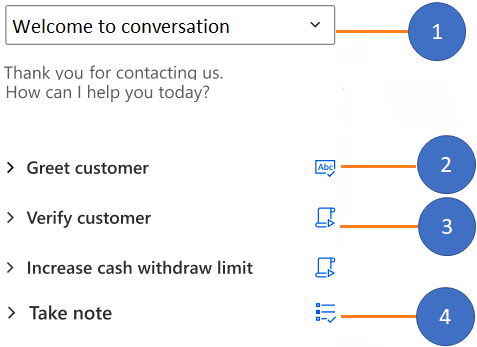
- 스크립트 메뉴
- 텍스트 지침
- 매크로
- 스크립트
스크립트 섹션은 일련의 단계로 구성됩니다. 관리자가 구성한 스크립트 유형에 따라 다음 유형이 표시될 수 있습니다.
- 텍스트 지침
- 매크로
- 스크립트
각 단계는 실행 가능한 아이콘으로 식별할 수 있습니다. 단계를 펼치면 섹션에 단계에 대한 간략한 설명과 그 옆에 있는 아이콘을 사용하여 수행해야 하는 조치가 표시됩니다. 성공적으로 실행된 단계는 녹색 체크 아이콘으로 표시되고 오류가 있는 단계는 빨간색 십자 아이콘으로 표시됩니다. 필요에 따라 단계를 다시 실행할 수 있으며 단계의 최종 상태인 녹색 체크 또는 빨간색 십자는 마지막 실행을 기반으로 합니다.
전제 조건
귀하(서비스 담당자 및 감독자)에게 생산성 도구 사용자 보안 역할이 있어야 합니다. 역할 할당 및 사용자 활성화에서 자세히 알아보세요.
텍스트 지침
텍스트 지침은 수행해야 할 작업에 대한 지침을 제공합니다. 스크립트의 단계에는 제목, 지침 및 실행 가능한 텍스트 명령 아이콘이 표시됩니다. 지침에 따라 단계를 수행한 후 완료로 표시 아이콘을 선택하여 단계를 완료했음을 나타낼 수 있습니다.
예제:
| 제목 | 수행해야 할 작업 |
|---|---|
| 고객을 환영합니다. | 빠른 응답 저장소의 환영 메시지를 고객에게 맞이하십시오. |

매크로
매크로는 시스템에게 작업을 완료하는 방법을 알려주는 일련의 지침입니다. 매크로가 실행될 때 시스템은 각 명령을 수행합니다. 스크립트의 매크로 단계에는 제목, 시스템이 수행하는 명령 및 매크로 아이콘이 표시됩니다. 실행 아이콘을 선택하면 시스템이 매크로를 수행합니다.
예제:
| 제목 | 명령 시스템 수행 |
|---|---|
| 서비스 케이스 만들기 | 트리거는 고객 컨텍스트에서 서비스 케이스를 만듭니다. |
이 예에서 담당자가 매크로 아이콘을 선택하면 시스템은 고객 컨텍스트를 기반으로 미리 채워진 필드와 함께 응용 프로그램 탭 패널에서 새 서비스 케이스 만들기 양식을 엽니다.

스크립트
이 단계는 현재 스크립트에서 다른 스크립트를 로드하는 데 사용됩니다. 보기 아이콘을 선택하면 시스템이 스크립트를 로드합니다. 스크립트 메뉴에서 새로 로드된 스크립트가 현재 스크립트를 대체하는 것을 볼 수 있습니다.
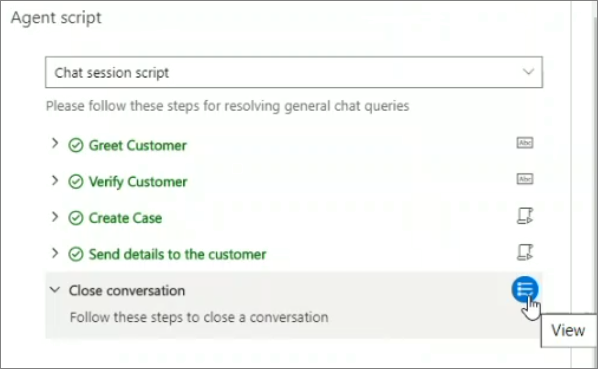
샘플 스크립트
들어오는 대화 요청을 받으면 알림이 표시되고 요청을 수락하면 채팅 세션이 시작됩니다. 이제 스크립트를 관리자 구성에 따라 양식으로 사용할 수 있습니다.
예를 들어 관리자가 활성 대화 양식에서 스크립트를 구성한 경우 활성 대화 양식에서 스크립트를 볼 수 있습니다.
샘플 스크립트를 살펴보겠습니다.
- 채팅 세션
- 세션 닫기
메뉴 아래에서 선택한 스크립트에 대한 설명을 볼 수 있습니다.
채팅 세션 스크립트를 선택하면 다음 단계가 나타납니다.
일반적인 채팅 쿼리를 해결하려면 다음 단계를 따르십시오.
채팅 세션 스크립트에는 다음 단계가 있습니다
| 단계 | 제목 | 지침 | 아이콘 | 대표 조치 |
|---|---|---|---|---|
| 텍스트 지침 | 고객 환영 | 빠른 응답 저장소의 환영 메시지를 고객에게 맞이하십시오. | 완료로 표시 | 고객에게 인사한 후 완료로 표시 아이콘을 선택합니다. |
| 텍스트 지침 | 고객 확인 | 다음 중 하나를 사용하여 고객 Kenny Smith를 확인합니다.
|
완료로 표시 | 고객을 확인한 후 완료로 표시 아이콘을 선택합니다. |
| 매크로 | 서비스 케이스 만들기 | 트리거는 고객 컨텍스트로 서비스 케이스 양식을 만듭니다. | 실행 | 매크로 실행 아이콘을 선택하면 시스템이 새 응용 프로그램 탭 패널에서 서비스 케이스 양식을 엽니다. |
| 매크로 | 세부 정보를 고객에게 보냅니다. | 전자 메일을 열어 고객에게 세부 정보를 보냅니다. | 실행 | 매크로 실행 아이콘을 선택하면 시스템에서 임시 고객 전자 메일을 열어 연결된 고객에게 전자 메일을 보낼 수 있습니다. |
| 스크립트 | 대화 닫기 | 다음 단계에 따라 대화를 닫으십시오 | 보기 | 보기 아이콘을 선택하면 시스템이 현재 스크립트에서 다른 스크립트를 로드합니다. 이 샘플에서 다른 스크립트는 대화 닫기 스크립트입니다. |
마찬가지로 관리자는 비즈니스 시나리오에 따라 더 많은 스크립트를 만들 수 있습니다. 스크립트로 안내하는 담당자에서 스크립트를 구성하는 방법을 알아보세요.