다음 Dynamics 365 앱에 적용됩니다.
Human Resources
Dynamics 365 Human Resources에서 작업자, 지원자 또는 연락처의 목표 기술 또는 실제 기술을 입력할 수 있습니다. 목표 기술은 사람이 달성하려고 계획하는 기술입니다. 실제 기술은 사람이 현재 가지고 있는 기술입니다.
기술을 자동 승인하는 워크플로 만들기
승인 없이 기술을 입력하려면 기술을 자동 승인하는 워크플로를 만들어야 합니다.
참고
작업자가 입력한 기술에는 항상 관리자의 승인이 필요합니다. 이 워크플로는 작업자 대신 관리자가 입력한 기술만 자동 승인합니다.
인사 관리 작업 영역에서 연결을 선택합니다.
설정에서 인적 자원 워크플로를 선택합니다.
새로 만들기를 선택합니다.
워크플로 만들기 창에서 작업자 기술을 선택합니다.

이 파일을 여시겠습니까? 대화 상자에서 열기를 선택합니다. 메시지가 표시되면 자격 증명을 입력합니다.
워크플로 편집기에서 기술 승인 워크플로 요소를 선택하고 캔버스로 끌어서 놓습니다.

시작 요소를 기술 1 승인 요소에 연결한 후 기술 1 승인 요소를 종료 요소에 연결합니다. 종료 요소를 보려면 아래로 스크롤해야 할 수 있습니다. 다른 요소에 더 가깝게 끌어서 올 수 있습니다.
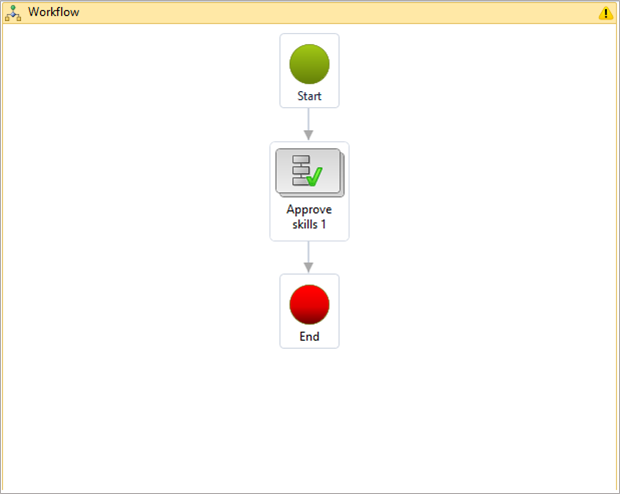
기술 1 요소 워크플로 요소를 두 번 클릭하고 1단계 요소를 오른쪽 버튼으로 클릭합니다. 1단계 요소를 마우스 오른쪽 버튼으로 클릭한 다음 속성을 선택합니다.
속성 창의 왼쪽 탐색 모음에서 조건을 선택합니다.
다음 조건이 충족되는 경우에만 이 단계 실행을 선택합니다.
조건 추가를 선택합니다. 조건 다음에 직원 셀프 서비스 기술을 선택한 다음 직원 셀프 서비스 기술.사람을 선택합니다. 일치함 다음에 필드를 선택한 다음 사용자와 사람의 관계.사람.

왼쪽 탐색 모음에서 할당을 선택합니다.
할당 유형 탭에서 계층을 선택합니다.
계층 선택 탭의 계층 유형: 필드에서 관리 계층을 선택합니다.

닫기를 선택하고 캔버스 이동 경로의 워크플로를 선택한 다음 저장 및 닫기를 선택합니다. 워크플로 만들기에 대한 자세한 내용은 워크플로 시스템 개요를 참조하세요.
작업자의 기술 입력
작업자를 선택합니다.
작업자 페이지의 작업 표시줄에서 사람을 선택한 다음 기술을 선택합니다.
기술 페이지에서 각 기술에 대해 다음 필드를 완료합니다.
- 기술: 기술을 선택합니다.
- 수준 유형: 작업자가 이미 가지고 있는 기술에 실제를 선택하거나 작업자가 작업 중인 기술에 대해 대상을 선택합니다.
- 수준: 작업자의 기술 수준을 선택합니다.
- 수준 날짜: 일정 도구에서 날짜를 선택합니다.
- 심사관: 해당하는 경우 목록에서 심사관을 선택합니다. 검색을 필터링할 수 있습니다.
- 경험 기간(년): 경험 기간(년)을 입력합니다.
- 확인됨: 기술이 확인된 경우 확인란을 선택합니다.
- 확인한 사람: 확인한 사람의 이름을 입력합니다.
기술 입력이 완료되면 저장을 선택합니다.