비고
Dynamics 365 가이드 및 원격 지원은 2026년 12월 31일 이후에 더 이상 사용할 수 없습니다. Dynamics 365 가이드 및 지원이 종료되는 원격 지원에 대해 자세히 알아보세요.
가이드에서 인쇄된 원형 코드 앵커를 사용하여 실세계에 가이드를 고정하세요. 순환 코드 앵커에 대한 모범 사례를 검토합니다.
순환 코드 앵커 설정
PC 앱의 개요 페이지에서 앵커 마법사에 액세스할 수 있습니다. 가이드를 만들거나 연 후 개요 페이지가 자동으로 나타납니다.
개요 페이지에서 지금 앵커 설정을 선택합니다.

앵커 메서드 선택 페이지의 순환 코드에서 선택을 선택합니다.
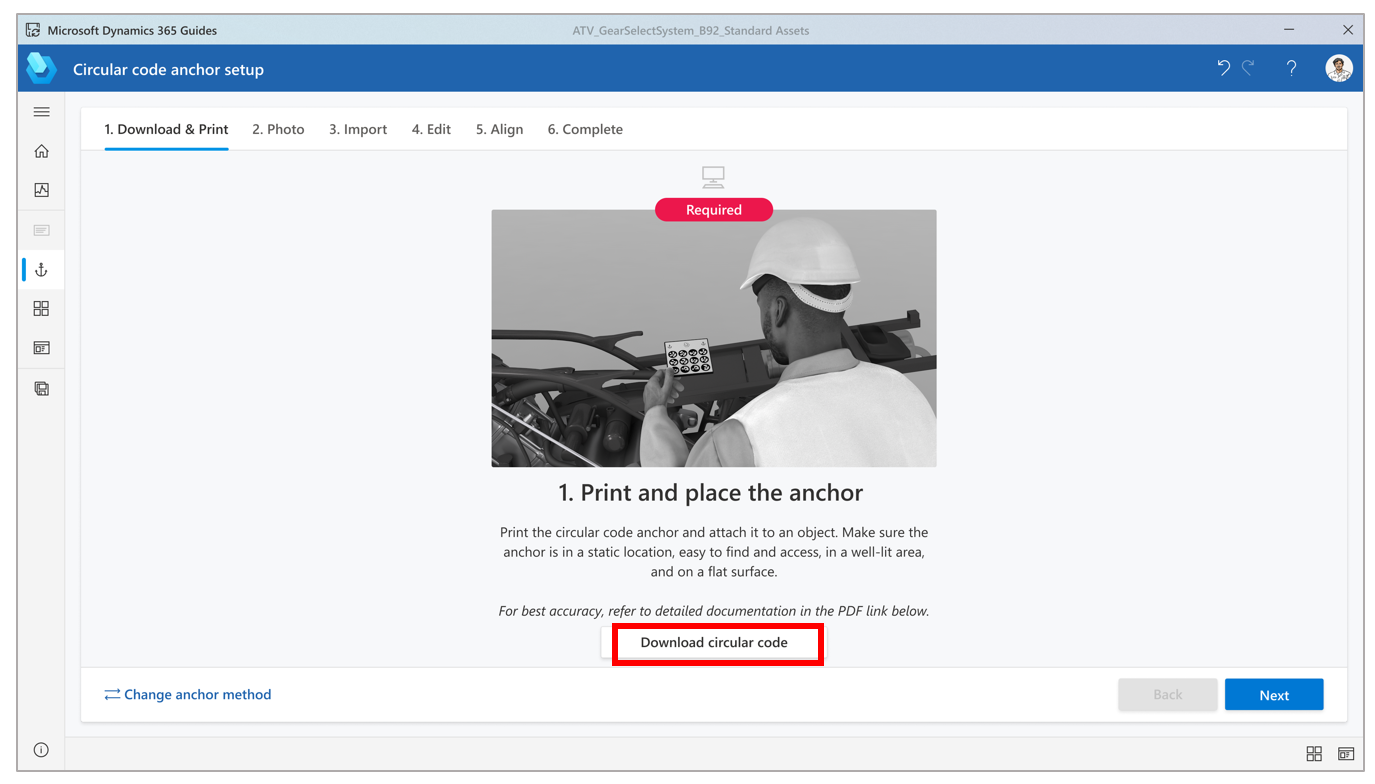
마법사의 1단계에서 순환 코드 다운로드 를 선택하여 Guides-CircularCodeAnchor라는 PDF 파일을 만듭니다. 이 파일에는 6단계에서 인쇄할 앵커가 포함되어 있습니다.
컴퓨터의 Adobe Acrobat Reader에서 Guides-CircularCodeAnchor 파일을 엽니다.
중요합니다
가이드는 한 가지 크기의 순환 코드 앵커를 지원합니다. 최상의 맞춤 정확도를 보장하려면 지정된 크기로 앵커를 인쇄하는 것이 중요합니다. Adobe Acrobat Reader를 사용하는 경우 지정된 크기를 설정하여 최상의 인쇄 결과를 얻을 수 있습니다.
파일>인쇄를 선택한 다음 페이지 크기 조정 및 처리에서 실제 크기 옵션을 선택합니다.

문서의 마지막 페이지를 무광택 스톡에 인쇄하고 적층하지 마세요. 광택 재질은 스캔에 영향을 줄 수 있으며 앵커 감지 속도를 낮출 수 있습니다. 거품 제트 프린터는 더 나은 무광택 마무리를 생성합니다.
비고
앵커가 항상 평평한 위치에 있는지 확인합니다. 맞춤 및 감지에 부정적인 영향을 주기 때문에 곡면에 왜곡하거나 배치하지 마세요.
사용된 프린터에 따라 앵커 크기가 변경될 수 있으므로 인쇄된 표식 간격이 다음 그림에 표시된 측정값과 일치하는지 확인합니다. 앵커 측정값은 정확해야 합니다.

비고
앵커 간격이 +/– 0.1mm 내에 있지 않은 경우 인쇄 대화 상자에서 사용자 지정 배율 옵션을 선택한 다음 크기 불일치를 보정하도록 백분율을 변경합니다. 예를 들어 앵커를 인쇄할 때 결과가 49mm인 경우 배율을 100.4%로 변경하여 허용 오차 내에 있는 49.196mm를 가져옵니다.
원형 코드 앵커를 실제 개체에 연결한 다음, 연산자가 찾을 수 있도록 사진을 찍습니다.
PC 앱에서 앵커 마법사로 돌아가 서 다음 을 두 번 선택합니다. (이전 단계에서 위치 사진을 찍은 경우 마법사의 2단계를 건너뛸 수 있습니다.)
마법사의 3단계에서 가져오기 를 선택하여 8단계에서 가져온 그림을 가져옵니다. 그런 다음 가져오기 앵커 배치 사진 상자로 끌어옵니다. 작업을 마쳤으면 다음 을 선택하여 다음 단계로 이동합니다.
팁 (조언)
필터는 자동으로 이미지로 설정되지만 변경할 수 있습니다.

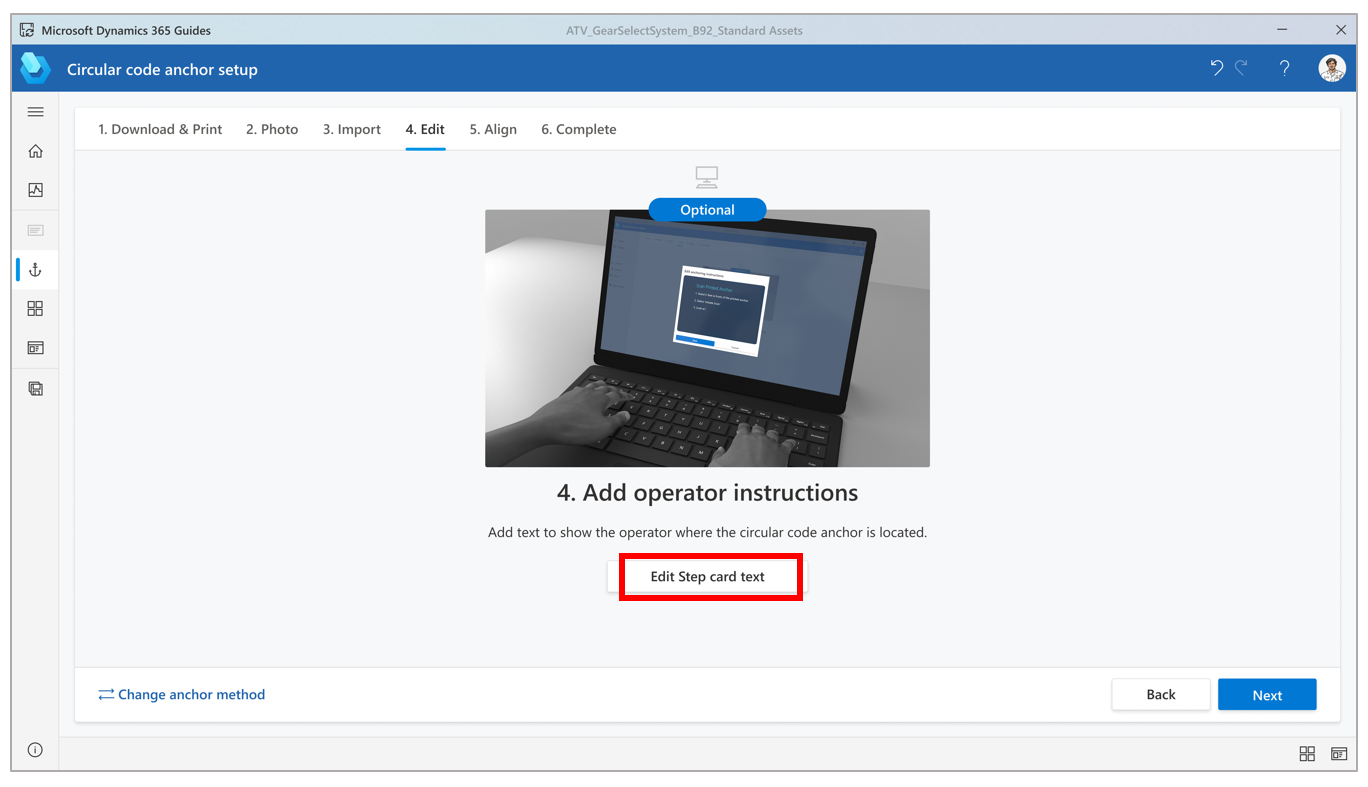
마법사의 4단계에서 운영자의 기본 지침을 변경하려면 단계 카드 텍스트 편집을 선택한 다음 지침을 입력합니다. 작업을 마쳤으면 다음 을 선택하여 다음 단계로 이동합니다.
HoloLens를 켜고, 가이드를 연 다음, 원형 코드 앵커를 응시하여 가이드를 고정합니다.