적용 대상:  인력 테넌트(자세한 정보)
외부 B2B 게스트 사용자와 공동 작업하는 경우 다단계 인증 정책을 사용하여 앱을 보호합니다. 외부 사용자는 리소스에 액세스하기 위해 사용자 이름과 암호 이상이 필요합니다. Microsoft Entra ID에서는 액세스에 MFA가 필요한 조건부 액세스 정책을 사용하여 이 목표를 달성할 수 있습니다. 자체 조직의 구성원과 마찬가지로 테넌트, 앱 또는 개별 게스트 사용자 수준에서 MFA 정책을 적용할 수 있습니다. 리소스 테넌트는 게스트 사용자의 조직에 다단계 인증 기능이 있더라도 사용자에 대한 Microsoft Entra 다단계 인증을 담당합니다.
예제:
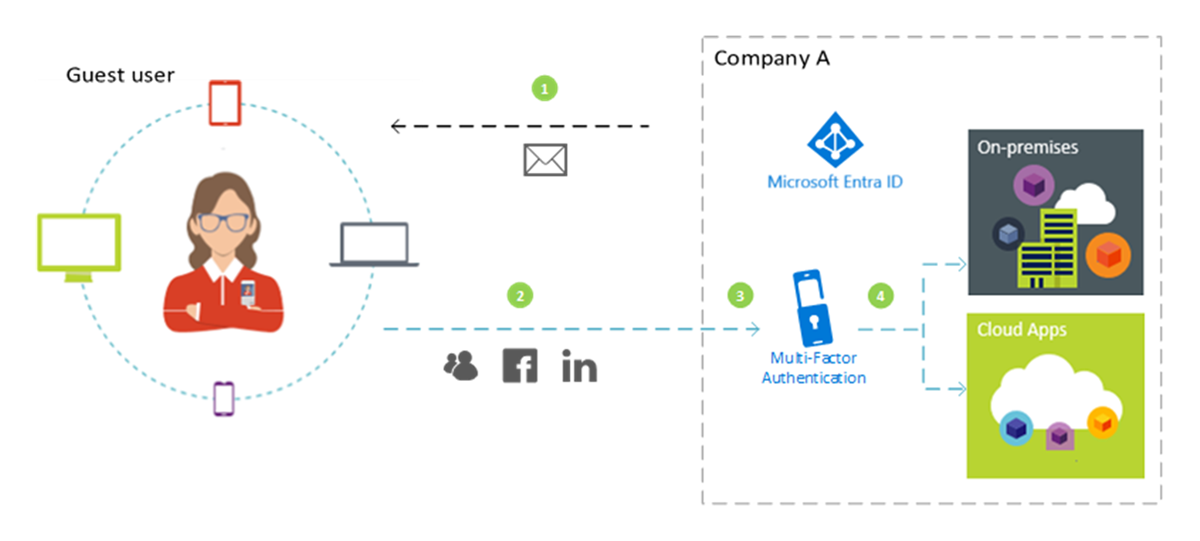
- 회사 A의 관리자 또는 직원은 액세스에 MFA를 요구하도록 구성된 클라우드 또는 온-프레미스 애플리케이션을 사용하도록 게스트 사용자를 초대합니다.
- 게스트 사용자는 자신의 회사, 학교 또는 소셜 ID로 로그인합니다.
- 사용자에게 MFA 챌린지를 완료하라는 메시지가 표시됩니다.
- 사용자는 회사 A를 사용하여 MFA를 설정하고 해당 MFA 옵션을 선택합니다. 사용자가 애플리케이션에 액세스할 수 있습니다.
비고
Microsoft Entra 다단계 인증은 예측 가능성을 보장하기 위해 리소스 테넌트에서 수행됩니다. 게스트 사용자가 로그인하면 백그라운드에 리소스 테넌트 로그인 페이지가 표시되고 포그라운드에 자체 홈 테넌트 로그인 페이지 및 회사 로고가 표시됩니다.
이 자습서에서는 다음을 수행합니다.
- MFA를 설정하기 전에 로그인 환경을 테스트합니다.
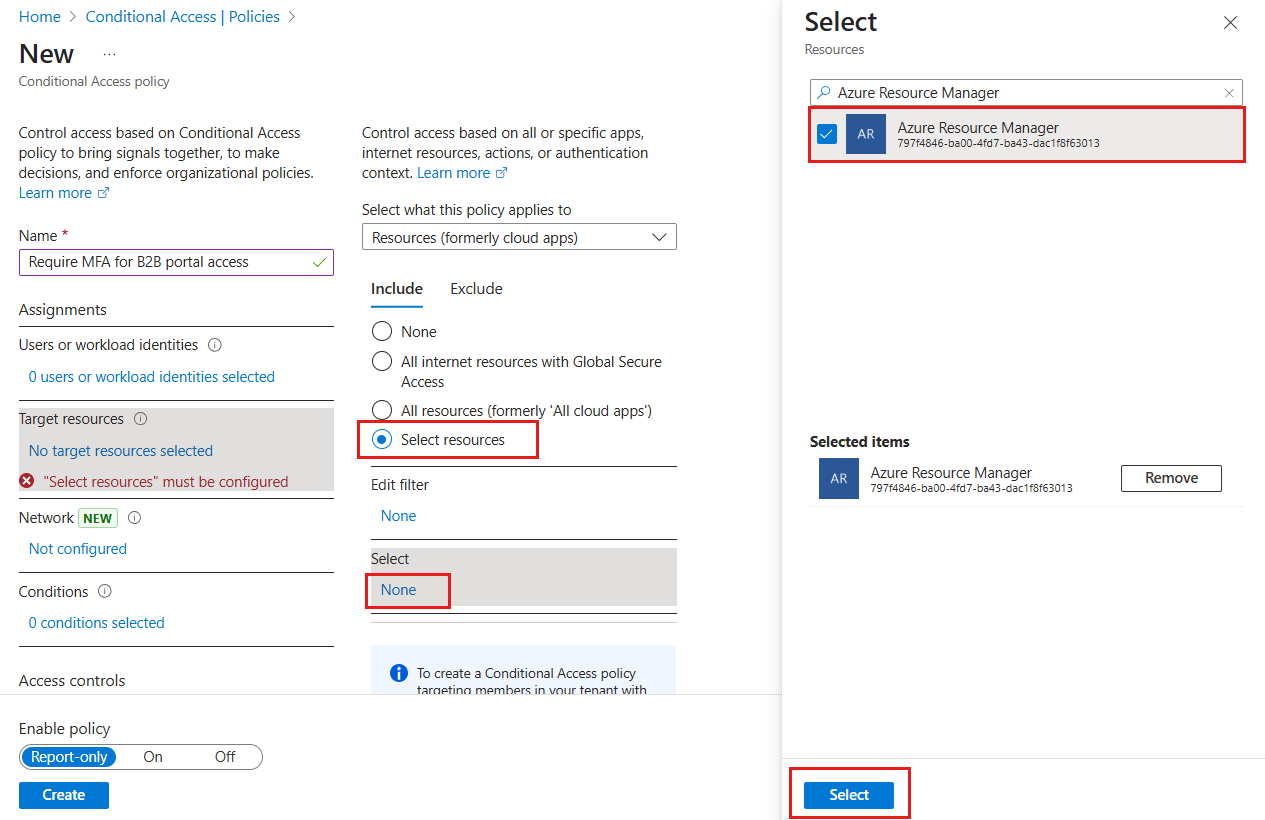
- 사용자 환경에서 클라우드 앱에 액세스하기 위해 MFA가 필요한 조건부 액세스 정책을 만듭니다. 이 자습서에서는 Azure Resource Manager 앱을 사용하여 프로세스를 설명합니다.
- What If 도구를 사용하여 MFA 로그인을 시뮬레이션합니다.
- 조건부 액세스 정책을 테스트합니다.
- 테스트 사용자 및 정책을 정리합니다.
Azure 구독이 없다면 시작하려면 무료 체험 계정을 만드세요.
필수 조건
이 자습서의 시나리오를 완료하려면 다음이 필요합니다.
- 조건부 액세스 정책 기능을 포함하는 Microsoft Entra ID P1 또는 P2 버전에 대한 액세스 MFA를 적용하려면 Microsoft Entra 조건부 액세스 정책을 만듭니다. 파트너에 MFA 기능이 없더라도 MFA 정책은 항상 조직에서 적용됩니다.
- 테넌트 디렉터리에 게스트 사용자로 추가하고 로그인하는 데 사용할 수 있는 유효한 외부 전자 메일 계정입니다. 게스트 계정을 만드는 방법을 모르는 경우 Microsoft Entra 관리 센터에서 B2B 게스트 사용자 추가의 단계를 따릅니다.
Microsoft Entra ID에서 테스트 게스트 사용자 만들기
사용자 관리자 이상으로 Microsoft Entra 관리 센터에 로그인합니다.
Entra ID>사용자로 이동합니다.
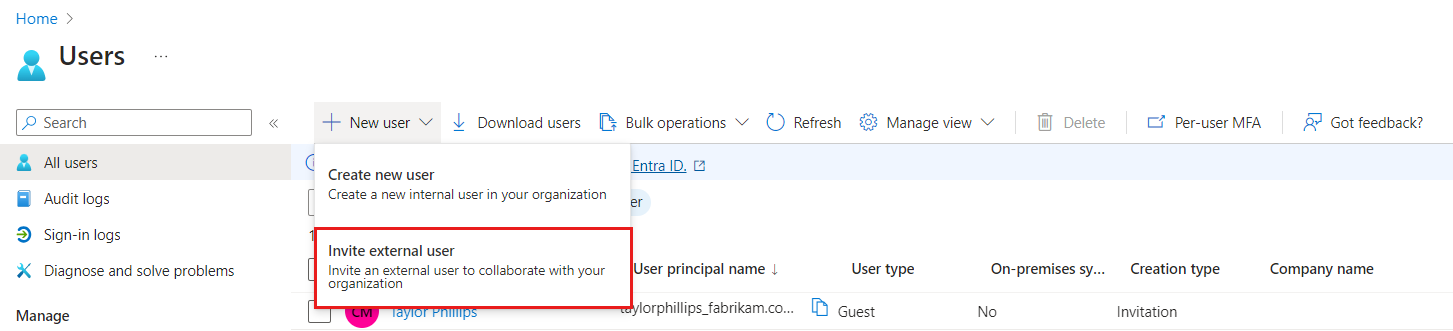
새 사용자를 선택한 다음, 외부 사용자를 초대합니다.
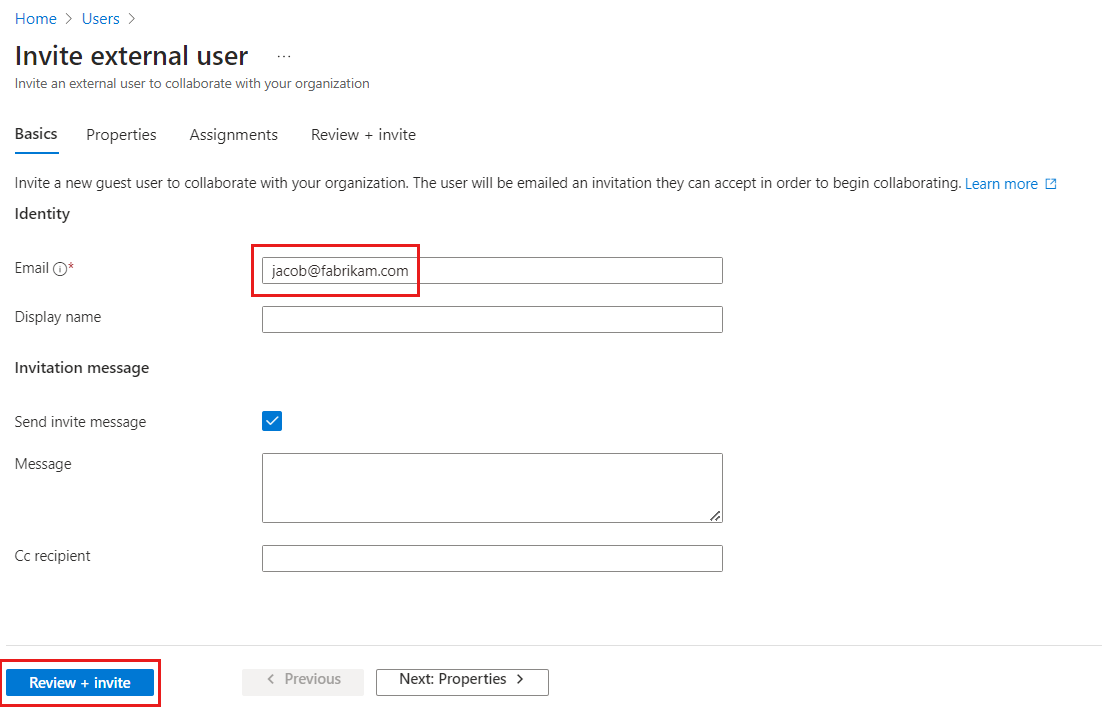
기본 사항 탭의 ID 아래에 외부 사용자의 전자 메일 주소를 입력합니다. 필요에 따라 표시 이름 및 환영 메시지를 포함할 수 있습니다.
필요에 따라 속성 및 할당 탭에서 사용자에게 추가 세부 정보를 추가할 수 있습니다.
검토 + 초대를 선택하여 게스트 사용자에게 초대를 자동으로 보냅니다. 성공적으로 초대된 사용자 메시지가 나타납니다.
초대를 보내면 사용자 계정이 디렉터리에 게스트로 추가됩니다.
MFA를 설정하기 전에 로그인 환경 테스트
- 테스트 사용자 이름 및 암호를 사용하여 Microsoft Entra 관리 센터에 로그인합니다.
- 로그인 자격 증명만 사용하여 Microsoft Entra 관리 센터에 액세스합니다. 다른 인증은 필요하지 않습니다.
- Microsoft Entra 관리 센터에서 로그아웃합니다.
MFA가 필요한 조건부 액세스 정책 만들기
Microsoft Entra 관리 센터에 최소한 조건부 액세스 관리자로 로그인합니다.
Entra ID>조건부 액세스>정책으로 이동합니다.
새 정책을 선택합니다.
B2B 포털 액세스에 MFA 필요와 같은 정책 이름을 지정합니다. 명명 정책에 대한 의미 있는 표준을 만듭니다.
할당에서 사용자 또는 워크로드 ID를 선택합니다.
- 포함에서 사용자 및 그룹 선택을 선택한 다음 게스트 또는 외부 사용자를 선택합니다. 다양한 외부 사용자 유형, 기본 제공 디렉터리 역할 또는 사용자 및 그룹에 정책을 할당할 수 있습니다.
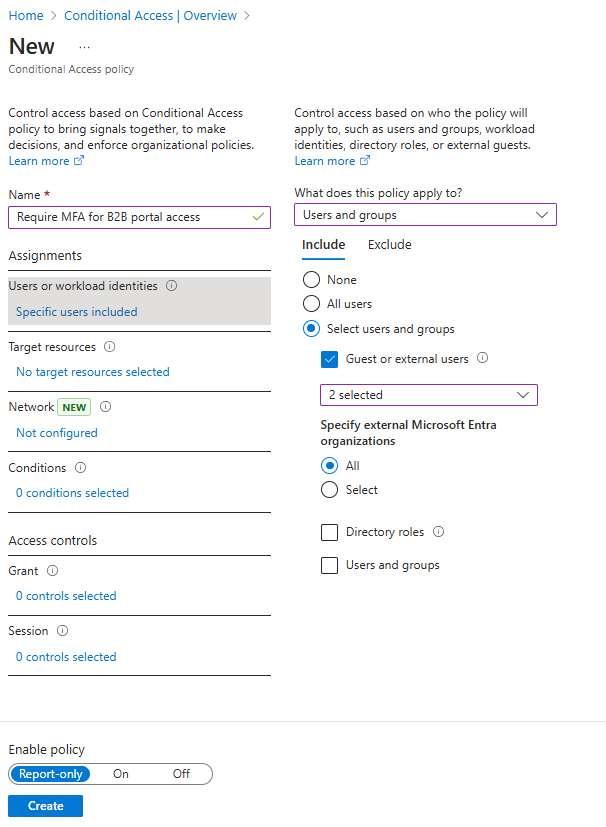
대상 리소스>리소스(이전의 클라우드 앱)>에서리소스 선택, > 선택, 리소스 선택 등을 포함합니다.
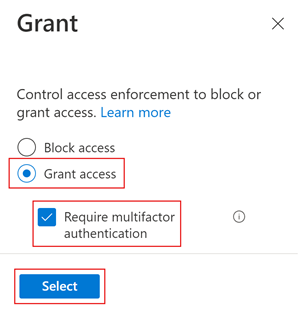
액세스 제어>부여에서 권한 부여, 다단계 인증 필요 및 선택을 선택합니다.
정책 사용에서 켜기를 선택합니다.
만들기를 선택합니다.
What If 옵션을 사용하여 로그인 시뮬레이트
조건부 액세스 What If 정책 도구를 사용하면 사용자 환경에서 조건부 액세스 정책의 영향을 이해할 수 있습니다. 여러 로그인으로 정책을 수동으로 테스트하는 대신 이 도구를 사용하여 사용자의 로그인을 시뮬레이션할 수 있습니다. 시뮬레이션은 이 로그인이 정책에 미치는 영향을 예측하고 보고서를 생성합니다. 자세한 내용은 What If 도구를 사용하여 조건부 액세스 정책을 이해하세요.
조건부 액세스 정책 테스트
테스트 사용자 이름 및 암호를 사용하여 Microsoft Entra 관리 센터에 로그인합니다.
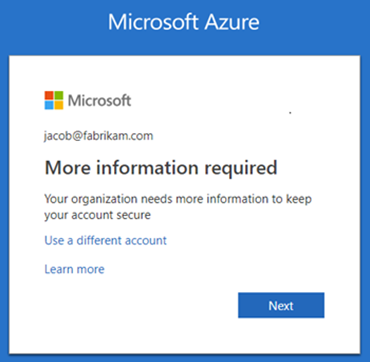
더 많은 인증 방법에 대한 요청이 표시됩니다. 정책이 적용되는 데 다소 시간이 걸릴 수 있습니다.
비고
Microsoft Entra 홈 테넌트에서 MFA를 신뢰하도록 테넌트 간 액세스 설정을 구성할 수도 있습니다. 이렇게 하면 외부 Microsoft Entra 사용자가 리소스 테넌트에 등록하는 대신 자체 테넌트에 등록된 MFA를 사용할 수 있습니다.
로그아웃합니다.
자원을 정리하세요
더 이상 필요하지 않은 경우 테스트 사용자 및 테스트 조건부 액세스 정책을 제거합니다.
사용자 관리자 이상으로 Microsoft Entra 관리 센터에 로그인합니다.
Entra ID>사용자로 이동합니다.
테스트 사용자를 선택한 다음 사용자 삭제를 선택합니다.
Microsoft Entra 관리 센터에 최소한 조건부 액세스 관리자로 로그인합니다.
Entra ID>조건부 액세스>정책으로 이동합니다.
정책 이름 목록에서 테스트 정책에 대한 상황에 맞는 메뉴(...)를 선택한 다음, 삭제를 선택하고 예를 선택하여 확인합니다.
다음 단계
이 자습서에서는 클라우드 앱 중 하나에 로그인할 때 게스트 사용자가 MFA를 사용하도록 요구하는 조건부 액세스 정책을 만들었습니다. 공동 작업을 위해 게스트 사용자를 추가하는 방법에 대한 자세한 내용은 Microsoft Entra 관리 센터에서 Microsoft Entra B2B 협업 사용자 추가로 이동하세요.