메모
2024년 9월 1일부터 Microsoft Entra ID 관리 센터와 Microsoft Azure Portal은 사용자 인터페이스를 통해 라이선스 할당을 더 이상 지원하지 않습니다. 사용자 및 그룹에 대한 라이선스 할당을 관리하려면 관리자가 Microsoft 365 관리 센터를 사용해야 합니다. 이 업데이트는 Microsoft 에코시스템 내에서 라이선스 관리 프로세스를 간소화하도록 설계되었습니다. 이 변경 내용은 사용자 인터페이스로 제한됩니다. API 및 PowerShell 액세스는 영향을 받지 않습니다. Microsoft 365 관리 센터를 사용하여 라이선스를 할당하는 방법에 대한 자세한 지침은 다음 리소스를 참조하세요.
- Microsoft 365 관리 센터에서 사용자에게 라이선스를 할당 또는 취소하기
- Microsoft 365 사용자 추가 및 라이선스 할당
-
Microsoft 365 관리 센터를 사용하여 그룹에 라이선스 할당
모든 관리자가 원활한 전환을 위해 새로운 절차를 숙지하는 것이 좋습니다. 추가 지원 또는 문의는 지원 팀문의하세요.
Microsoft 365 관리 포털의 GBL(그룹 기반 라이선스)에서는 라이선스 오류 상태의 사용자 개념을 소개합니다. 이 문서에서는 사용자가 이 상태로 끝날 수 있는 이유를 설명합니다.
개별 사용자에게 라이선스를 직접 할당하거나 그룹 기반 라이선스(또는 둘 다)를 사용하는 경우 비즈니스 논리와 관련된 이유로 할당 작업이 실패할 수 있습니다.
몇 가지 예제 문제는 다음을 포함하지만 제한되지 않습니다.
라이선스 수가 부족합니다.
동시에 할당할 수 없는 두 서비스 계획 간의 충돌
한 라이선스의 서비스 계획은 다른 라이선스의 서비스 계획에 따라 달라집니다.
그룹 기반 라이선스를 사용할 때 그룹의 사용자 구성원에 대한 라이선스 할당 오류 찾기
그룹 기반 라이선스를 사용하는 경우 서비스에서 라이선스를 할당하는 동안 이러한 오류가 백그라운드에서 발생합니다. 이러한 이유로 오류를 즉시 전달할 수 없습니다. 대신 그룹 내의 사용자 개체에 기록됩니다. 사용자에게 라이선스를 부여하려는 원래 의도는 손실되지 않지만 향후 조사 및 해결을 위해 오류 상태로 기록됩니다. 감사 로그를 사용하여 그룹 기반 라이선스 활동모니터링할 수도 있습니다.
그룹 내에서 오류 상태의 사용자를 찾으려면
Microsoft 365 관리 포털에 적어도 라이선스 관리자로 로그인하세요.
청구>라이선스으로 이동하여, 조직의 모든 라이선스 제품을 관리할 수 있는 페이지를 엽니다.
영향을 받는 라이선스를 선택하고 선택한 라이선스에 할당된 각 그룹의 상태를 보려면 그룹 선택 옵션으로 이동합니다.

오류 상태에 있는 그룹의 사용자가 있는 경우 알림이 나타납니다. 각 그룹에 대한 라이선스 할당 상태는 다음 값 중 하나입니다.
- 할당된 모든 라이선스 - 문제 없음
- 진행 중 – 사용자에게 사용권 배정 대기 중
- 오류 및 문제 - 조사해야 합니다.
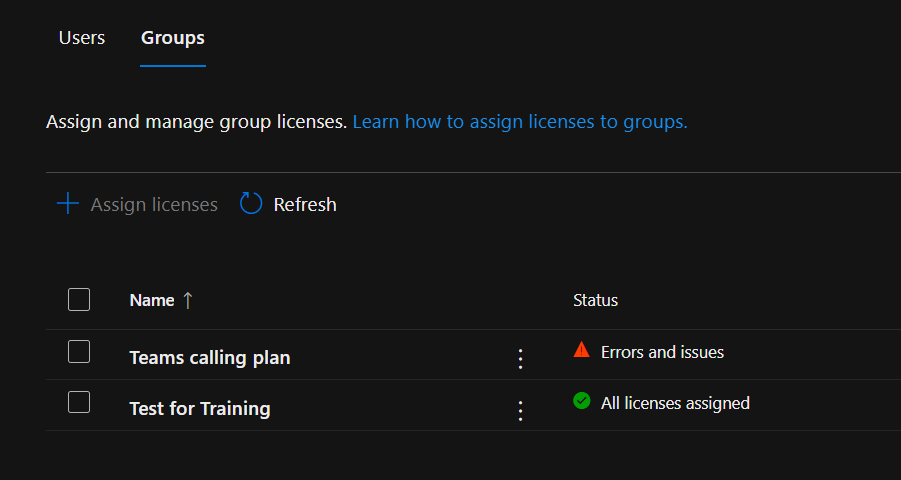
그룹 이름을 선택하여 그룹 내 영향을 받는 사용자의 오류를 검토합니다.
영향을 받는 사용자가 많은 경우 오른쪽 위에 있는 필터 옵션을 사용하여 오류를 필터링할 수도 있습니다.

다음 섹션에서는 각 잠재적인 문제에 대한 설명과 해결 방법을 설명합니다.
메모
Azure AD 및 MSOnline PowerShell 모듈은 2024년 3월 30일부터 더 이상 사용되지 않습니다. 자세한 내용은 사용 중단 업데이트읽어보세요. 이 날짜 이후 이러한 모듈에 대한 지원은 Microsoft Graph PowerShell SDK 및 보안 수정에 대한 마이그레이션 지원으로 제한됩니다. 사용되지 않는 모듈은 2025년 3월 30일까지 계속 작동합니다.
Microsoft Graph PowerShell 마이그레이션하여 Microsoft Entra ID(이전의 Azure AD)와 상호 작용하는 것이 좋습니다. 일반적인 마이그레이션 질문은 마이그레이션 FAQ참조하세요. 참고: msOnline의 버전 1.0.x는 2024년 6월 30일 이후에 중단이 발생할 수 있습니다.
라이선스가 부족합니다.
문제: 그룹에 지정된 제품 중 하나에 대해 사용 가능한 라이선스가 충분하지 않습니다. 제품에 대한 라이선스를 더 구입하거나 다른 사용자 또는 그룹에서 사용하지 않은 라이선스를 확보해야 합니다.
사용 가능한 라이선스 수를 확인하시려면 Entra 관리 포털>청구>라이선스>모든 제품으로 이동하세요.

라이선스를 사용하는 사용자 및 그룹을 확인하려면 청구>M365 관리 포털 이동하여 제품을 선택합니다. 사용자에서는 라이선스가 직접 할당되거나 하나 이상의 그룹을 통해 할당된 모든 사용자의 목록을 볼 수 있습니다. 그룹해당 제품이 할당된 모든 그룹이 표시됩니다.
충돌하는 서비스 계획
문제: 그룹에 지정된 제품 중 하나에 다른 제품을 통해 사용자에게 이미 할당된 다른 서비스 계획과 충돌하는 서비스 계획이 포함되어 있습니다. 일부 서비스 계획은 다른 관련 서비스 계획과 동일한 사용자에게 할당할 수 없는 방식으로 구성됩니다. 충돌하는 제품 라이선스를 해결하는 방법에 대한 결정은 항상 관리자에게 속합니다. Microsoft Entra ID는 라이선스 충돌을 자동으로 해결하지 않습니다. PowerShell: PowerShell cmdlet은 이 오류를 MutuallyExclusiveViolation보고합니다. 감사 로그 세부 정보:
Licensing Error Message
License assignment failed because service plans [xxxxxxxxxxxxxxxxxxxxxxxxxxxxxx], [xxxxxxxxxxxxxxxxxxxxxxxxxxxxxx] are mutually exclusive.
종속 서비스 계획 누락
문제: 그룹에 지정된 제품 중 하나에 다른 제품에서 다른 서비스 계획을 사용하도록 설정해야 하는 서비스 계획이 포함되어 있습니다. 이 오류는 Microsoft Entra ID가 기본 서비스 계획을 제거하려고 할 때 발생합니다. 예를 들어 이 문제는 그룹에서 사용자를 제거할 때 발생할 수 있습니다. 이 문제를 해결하려면 다른 방법을 통해 사용자에게 필요한 계획이 계속 할당되었는지 또는 해당 사용자에 대해 종속 서비스를 사용하지 않도록 설정해야 합니다. 이렇게 하면 해당 사용자에서 그룹 라이선스를 제대로 제거할 수 있습니다.
PowerShell: PowerShell cmdlet은 이 오류를 DependencyViolation으로 보고합니다.
: 감사 로그 세부 정보
Licensing Error Message

License assignment failed because service plan [xxxxxxxxxxxxxxxxxxxxxxxxxxxxxx] depends on
the service plan(s) [xxxxxxxxxxxxxxxxxxxxxxxxxxxxxx], [xxxxxxxxxxxxxxxxxxxxxxxxxxxxxx].
사용 위치가 지정되지 않음
문제: 일부 Microsoft 서비스는 현지 법률 및 규정으로 인해 일부 위치에서 사용할 수 없습니다. 사용자에게 라이선스를 할당하려면 먼저 사용자의 사용 위치 속성을 지정해야 합니다. 포털의 사용자 > 프로필 > 편집 섹션 아래에 위치를 지정할 수 있습니다. Microsoft Entra ID가 지원되지 않는 사용 위치의 사용자에게 그룹 라이선스를 할당하려고 하면 실패합니다. 시스템에서 사용자에 대한 오류를 기록합니다. 이 문제를 해결하려면 라이선스가 부여된 그룹에서 지원되지 않는 위치에서 사용자를 제거합니다. 현재 사용 위치 값이 실제 사용자 위치를 나타내지 않는 경우 다음 번에 라이선스가 올바르게 할당되도록 수정할 수 있습니다(새 위치가 지원되는 경우).
PowerShell: PowerShell cmdlet은 이 오류를 ProhibitedInUsageLocationViolation으로 보고합니다.
메모
Microsoft Entra ID가 그룹 라이선스를 할당하는 경우 지정된 사용 위치가 없는 사용자는 디렉터리의 위치를 상속합니다. Microsoft는 로컬 법률 및 규정을 준수하기 위해 그룹 기반 라이선스를 사용하기 전에 관리자가 사용자에게 올바른 사용 위치 값을 설정하는 것이 좋습니다. - 이름, 성, 기타 전자 메일 주소 및 사용자 유형의 특성은 라이선스 할당에 필수가 아닙니다.
중복 프록시 주소
문제: Exchange Online을 사용하는 경우 조직의 일부 사용자가 동일한 프록시 주소 값으로 잘못 구성되었을 수 있습니다. 그룹 기반 라이선스가 이러한 사용자에게 라이선스를 할당하려고 하면 실패하고 "프록시 주소가 이미 사용 중"으로 표시됩니다.
팁
중복 프록시 주소가 있는지 확인하려면 Exchange Online에 대해 다음 PowerShell cmdlet을 실행합니다.
Get-Recipient -Filter "EmailAddresses -eq 'user@contoso.onmicrosoft.com'" | fl DisplayName, RecipientType,Emailaddresses
이 문제에 대한 자세한 내용은 Exchange Online에서 오류 메시지 프록시 주소가 이미 사용되고 있습니다를 확인하세요.
다른
기타 오류는 일반적으로 동일한 그룹에서 할당된 다른 라이선스에 오류가 발생한 결과입니다.

동일한 그룹에서 영향을 받는 사용자에게 할당된 다른 라이선스를 식별하려면 Microsoft Entra 관리 포털에서 사용자 라이선스를 검토할 수 있습니다.
Entra 관리 포털사용자( 모든 사용자)로 이동하여 영향을 받는 사용자를 찾은 다음 해당 라이선스검토합니다.
대부분의 경우 지난 30일 동안 오류가 발생한 경우 오류에 대한 자세한 내용은 사용자의 감사 로그를 검토할 수 있습니다(테넌트에서 사용할 수 있는 감사 로그의 수에 따라 7일만 있을 수 있음).
감사 로그 라이선스 할당 오류 레코드는 다음 세부 정보를 사용하여 식별할 수 있습니다.
활동 유형: 사용자 라이선스 변경
상태: 실패
는(행위자)에 의해 시작됨
- 형식: 애플리케이션
- 표시 이름: Microsoft Entra ID Group-Based 라이선스
사용자 라이선스 처리를 강제하여 오류 해결
문제: 오류를 해결하기 위해 수행한 단계에 따라 사용자 상태를 업데이트하기 위해 사용자의 처리를 수동으로 트리거해야 할 수 있습니다.
예를 들어 영향을 받는 사용자에 대한 종속성 위반 오류를 해결한 후에는 사용자의 재처리를 트리거해야 합니다. 사용자를 다시 처리하려면 M365 관리 포털 > 청구 > 라이선스다시 이동합니다. 라이선스를 선택하고 하나 이상의 영향을 받는 사용자가 오류로 표시되는 그룹으로 이동하고 사용자를 선택한 다음 도구 모음에서 다시 처리 단추를 선택합니다.
또는 PowerShell용 Graph에서 Invoke-MgLicenseUser 명령어를 실행하여 사용자를 다시 처리할 수 있습니다.
그룹에 할당된 둘 이상의 제품 라이선스
그룹에 둘 이상의 제품 라이선스를 할당할 수 있습니다. 예를 들어 Office 365 Enterprise E3 및 Enterprise Mobility + Security를 그룹에 할당하여 사용자가 포함된 모든 서비스를 쉽게 사용하도록 설정할 수 있습니다.
문제: 그룹 기반 라이선스 처리에서 그룹의 지정된 모든 라이선스를 그룹 내의 각 사용자에게 할당하려고 시도합니다. 그러나 라이선스 처리에 라이선스 부족 또는 활성화된 다른 서비스와의 충돌과 같은 문제가 발생하는 경우 그룹의 다른 라이선스도 할당하지 않습니다. 라이선스 할당 오류가 있는 사용자와 영향을 받는 제품을 확인해야 합니다. 라이선스 할당 중에 문제가 발생하면 프로세스가 완료되지 않을 수 있습니다. 예를 들어 동시에 할당할 수 없는 부족한 라이선스 또는 서비스 계획과 같은 문제로 인해 프로세스가 완료되지 않습니다.
사용이 허가된 그룹이 삭제되는 경우
문제: 그룹을 삭제하려면 먼저 그룹에 할당된 모든 라이선스를 제거해야 합니다. 그러나 그룹의 모든 사용자에서 라이선스를 제거하는 데는 시간이 걸릴 수 있습니다. 관리자가 그룹에서 라이선스 할당을 제거하면 사용자에게 종속 라이선스가 할당되어 있거나 라이선스 제거를 방지하는 프록시 주소 충돌 문제가 있는 경우 오류가 발생할 수 있습니다. 사용자에게 그룹 삭제로 인해 제거되는 라이선스에 종속된 라이선스가 할당된 경우 삭제된 그룹에서 할당한 모든 라이선스는 영향을 받는 사용자에게 오류 상태를 입력하며 종속성이 해결될 때까지 제거할 수 없습니다. 종속성이 확인되면 PowerShell용 Graph를 사용하여 사용자 라이선스를 다시 처리해야 합니다.
필수 구성 요소를 사용하여 제품에 대한 라이선스 관리
소유하는 일부 Microsoft Online 제품에는 필수 구성 요소가 있을 수 있습니다. 여기에는 사용자 또는 그룹에 종속 서비스 계획을 추가하기 전에 사용자 또는 그룹에서 필수 구성 요소 서비스 계획을 사용하도록 설정해야 할 수 있는 추가 기능 및 기타 서비스 계획이 포함됩니다. 그룹 기반 라이선스를 사용하는 경우 시스템에서는 필수 구성 요소와 추가 기능 서비스 계획 또는 기타 종속 서비스 계획이 모두 동일한 그룹에 있어야 합니다. 이 요구 사항은 그룹에 추가된 모든 사용자가 완전히 작동하는 제품을 받을 수 있도록 하기 위해 존재합니다. 다음 예제를 살펴보겠습니다. Microsoft Workplace Analytics는 추가 기능 제품입니다. 동일한 이름의 단일 서비스 계획이 포함됩니다. 다음 필수 구성 요소 중 하나도 할당된 경우에만 사용자 또는 그룹에 이 서비스 계획을 할당할 수 있습니다.
- Exchange Online(계획 1)
- Exchange Online(계획 2)
문제: 그룹에 이 제품을 자체적으로 할당하려고 하면 포털에서 알림 메시지를 반환합니다. 그룹에 이 추가 기능 라이선스를 할당하려면 그룹에 필수 구성 요소 서비스 계획이 포함되어 있는지 확인해야 합니다. 추가 기능을 작동시키는 데 필요한 최소 제품만 포함된 독립 실행형 그룹을 만들 수도 있습니다. 추가 기능 제품에 대해 선택한 사용자만 라이선스를 부여할 수 있습니다. 이전 예제에 따라 동일한 그룹에 다음 제품을 할당합니다.
- Exchange Online(계획 2) 서비스 계획만 사용하도록 설정된 Office 365 Enterprise E3
- Microsoft Workplace Analytics
이제부터 이 그룹에 추가된 모든 사용자는 E3 제품의 라이선스 1개와 Workplace Analytics 제품의 라이선스 1개를 사용합니다. 동시에 해당 사용자는 전체 E3 제품을 제공하는 다른 그룹의 구성원이 될 수 있으며 해당 제품에 대해 하나의 라이선스만 사용합니다.
팁
각 필수 구성 요소 서비스 계획에 대해 여러 그룹을 만들 수 있습니다. 예를 들어 사용자를 위해 Office 365 Enterprise E1 및 Office 365 Enterprise E3를 모두 사용하는 경우 Microsoft Workplace Analytics 라이선스를 부여할 두 그룹을 만들 수 있습니다. 하나는 E1을 필수 조건으로 사용하고 다른 그룹은 E3를 사용합니다. 이 방법을 사용하면 다른 라이선스를 사용하지 않고 E1 및 E3 사용자에게 추가 기능을 배포할 수 있습니다.
초기 정적 그룹이 있는 라이선스에 따라 규칙이 있는 동적 멤버 자격 그룹의 라이선스 제거
이 오류는 사용자가 동적 멤버 자격 그룹의 다른 일괄 처리에서 추가 및 제거되기 때문에 발생합니다. 초기 정적 그룹의 라이선스를 기반으로 하는 규칙을 포함하는 동적 멤버 자격 그룹의 연속 설정은 이 문제를 만듭니다. 이 오류는 여러 동적 멤버 자격 그룹에 영향을 줄 수 있으며 액세스를 복원하기 위해 광범위한 재처리를 요구합니다.
경고
기존 정적 그룹을 동적 그룹으로 변경하면 모든 기존 멤버가 그룹에서 제거된 다음 멤버 자격 규칙이 처리되어 새 멤버를 추가합니다. 그룹이 앱 또는 리소스에 대한 액세스를 제어하는 데 사용되는 경우 멤버 자격 규칙이 완전히 처리될 때까지 원래 멤버의 액세스 권한이 손실될 수 있습니다.
그룹의 새 멤버 자격이 예상대로 되도록 새 멤버 자격 규칙을 미리 테스트하는 것이 좋습니다. 테스트 중에 오류가 발생하는 경우 감사 로그를 사용하여 그룹 기반 라이선스 활동을 모니터링하세요.
Microsoft Entra ID 메일 및 ProxyAddresses 특성 변경
문제: 사용자 또는 그룹에서 라이선스 할당을 업데이트하는 동안 일부 사용자의 Mail 및 ProxyAddresses 특성이 변경된 것을 볼 수 있습니다. 사용자에 대한 라이선스 할당을 업데이트하면 프록시 주소 계산이 트리거되어 사용자 특성이 변경될 수 있습니다. 변경의 정확한 이유를 이해하고 문제를 해결하려면 이 문서를 확인하여 proxyAddresses 특성이 Microsoft Entra ID에서 어떻게 채워지는지 알아보세요.
다음 단계
그룹을 통한 라이선스 관리에 대한 다른 시나리오에 대해 자세히 알아보려면 다음을 참조하세요.