Microsoft Fabric용 Data Factory의 데이터 흐름 작업을 사용하면 Dataflow Gen2를 실행할 수 있습니다.
필수 조건
시작하려면 다음 필수 조건을 완료해야 합니다.
- 활성 구독이 있는 테넌트 계정. 체험 계정을 만듭니다.
- 작업 영역이 만들어집니다.
파이프라인에 데이터 흐름 작업 추가
파이프라인에서 데이터 흐름 작업을 사용하려면 다음 단계를 완료합니다.
활동 만들기
작업 영역에서 새 파이프라인 만들기
파이프라인 작업 창에서 Dataflow을 검색하고 선택하여 파이프라인 캔버스에 추가합니다.

아직 선택되지 않은 경우 캔버스에서 새 데이터 흐름 작업을 선택합니다.

일반 설정 탭을 구성하려면 일반 설정 지침을 참조하세요.
비고
시간 제한 및 취소는 CI/CD를 지원하는 Dataflow Gen2에만 적용됩니다. CI/CD가 지원되지 않는 Dataflow Gen2에 대한 실행의 경우 시간 제한이 무시되고 파이프라인 취소로 데이터 흐름 실행이 중지되지 않습니다.
데이터 흐름 작업 설정
설정 탭을 선택한 다음, 실행할 기존 작업 영역 및 데이터 흐름을 선택합니다. CI/CD 및 Git 통합 지원(프리뷰)이 포함된 Dataflow Gen2를 만들었다면, 드롭다운에서 그것을 선택할 수도 있습니다.
데이터 흐름 활동 설정 탭의 드롭다운에서 선택할 수 있는 데이터 흐름 목록을 보여주는 스크린샷
알림 옵션은 현재 사용할 수 없습니다.
공용 매개 변수 모드가 활성화된 CI/CD를 사용하여 Dataflow Gen2를 선택하면 선택한 데이터 흐름에 대해 사용 가능한 모든 매개 변수, 해당 형식 및 기본값을 나열하는 데이터 흐름 매개 변수 섹션이 표시됩니다.
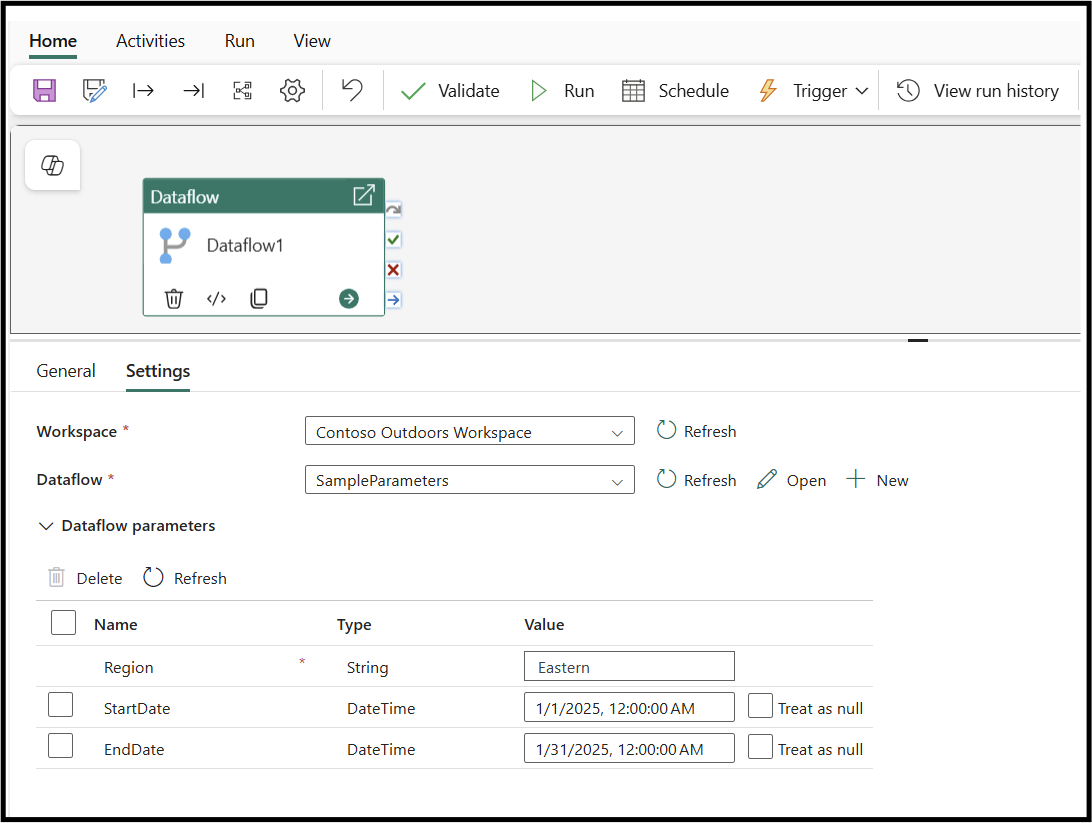
필수 매개 변수는 이름 옆에 별표와 함께 표시되지만 선택적 매개 변수에는 별표가 없습니다. 또한 선택적 매개 변수를 선택하고 그리드에서 삭제할 수 있지만 필요한 매개 변수는 삭제할 수 없으며 데이터 흐름을 실행하려면 전달해야 합니다.
새로 고침 단추를 선택하여 데이터 흐름에서 최신 매개 변수 정보를 요청할 수 있습니다.
데이터 흐름 매개 변수 섹션 내에서 전달하려는 매개 변수의 이름과 전달하려는 형식 및 값을 입력할 수 있습니다.
비고
데이터 흐름 파이프라인 작업 설정에서 DataflowId를 매개 변수화하면 CI/CD 지원 없이 레거시 Dataflow Gen2 버전만 지원됩니다. 즉, DataflowId의 매개 변수화를 사용하여 CI/CD 지원을 사용하여 데이터 흐름을 호출할 수 없습니다.
파이프라인 저장 및 실행 또는 예약
파이프라인에 필요한 다른 작업을 구성한 후 파이프라인 편집기 맨 위에 있는 홈 탭으로 전환하고 저장 버튼을 선택하여 파이프라인을 저장합니다. 실행을 선택하여 직접 실행하거나 예약을 선택해 일정을 잡습니다. 여기에서 실행 기록을 보거나 다른 설정을 구성할 수도 있습니다.
