데이터 과학 엔드 투 엔드 자습서 시리즈를 시작하기 전에 필수 구성 요소, 작업 영역에 Notebook(.ipynb)을 추가하는 방법 및 레이크하우스를 해당 Notebook에 연결하는 방법에 대해 알아봅니다.
필수 조건
Microsoft Fabric 구독을 구매합니다. 또는 무료 Microsoft Fabric 평가판에 등록합니다.
Microsoft Fabric에 로그인합니다.
홈 페이지의 왼쪽 아래에 있는 환경 전환기를 사용하여 패브릭으로 전환합니다.

- Microsoft Fabric 레이크하우스가 없는 경우 Microsoft Fabric에서 레이크하우스 만들기의 단계에 따라 레이크하우스를 만들 수 있습니다.
Notebook 만들기
시작 엔드투엔드 시리즈의 각 자습서는 GitHub에서 Jupyter Notebook 파일로 사용할 수 있습니다. 데이터 과학 워크로드의 샘플로도 많은 추가 자습서를 사용할 수 있습니다. 다음 방법 중 하나를 사용하여 자습서에 액세스합니다.
새 Notebook만든 다음, 자습서에서 코드를 복사하여 붙여넣습니다.
GitHub에서 작업 영역으로 Notebook(.ipynb)을 업로드합니다.
Notebook을 다운로드합니다. GitHub의 ‘Raw’ 파일 링크를 사용하여 파일을 다운로드해야 합니다.
시작 Notebook의 경우 부모모 폴더인 data-science-tutorial에서 Notebook(.ipynb) 파일을 다운로드합니다. 시작 자습서 시리즈에서는 다음 Notebook을 사용합니다.
자습서 Notebook의 경우 부모 폴더인 ai-samples에서 Notebooks(.ipynb) 파일을 다운로드합니다.
Fabric 웹앱에서 작업 영역으로 이동합니다.
작업 영역 명령 모음에서 업로드를 선택한 다음 다운로드한 Notebook(.ipynb) 파일을 선택합니다.
업로드가 완료되면 작업 영역에서 전자 필기장을 사용할 수 있습니다.
업로드된 Notebook에 출력이 포함된 경우 편집 메뉴를 선택한 다음 모든 출력 지우기를 선택합니다.

팁 (조언)
작업 영역에서 Notebook(.ipynb)을 업로드하는 옵션이 표시되지 않나요?
- 새 Notebook 만들기를 사용한 다음, 자습서에서 코드를 복사하여 붙여넣습니다.
- 또는 데이터 과학 워크로드에서 샘플 Notebook 열기 옵션을 사용합니다(사용 가능한 경우).
- 조직에서 Git 통합을 사용하도록 설정한 경우 연결된 리포지토리에서 Notebook을 가져올 수도 있습니다.
데이터 과학 워크로드에서 샘플 Notebook(사용 가능한 경우)을 엽니다.
왼쪽 창에서 워크로드 선택합니다.
데이터 사이언스을 선택합니다.
샘플 카드를 탐색한 후 선택을 누릅니다.
해당 샘플을 선택합니다.
- Python 자습서용 샘플인 경우 기본 Python(엔드 투 엔드 워크플로) 탭에서.
- 샘플이 R 자습서용인 경우 R(엔드 투 엔드 워크플로) 탭에서
- 빠른 자습서 탭에서 샘플이 빠른 자습서용인 경우.

Notebook에 레이크하우스 연결
Fabric 레이크하우스 기능을 시연하기 위해, 대부분의 자습서에서 Notebook에 기본 레이크하우스를 연결해야 합니다. 다음 단계에서는 Fabric 지원 작업 영역의 Notebook에 레이크하우스를 추가하는 방법을 보여 줍니다.
참고 항목
각 Notebook을 실행하기 전에 해당 Notebook에서 이러한 단계를 수행해야 합니다.
작업 영역에서 Notebook을 엽니다.
왼쪽 창에서 레이크하우스 추가를 선택합니다.
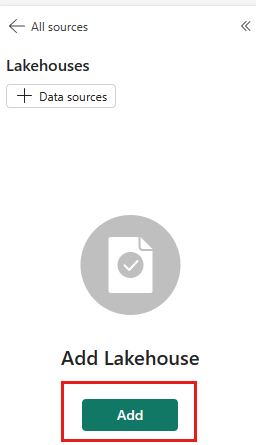
새 레이크하우스를 만들거나 기존 레이크하우스를 사용합니다.
- 새 레이크하우스를 만들려면 새로 만들기를 선택합니다. 레이크하우스 이름을 지정하고 만들기를 선택합니다.
- 기존 레이크하우스를 사용하려면 기존 레이크하우스를 선택하여 데이터 허브 대화 상자를 엽니다. 사용할 레이크하우스를 선택한 다음 추가를 선택합니다.
레이크하우스가 추가되면 레이크하우스 창에 표시되며 레이크하우스에 저장된 테이블과 파일을 볼 수 있습니다.
