시작 가이드에 따라 코드(Codespaces 또는 로컬)에 액세스할 수 있으면 다음 단계를 수행합니다.
팁 (조언)
단계를 수동으로 수행하지 않으려면 GitHub Copilot에게 작업을 수행할 수 있도록 요청하세요. Starter-Kit 리포지토리는 AI를 사용할 수 있으며 Copilot는 설치 프로세스를 대화형으로 안내할 수 있습니다. "이 리포지토리를 시작하고 HelloWorld 샘플을 실행하도록 도와주세요." 프롬프트를 사용해 보세요.
1단계: 설치 스크립트 실행
설치 스크립트는 대부분의 구성(앱 등록, 기본값 등)을 자동화합니다.
# From the repo root
pwsh ./scripts/Setup/Setup.ps1 -WorkloadName "Org.MyWorkload"
설치 스크립트 참고 사항:
- WorkloadName은 Organization.WorkloadName 패턴을 따라야 합니다. 개발에
Org.[YourWorkloadName]을 사용하십시오. - 기존 Microsoft Entra 앱을 다시 사용하는 경우 리포지토리 수동 설정 가이드에 설명된 대로 SPA 리디렉션 URI가 구성되어 있는지 확인합니다.
- macOS/Linux에서 스크립트를 실행하는 데 사용합니다
pwsh. - PowerShell 파일을 시작해야 하는지 묻는 메시지가 표시되면 PowerShell 실행 정책이 Unrestricted로 설정되고 파일이 차단 해제되어 있는지 확인합니다.
- 스크립트가 제공하는 지침에 따라 모든 설정을 가져옵니다.
설치 스크립트는 여러 번 실행할 수 있습니다. 값이 이미 있는 경우 값을 덮어써야 하는지 묻는 메시지가 표시됩니다. 모든 항목을 덮어쓰려면 Force 매개 변수를 사용합니다.
비고
설치 오류가 발생하는 경우 아래 문제 해결 섹션에서 PowerShell 설치 오류를 참조하세요.
팁 (조언)
자동화된 설치 스크립트에 문제가 있는 경우 수동 설치 가이드 에 따라 단계별 수동 구성을 수행할 수 있습니다.
2단계: 개발 환경 시작
개발 서버(프런트 엔드 + API)를 실행하고 DevGateway를 통해 패브릭에 로컬 인스턴스를 등록합니다.
# Terminal 1: start local dev server
pwsh ./scripts/Run/StartDevServer.ps1

# Terminal 2: start DevGateway to register your local instance with Fabric
pwsh ./scripts/Run/StartDevGateway.ps1
3단계: 패브릭에서 개발자 기능 사용
패브릭 포털로 이동하여 필요한 설정을 구성합니다.
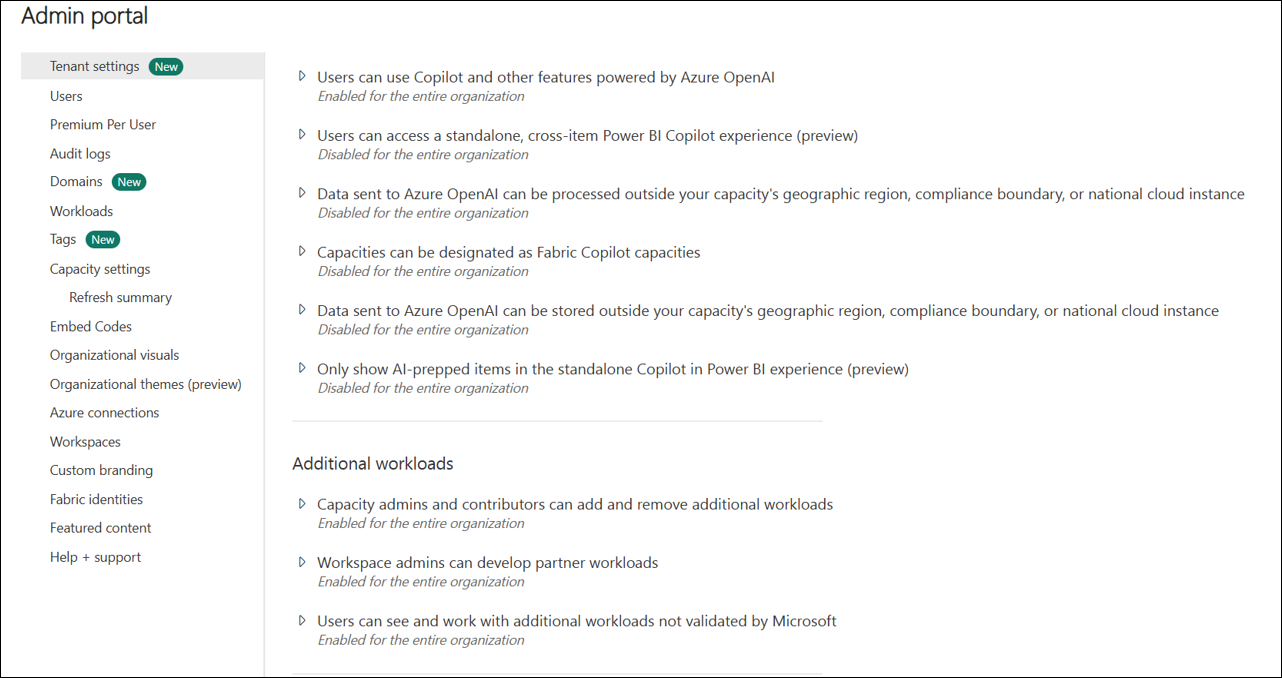
3.1 관리 포털에서 테넌트 설정을 구성합니다.
관리 포털 설정으로 이동하여 다음 테넌트 설정을 사용하도록 설정합니다.
- 용량 관리자 및 기여자는 추가 워크로드를 추가 및 제거할 수 있습니다.
- 작업 영역 관리자는 파트너 워크로드를 개발할 수 있습니다.
- 사용자는 Microsoft에서 유효성을 검사하지 않은 추가 워크로드를 보고 작업할 수 있습니다.
3.2 패브릭 개발자 모드 켜기:
패브릭 개발자 설정으로 이동하고 패브릭 개발자 모드를 사용하도록 설정합니다.
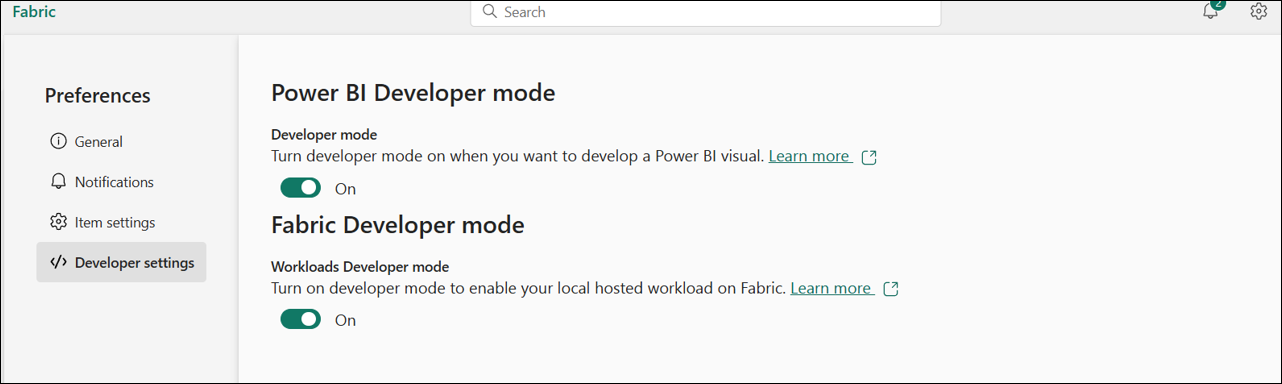
이제 패브릭에서 첫 번째 Hello World 항목을 만들 준비가 되었습니다.
4단계: HelloWorld 항목 테스트
워크로드 허브에서 워크로드에 액세스하거나(워크로드 이름 찾기) 직접 탐색할 수 있습니다. 그런 다음, Hello World 항목을 만듭니다.
Steps:
패브릭 워크로드 허브 열기: 워크로드를 찾습니다(예:
Org.MyWorkload).-
직접 탐색:
https://app.fabric.microsoft.com/workloadhub/detail/<WORKLOAD_NAME>?experience=fabric-developer - 실제 워크로드 이름(예:
<WORKLOAD_NAME>)으로 바꾸기Org.MyWorkload
-
직접 탐색:
새 항목 만들기: Hello World 항목 유형을 선택하고 개발 작업 영역을 선택합니다.
기능 확인: 편집기가 열립니다. 항목이 예상대로 작동하고 작업 영역에서 네이티브 아티팩트처럼 표시되는지 확인합니다.
축하합니다! 개발 환경에서 첫 번째 항목을 만들었습니다.
5단계: 코딩 시작
이제 모두 설정되었으므로 사용자 지정 항목 만들기를 시작할 수 있습니다. 포괄적인 가이드에 따라 사용자 지정 패브릭 항목을 만드는 방법을 알아봅니다.
📖 사용자 지정 패브릭 항목 만들기 가이드 - 이 가이드에서는 항목을 만드는 두 가지 방법을 제공합니다.
- AI 보조 접근 방식: 대화형 지침을 제공하기 위해 GitHub Copilot 사용 (신입 개발자에게 권장)
- 수동 스크립트 방식: 빠른 설치를 위해 자동화된 PowerShell 스크립트 사용(숙련된 개발자에게 권장)
빠른 시작 옵션:
- 기존 HelloWorld 편집기를 업데이트합니다.
Workload/app/items/HelloWorldItem/HelloWorldItemEditor.tsx - 또는 스크립트를 사용하여 새 항목을 스캐폴드합니다.
./scripts/Setup/CreateNewItem.ps1
행복한 코딩! 🚀
모범 사례
- 리포지토리 포크: Starter-Kit 리포지토리를 포크하고 포크를 프로젝트의 기반으로 사용합니다.
- 동기화 유지: 업스트림과 동기화된 포크를 유지하여 개선 사항을 선택합니다.
- 프로젝트 구조 일관성 유지: Starter-Kit의 프로젝트 구조 및 조직 패턴을 유지하여 향후 업데이트와의 호환성을 보장하고 코드 명확성을 유지합니다.
- 정기적인 Starter-Kit 통합: 버그 수정, 새로운 기능 및 보안 업데이트를 활용하기 위해 Starter-Kit 코드 변경 내용을 프로젝트에 정기적으로 통합합니다. 정기적으로(매월 또는 분기별) 업스트림 변경 내용을 검토하고 병합하는 프로세스를 설정합니다.
- 초기 매니페스트 유효성 검사: 워크로드 매니페스트의 유효성을 조기에 검사하고 최소 권한 권한을 따릅니다.
- 개발 컨테이너 사용: 일관되고 삭제 가능한 환경에 개발 컨테이너 또는 Codespace를 사용합니다.
- 제공된 스크립트 사용: 제공된 스크립트(설치, StartDevServer, StartDevGateway)를 사용하여 설정 및 매일 워크플로를 자동화합니다.
일반적인 문제 해결
PowerShell 설정 오류
설치 스크립트를 실행하는 동안 오류가 발생하는 경우 스크립트를 실행하는 환경에서 최신 PowerShell을 설치하고 구성했는지 확인합니다.
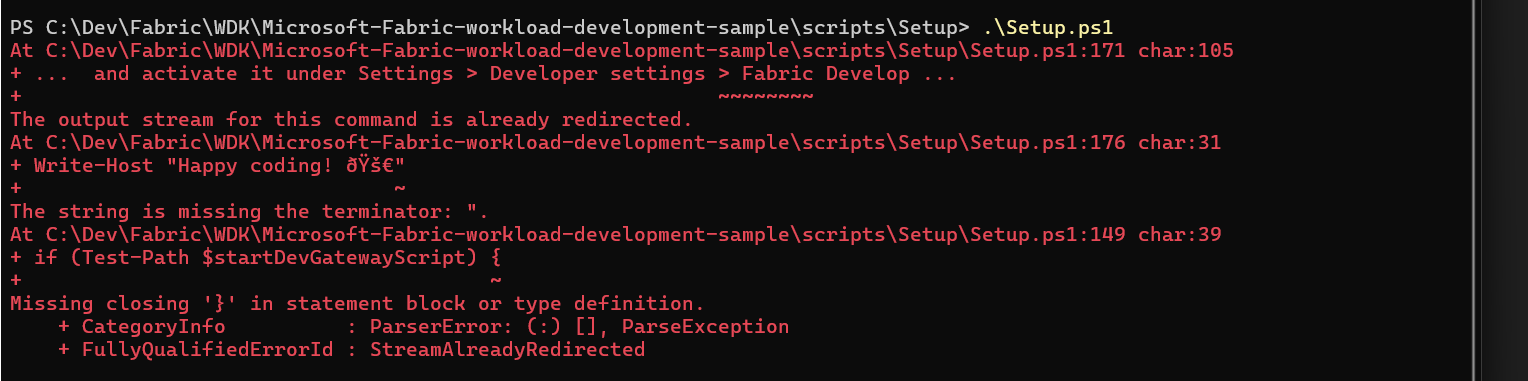
스크립트 실행 정책 오류
다음이 발생하는 경우: cannot be loaded because the execution policy is unrestricted
Set-ExecutionPolicy -ExecutionPolicy RemoteSigned -Scope CurrentUser
포트 5173이 사용 중
DevServer가 포트 5173에서 시작할 수 없는 경우 프로세스를 찾아서 종료합니다.
# Find process using port
Get-Process -Id (Get-NetTCPConnection -LocalPort 5173).OwningProcess

# Terminate process
Stop-Process -Id <ProcessId> -Force
종속성 오류
누락된 종속성에 대한 오류가 발생하는 경우:
# From Workload folder
cd Workload
npm install
DevGateway 인증 문제
DevGateway를 시작할 때 인증이 실패하는 경우:
- Microsoft Entra에서 앱 등록 리디렉션 URI 확인
- 테넌트 설정에서 필요한 개발자 기능을 허용하는지 확인합니다.
- DevGateway에서 올바른 테넌트에 로그인했는지 확인합니다.
포괄적인 문제 해결 정보는 Starter-Kit 리포지토리 추가 정보를 참조하세요.
중요 참고 사항
새 Chrome 로컬 네트워크 액세스 제한
Google은 DevServer를 사용하여 로컬 개발을 중단하는 Chrome에 새로운 LNA(로컬 네트워크 액세스) 제한을 도입했습니다. 이러한 제한 사항으로 인해 웹 사이트는 명시적 사용자 권한 없이 로컬 네트워크 리소스에 액세스할 수 없습니다.
로컬 개발에 필요한 작업: 로컬에서 워크로드를 계속 개발하려면 Chrome 구성을 변경해야 합니다.
- Chrome에서
chrome://flags/#local-network-access-check로 이동하십시오. - 플래그를 "사용 안 함"으로 설정
- Chrome 다시 시작
필요한 이유: 새 제한은 패브릭에서 실행되는 워크로드와 개발 워크플로에 필수적인 로컬 DevGateway 서버 간의 통신을 차단합니다.
추가 리소스:
- 로컬 네트워크 액세스 - Chrome 개발자 - 로컬 네트워크 액세스 변경에 대한 공식 Chrome 설명서
중요합니다
이 플래그를 사용하지 않도록 설정하지 않으면 DevGateway를 사용한 로컬 개발이 Chrome에서 작동하지 않습니다. 이 구성 변경은 개발 환경에만 필요합니다.
다음 단계
- 아키텍처 및 호스트, 앱 및 패브릭 서비스가 상호 작용하는 방법 알아보기
- 스키마 및 모범 사례에 대한 매니페스트 개요 읽기
- 워크로드 매니페스트 구조 및 구성 이해
- 로컬 테스트를 위해 DevGateway 를 사용하여 개발
- 준비가 되면 워크로드를 광범위하게 공유하기 위해 워크로드를 게시하십시오