Copilot를 사용하면 실시간 허브의 KQL(Kusto Query Language) 테이블에서 데이터를 미리 보기, 탐색 및 시각화할 수 있습니다.
코파일럿 액세스
실시간 허브에서 KQL 테이블에 대한 데이터 탐색 옵션에 액세스하는 세 가지 방법이 있습니다.
이동 중인 데이터 타일 탐색
- 이동 중인 데이터 탐색 타일을 선택합니다.
- 테이블 데이터 형식별로 필터링합니다.
- KQL 테이블을 선택한 다음 확인을 선택합니다.

최근 스트리밍 데이터 목록
- 최근 스트리밍 데이터 목록에서 테이블 데이터 형식을 필터링합니다.
- KQL 테이블의 상황에 맞는 메뉴(점 3개)에서 데이터 탐색을 선택합니다.

KQL 테이블 세부 정보
- KQL 테이블 세부 정보를 엽니다.
- 위쪽 도구 모음에서 데이터 탐색 을 선택합니다.

Copilot를 사용하여 데이터 탐색
질문하거나 데이터에 대해 요청합니다. 예를 들어 "지역별 총 판매액 표시" 또는 "매출 기준 상위 5개 제품은 무엇인가요?"
후속 질문을 통해 데이터를 계속 탐색하고 더 많은 요청을 수행하여 드릴다운합니다.
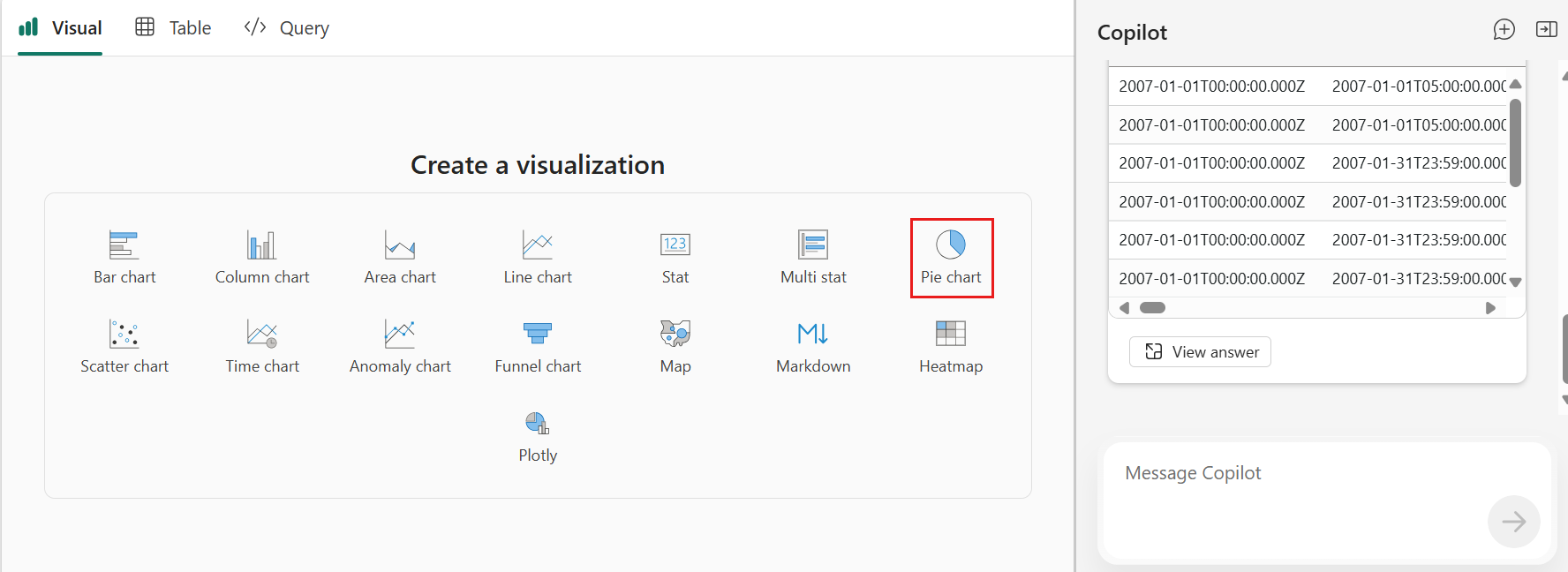
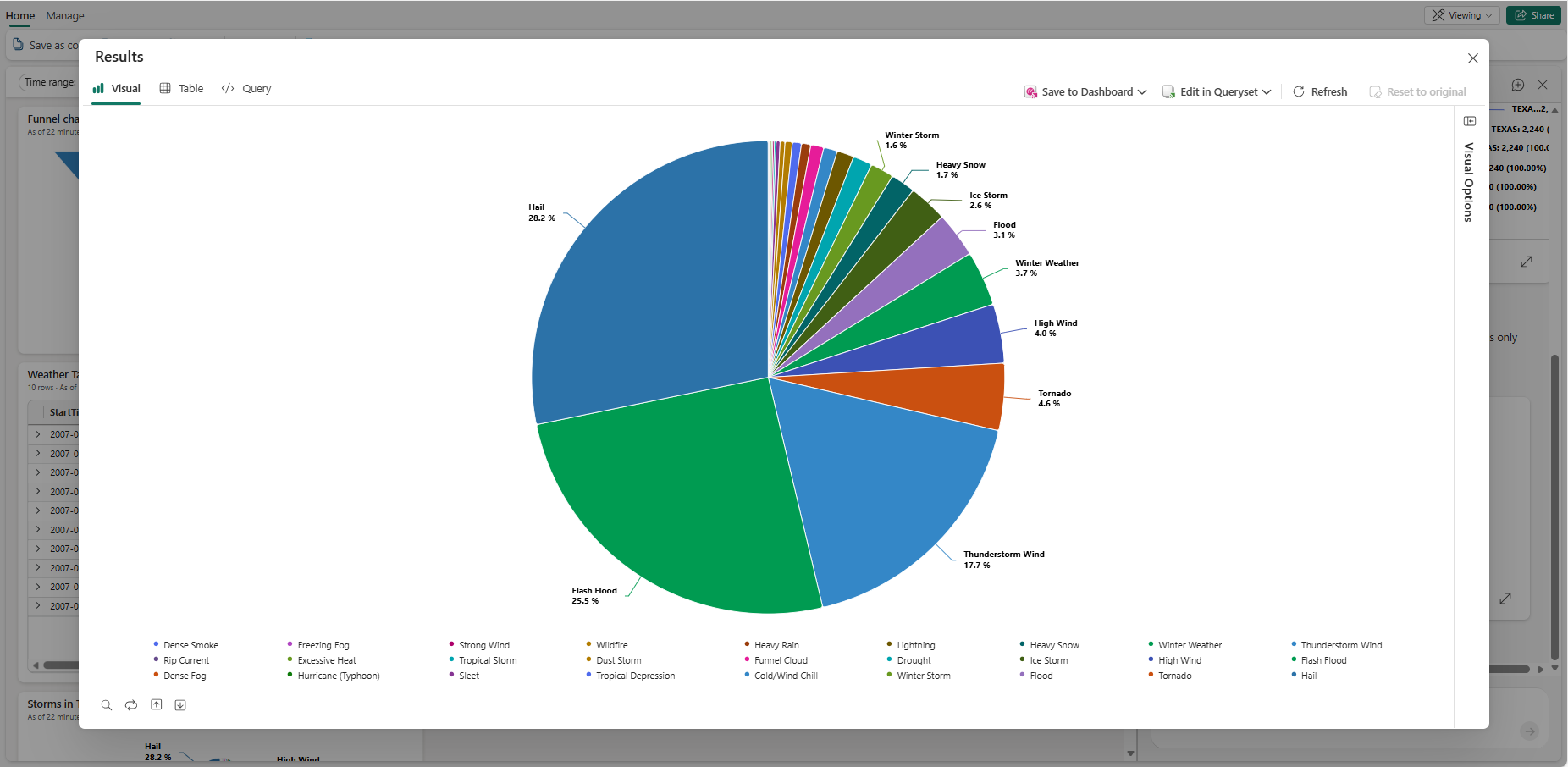
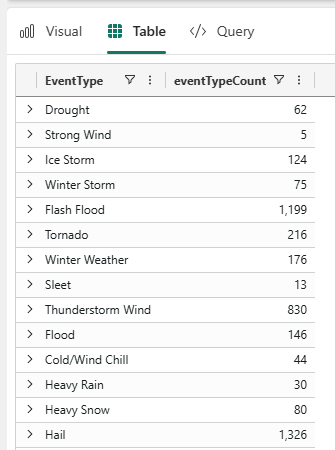
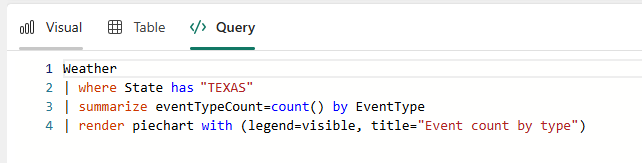
필터링된 데이터가 코필로트 창에 나타납니다. 확장 아이콘을 선택하여 시각적 개체, 테이블 및 쿼리 탭에 반영된 결과를 확인합니다.
시각적 옵션 창을 사용하여 더 많은 질문을 하거나 시각적 개체를 수동으로 수정하여 데이터 탐색을 지속하고 분석을 심화하십시오. 시각적 개체 사용자 지정에 대한 자세한 내용은 Real-Time 대시보드 시각적 개체 사용자 지정을 참조하세요.
대시보드에 인사이트를 저장할 준비가 되면 대시보드에 저장을 선택합니다. 이 작업은 현재 보기와 쿼리를 대시보드에 새 타일로 저장합니다.
저장된 각 타일은 라이브 데이터에 계속 연결되어 데이터가 업데이트되면 시각화도 함께 업데이트됩니다.