Microsoft Fabric의 패브릭 활성화 장치를 사용하면 데이터 스트림에서 패턴이나 조건이 감지되면 작업을 수행할 수 있습니다. 패브릭 활성화기를 처음 사용하는 경우 패브릭 활성화기란?을 참조하세요. 이 자습서에서는 Fabric Activator에 포함된 샘플 데이터를 사용하여 다음 작업을 완료합니다.
- 샘플 활성화자 검토
- 데이터 탐색
- 규칙 탐색
- 규칙 시작
- 개체 만들기
- 규칙 생성
필수 조건
시작하기 전에 Fabric 용량이 있는 작업 영역이 필요합니다. 작업 영역 문서에서 Fabric 작업 영역에 대해 알아볼 수 있습니다. Fabric이 없는 경우 평가판을 시작하라는 메시지가 표시됩니다.
샘플 활성기 만들기
Fabric 포털로 이동합니다.
왼쪽 탐색 창에서 줄임표(...)를 선택한 다음 만들기를 선택합니다.
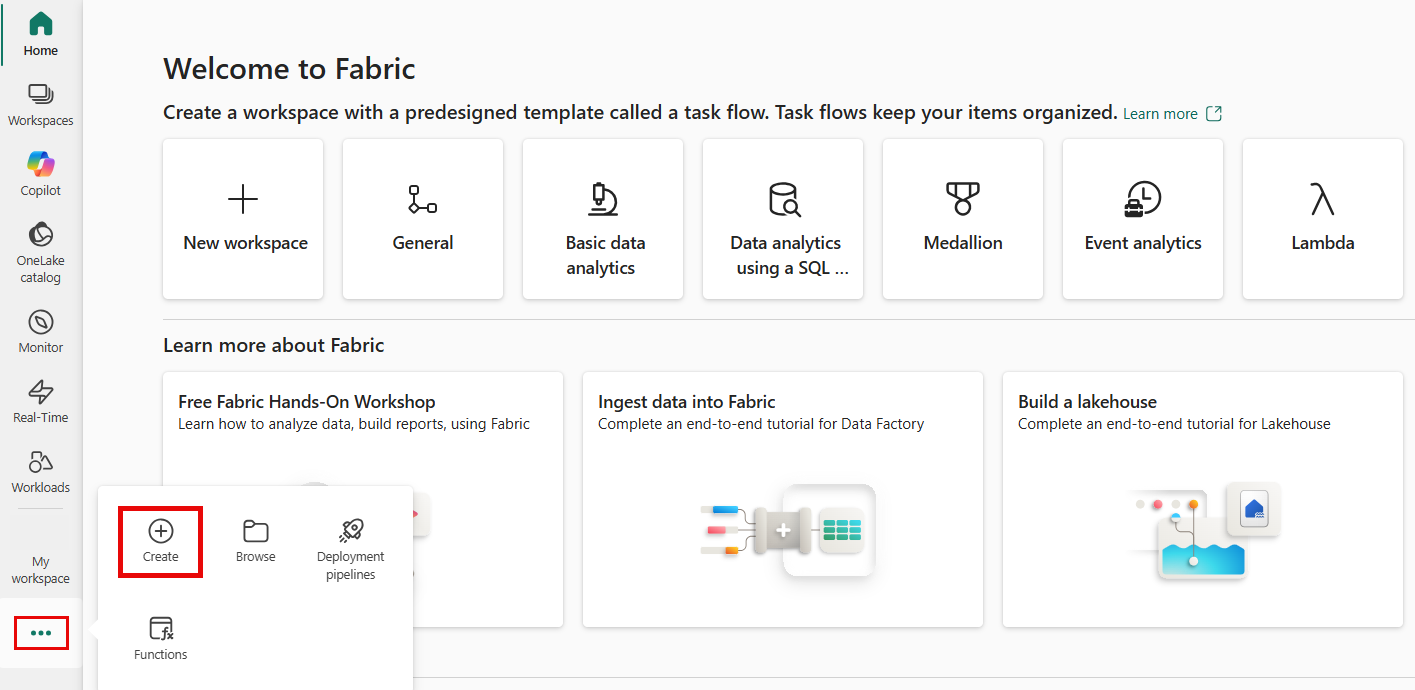
만들기 페이지의 Real-Time Intelligence 섹션에서 데이터 활성화기를 선택합니다.

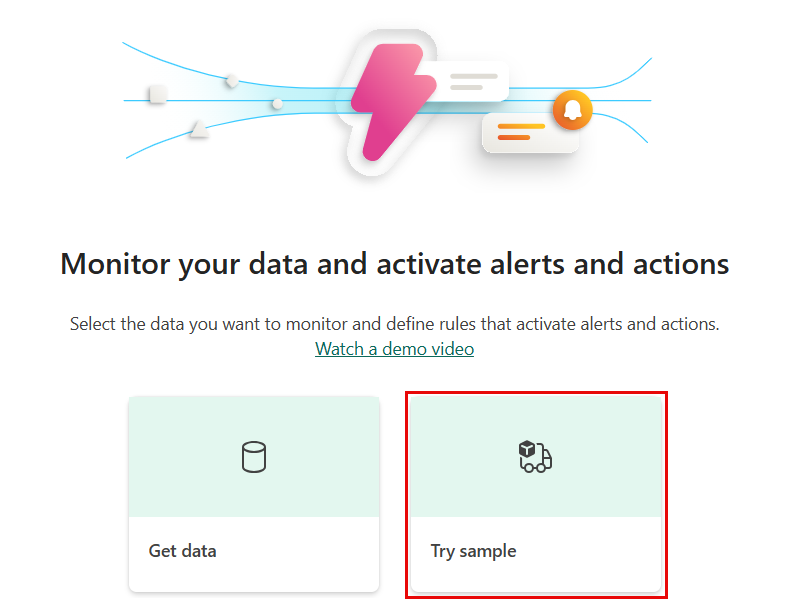
활성화기 페이지에서 샘플 시도를 선택합니다.

데이터 탐색
이 단계에서는 이 샘플이 빌드된 eventstream 데이터를 살펴봅합니다.
새 활성화자에는 탐색기 섹션이 있습니다. 아래로 스크롤하여 패키지 배달 이벤트 스트림을 선택합니다.
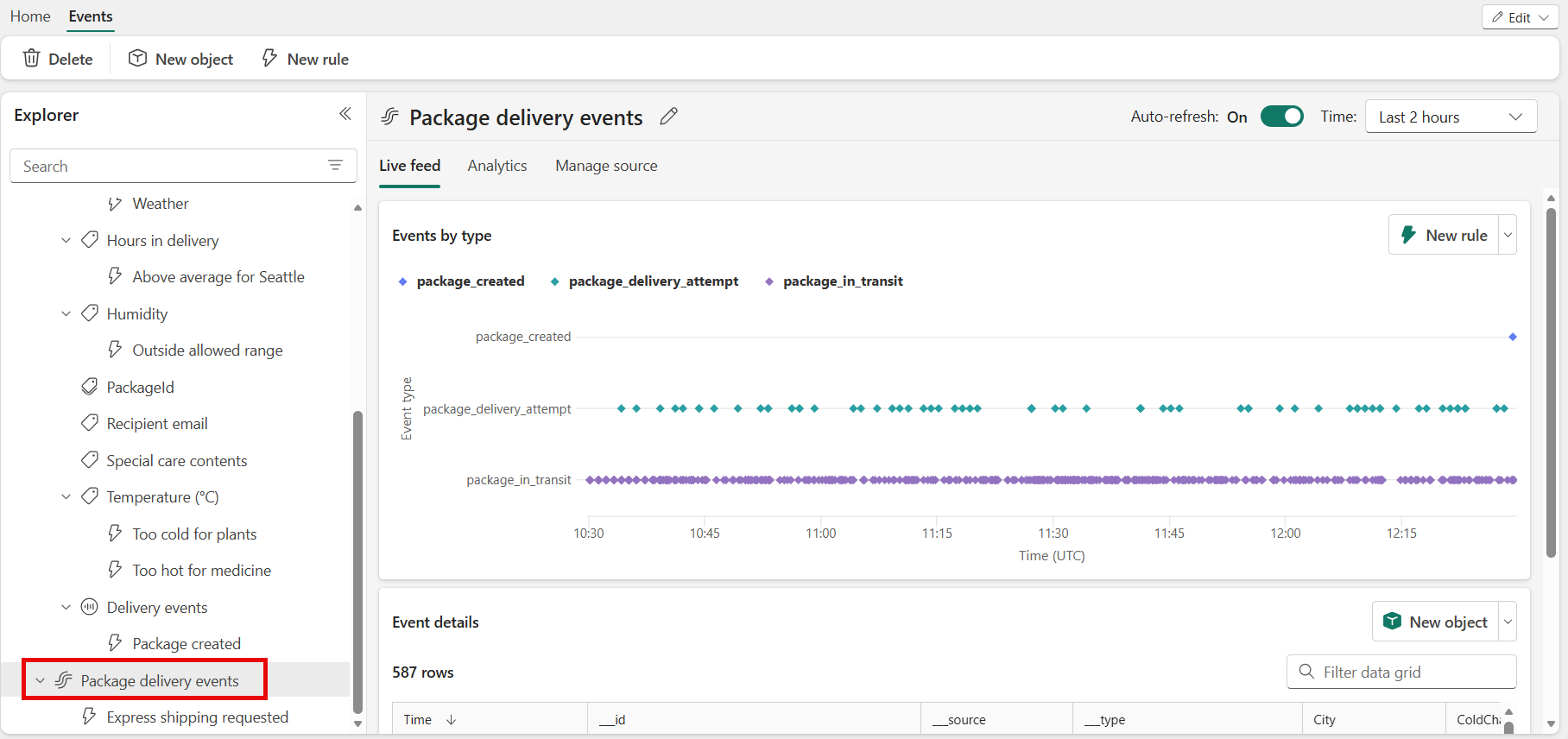
이러한 이벤트는 배달 중인 패키지의 실시간 상태를 보여 줍니다.
들어오는 이벤트를 확인하고 라이브 테이블의 이벤트 데이터를 마우스로 가리킵니다. 각 데이터 요소에는 이벤트에 대한 정보가 포함됩니다. 모든 것을 보려면 스크롤해야 할 수도 있습니다.
규칙 탐색
규칙을 사용하여 모니터링할 이벤트 값, 검색할 조건 및 패브릭 액티베이터가 수행할 작업을 설정합니다.
탐색기 창에는 이 활성화자에 대한 이벤트 스트림과 같은 개체가 표시됩니다. 배달 이벤트는 패키지 배달 이벤트 이벤트 스트림에서 생성된 개체 중 하나입니다.
탐색기 창에서 배달 이벤트라는 개체를 선택합니다. 패키지 배달 이벤트 이벤트 이벤트 스트림의 데이터를 사용하는 개체에 대한 규칙을 만들 수 있습니다. 예를 들어 패키지의 온도를 확인하는 규칙입니다.
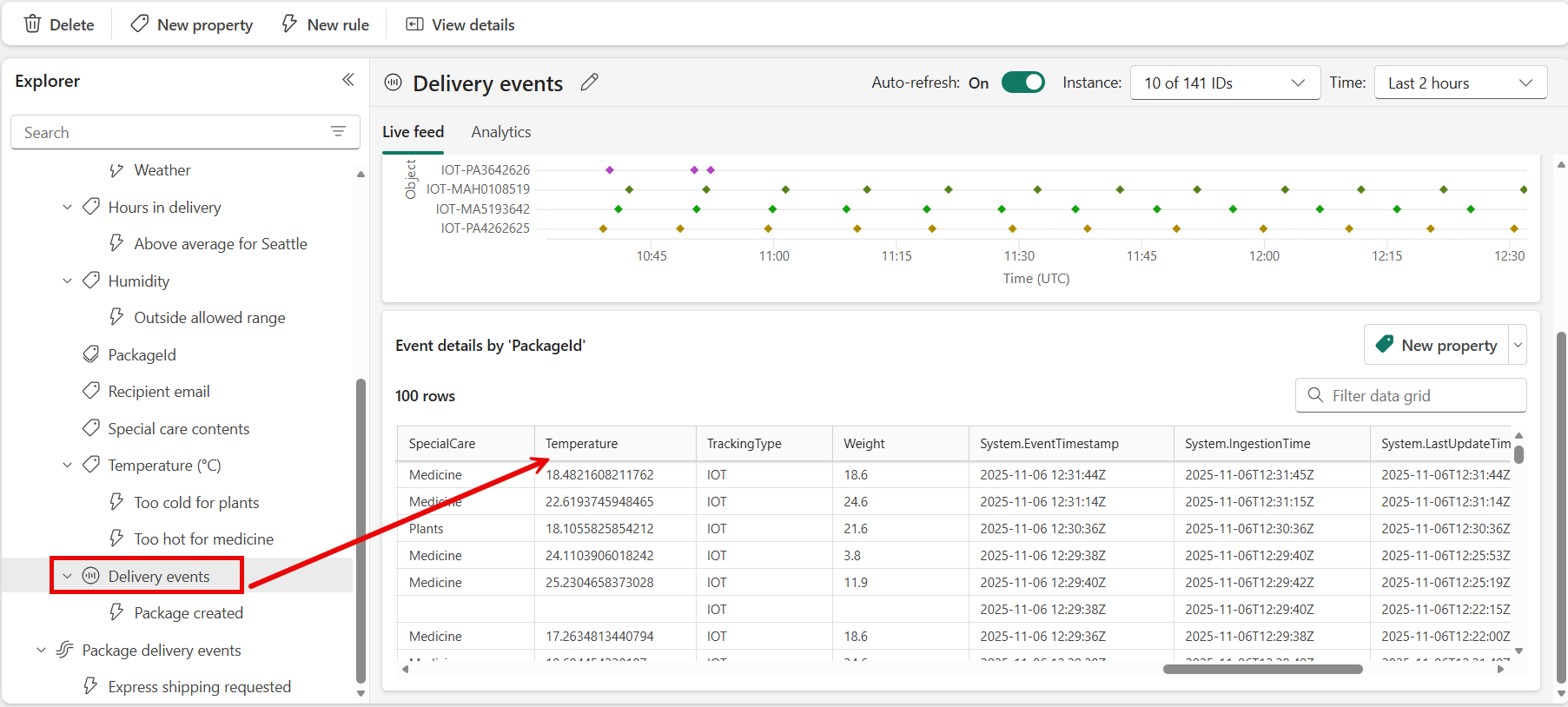
개체 ID별 이벤트 섹션은 패키지 ID별로 구성됩니다. 패키지 ID 는 각 패키지를 고유하게 식별하는 열 ID입니다. 이 고유 ID를 사용하여 패키지 개체에 패키지 이벤트를 할당합니다.

약을 위해 너무 뜨겁다라는 온도 규칙을 선택합니다. 가장 오른쪽 창에서 정의 창을 참조하여 규칙의 작동 방식을 확인합니다.

모니터 섹션에서 온도를 선택합니다. 온도 값은 배달 이벤트 테이블의 온도 열에서 가져옵니다. 이전 스크린샷에서 온도 열을 볼 수 있습니다.
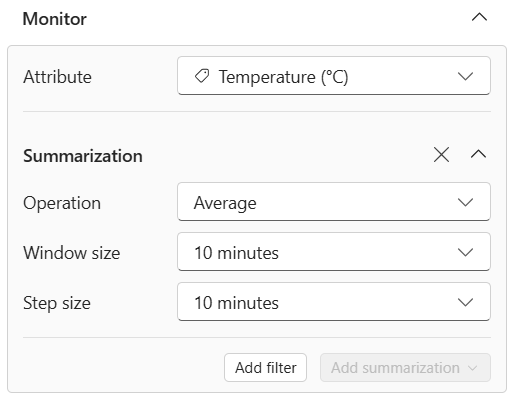
조건 섹션에는 섭씨 20도보다 높은 온도를 모니터링하는 규칙 조건이 표시됩니다.

아래로 스크롤하여 속성 필터. 우리의 규칙은 약을 포함하는 패키지에만 적용됩니다.
배달 이벤트 테이블에서 규칙은특수 관리 내용이라는 열을 참조합니다. 특별 관리 콘텐츠 열에서 일부 패키지의 값은 의약품입니다. 
마지막으로 아래로 스크롤하여 작업으로 스크롤합니다. 조건이 충족되는 경우 다음 작업 중 하나를 선택합니다.
이메일 알림 보내기: 자신 또는 조직의 다른 사람에게 전자 메일을 보냅니다.
- 선택 작업의 경우 전자 메일 보내기를 선택합니다.
- 받는 사람의전자 메일 주소를 입력하거나 드롭다운 목록을 사용하여 값이 전자 메일 주소인 속성을 선택합니다. 기본적으로 전자 메일은 여기에 채워집니다.
- 제목에 전자 메일 알림의 제목을 입력합니다.
- 헤드라인의 경우 이메일 알림의 제목을 입력합니다.
-
메모의 경우 전자 메일 알림에 대한 메모를 입력합니다.
비고
제목, 제목 또는 노트를 입력할 때 입력
@하거나 텍스트 상자 옆에 있는 단추를 선택하여 데이터의 속성을 참조할 수 있습니다. 예:@BikepointID. - 컨텍스트의 경우 이메일 알림에 포함할 드롭다운 목록의 값을 선택합니다.

Microsoft Teams 알림 보내기: Microsoft Teams 메시지를 자신에게 보냅니다. 제목 및 메시지 콘텐츠를 사용자 지정할 수 있습니다.
- 선택 작업의 경우 Teams -->개인에게 메시지 또는 그룹 채팅 메시지 또는 채널 게시물을 선택합니다.
- 선택에 따라 다음 단계 중 하나를 수행합니다.
- 개인에게 메시지 옵션을 선택한 경우 받는 사람의 전자 메일 주소를 입력하거나 드롭다운 목록을 사용하여 값이 전자 메일 주소인 속성을 선택합니다. 조건이 충족되면 지정된 개인에게 전자 메일이 전송됩니다.
- 그룹 채팅 메시지 옵션을 선택한 경우 드롭다운 목록에서 그룹 채팅을 선택합니다. 조건이 충족되면 그룹 채팅에 메시지가 게시됩니다.
- 채널 게시 옵션을 선택한 경우 드롭다운 목록에서 팀 및 채널을 선택합니다. 조건이 충족되면 선택한 채널에 메시지가 게시됩니다.
- 헤드라인의 경우 Teams 알림의 헤드라인을 입력합니다.
-
노트의 경우 Teams 알림에 대한 메모를 입력합니다.
비고
제목, 제목 또는 노트를 입력할 때 입력
@하거나 텍스트 상자 옆에 있는 단추를 선택하여 데이터의 속성을 참조할 수 있습니다. 예:@BikepointID. - 컨텍스트의 경우 Teams 알림에 포함할 드롭다운 목록의 값을 선택합니다.
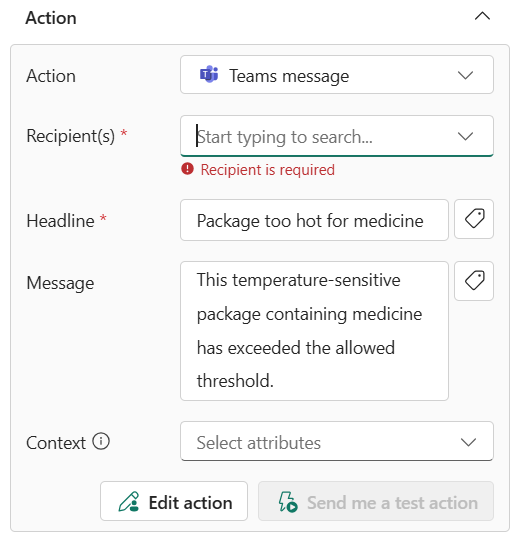
패브릭 작업 실행: 조건이 충족되면 패브릭 파이프라인, Spark 작업 또는 Notebook을 시작하도록 경고를 구성하려면 다음 단계를 수행합니다.
선택 작업의 경우 파이프라인 실행, Spark 작업 실행, Notebook 실행 또는 함수 실행(미리 보기)을 선택합니다.
실행할 패브릭 항목 선택 목록에서 패브릭 항목(파이프라인, Notebook, Spark 작업 또는 함수)을 선택합니다.
매개 변수 추가를 선택하고 Fabric 항목의 매개 변수 이름과 해당 매개 변수의 값을 지정합니다. 둘 이상의 매개 변수를 추가할 수 있습니다. @을 입력하거나 텍스트 상자 옆에 있는 단추를 선택하여 경고 데이터에서 매개 변수를 전달할 수 있습니다. 예: @BikepointID.

사용자 지정 작업: 조건이 충족되면 사용자 지정 작업을 호출하도록 경고를 구성하려면 다음 단계를 수행합니다.
선택 작업의 경우 사용자 지정 작업 만들기를 선택합니다.

작업 섹션에서 설명한 대로 먼저 규칙을 만든 다음, 사용자 지정 작업 트리거(Power Automate 흐름)의 단계에 따라 사용자 지정 작업 설정을 완료합니다.
사용자 지정 작업을 만든 후 정의 창의 작업 선택 드롭다운 목록에서 사용자 지정 작업을 선택합니다 .
만들기를 선택하여 활성화자 규칙을 저장합니다.


패브릭 활성화기 규칙을 만들었습니다. 패키지 배달 이벤트 이벤트 스트림에 대해 규칙이 실행되고 있습니다. 규칙은 약이 있는 패키지를 찾고 온도가 섭씨 20도보다 높은지 확인합니다. 온도가 섭씨 20도를 초과하면 Teams 메시지가 전송됩니다.
다른 규칙을 살펴보고 작동 방식을 알아봅니다.
규칙 시작
이제 규칙을 만드는 데 사용되는 이벤트 및 개체에 대해 잘 알고 있습니다. 다음 단계는 규칙을 시작하는 것입니다.
약을 위해 너무 뜨겁게 선택하십시오.
필요하면 테스트 작업을 선택하여
테스트 메시지를 보내세요. 먼저 자신이 받는 사람임을 확인합니다. 
다음과 유사한 메시지가 표시됩니다.

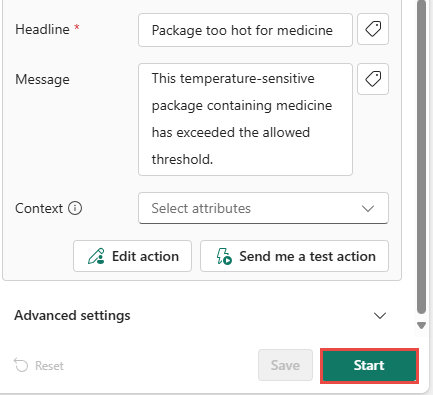
시작을 선택합니다. 이렇게 하면 규칙이 활성화됩니다. 약품 패키지가 너무 뜨거워지면 Teams 메시지가 표시됩니다. 규칙은 매시간 여러 번 트리거되어야 합니다.
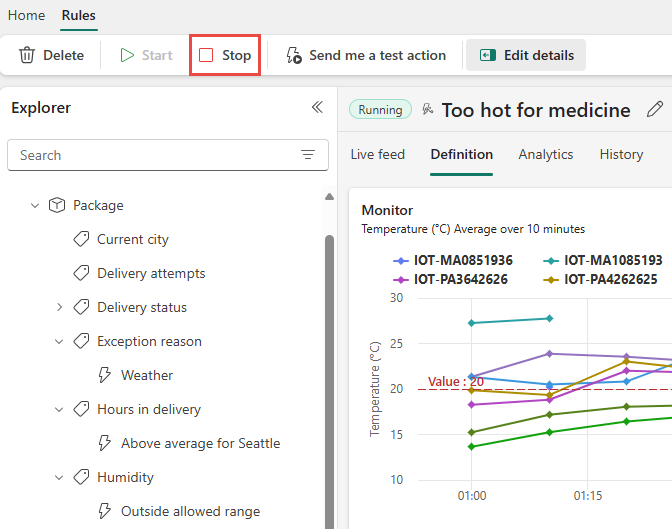
나중에 리본의 중지 단추를 사용하여 규칙을 끌 수 있습니다.


개체 만들기
이제 나만의 개체를 만들어야 합니다. 이 섹션에서는 Package 개체를 삭제합니다. 그것을 다시 생성하고, 배송 중 시간이 25시간을 초과하는 패키지의 상태를 추적하세요.
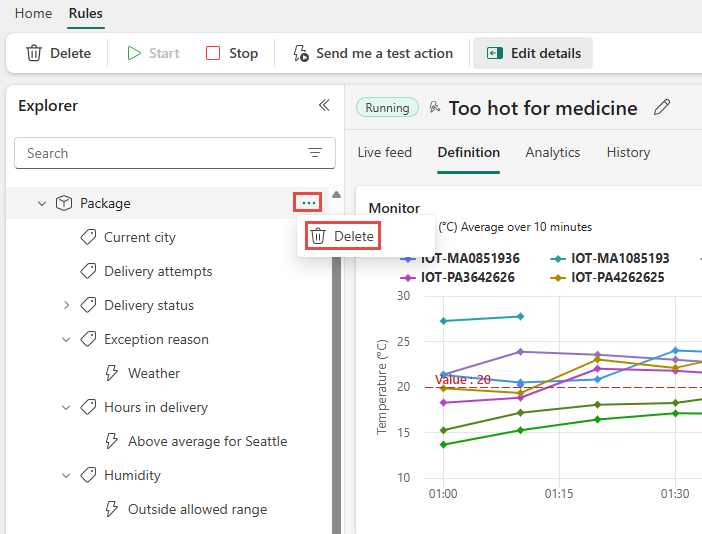
탐색기 창에서 패키지를 마우스 오른쪽 단추로 클릭하고 삭제를 선택합니다. 항목 삭제 창에서 삭제를 선택합니다.
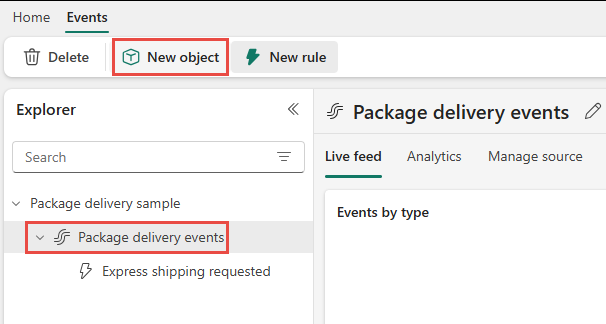
패키지 배달 이벤트 스트림을 선택한 다음 리본에서 새 개체를 선택합니다.
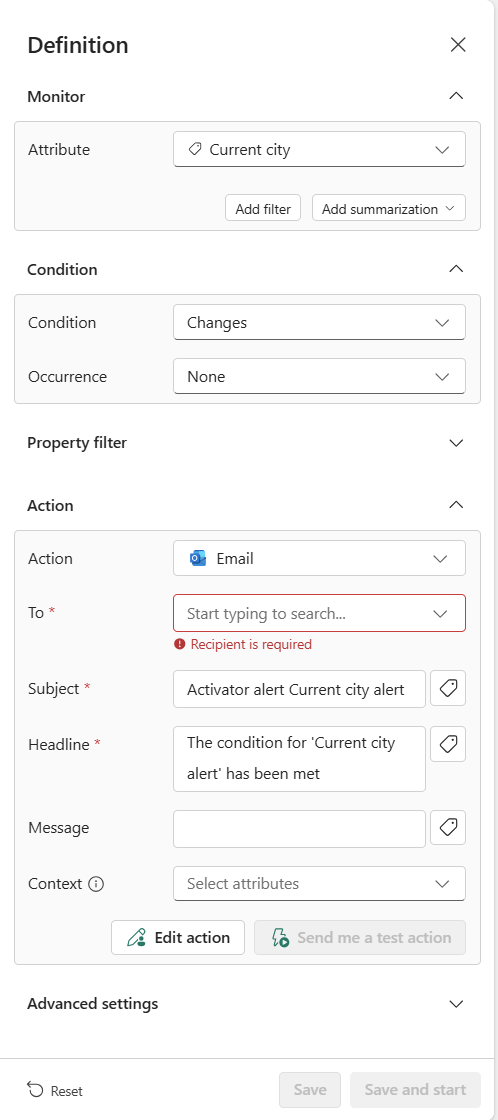
오른쪽의 빌드 개체 창에서 다음 단계를 수행합니다.
새 개체 패키지2의 이름을 지정합니다.
고유한 ID로 PackageId 를 선택합니다.
개체의 속성으로 HoursInTransit 및 City 를 선택합니다.
만들기를 실행합니다.


새 규칙 만들기
배달 중 전송 시간이 임계값을 초과하는 경우 경고하는 규칙을 만듭니다.
새 HoursInTransit 속성을 선택합니다. 리본에서 새 규칙을 선택합니다.

정의 창에서 다음 단계를 수행합니다.
모니터의 경우 모니터링할 특성을 선택하고 필요에 따라 필터를 추가합니다.
조건의 경우 조건 및 발생 유형을 선택합니다.
액션의 경우, Teams 또는 이메일로 메시지를 보내는 옵션 중 하나를 선택합니다.
저장을 선택합니다.
탐색기 창의 HoursInTransit 아래에 규칙이 표시됩니다. 규칙을 선택합니다. 가운데 창에서 맨 위에 있는 연필 아이콘을 선택하고 이름을 대상 위의 평균 전송 시간으로 업데이트합니다.

오른쪽의 정의 창에서 HoursInTransit을 선택합니다. 그런 다음 요약을 추가하려면 를 선택하고>평균를 차례로 선택합니다.
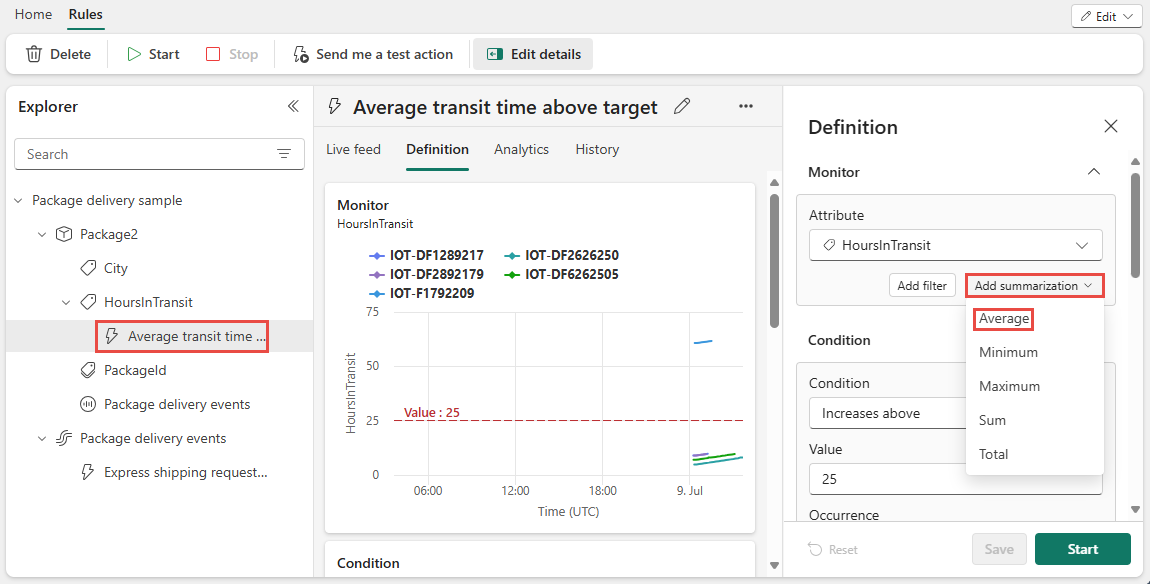
집계 창 크기를 5분으로 설정하고 단계 크기를 5분으로 설정한 다음 저장을 선택합니다.

모니터 차트는 요약을 반영하도록 업데이트되며 규칙 모니터 차트는 다음과 같습니다.

나에게 테스트 전송 버튼을 선택하여 규칙을 테스트합니다. 경고가 표시되는지 확인합니다. 전자 메일을 사용하는 경우 도착하는 데 1~2분 정도 걸릴 수 있습니다.

정의 창에서 저장 및 시작을 선택하거나 리본에서 시작을 선택하여 규칙을 시작합니다.

첫 번째 개체 및 규칙을 만들었습니다. 다음 단계에서는 Package2 개체에 대한 몇 가지 다른 규칙을 설정하려고 할 수 있습니다.
사용자 고유의 데이터에 Fabric Activator를 사용할 준비가 되면 Fabric Activator에 대한 데이터 가져오기 문서의 단계를 수행합니다.


리소스 정리
자습서의 일부로 만든 규칙을 완료한 후에는 해당 규칙을 중지해야 합니다. 규칙을 중지하지 않으면 규칙 알림을 계속 받게 됩니다. 백그라운드 처리에 대한 요금이 발생할 수도 있습니다. 각 규칙을 차례로 선택하고 리본에서 중지 단추를 선택합니다.
관련 콘텐츠
Microsoft Fabric에 대해 자세히 알아볼 수도 있습니다.