중요합니다
이 기능은 프리뷰 상태입니다.
증류기 엔터티 유형 추가
이 섹션에서는 샘플 온톨로지인 증류소의 첫 번째 엔터티 형식을 정의 합니다.
디지털 트윈 작성기(미리 보기)의 의미 체계 캔버스에서 엔터티 추가를 선택합니다.

장비 시스템 유형을 선택합니다. 시스템 형식은 엔터티 형식을 정의할 때 선택할 수 있는 기본 제공 엔터티 형식으로, 이 형식의 개체에 공통적인 관련 속성 집합과 자동으로 연결합니다.
엔터티 유형 이름에 증류기를 입력하고 엔터티 추가를 선택합니다.

몇 분 후에 Distiller 엔터티 형식이 캔버스에 표시됩니다.

증류소에 데이터 매핑
다음으로, 일부 데이터를 증류소 엔터티 형식에 매핑합니다.
디지털 트윈 작성기(미리 보기)의 매핑 기능은 의미상 풍부한 엔터티 형식을 사용하여 온톨로지 만들기의 첫 번째 단계입니다. 매핑하는 동안 다양한 원본 시스템의 데이터로 엔터티 인스턴스를 적재합니다.
시계열 및 비 시계열 속성을 엔터티 형식에 추가할 수 있습니다. 두 형식의 속성을 엔터티 형식에 매핑하는 경우 시계열 속성을 매핑하려면 먼저 하나 이상의 비시계열 속성을 매핑해야 합니다. 그런 다음, 엔터티 형식의 비 시계열 속성을 시계열 데이터의 열과 일치시켜 시계열이 아닌 데이터와 시계열 데이터를 연결합니다. 시계열 열의 값은 엔터티 형식 속성에 매핑된 데이터와 정확히 일치해야 합니다.
비시계열 속성 매핑
먼저 자산 메타데이터를 매핑합니다.
캔버스 또는 엔터티 형식 목록 창에서 엔터티 형식을 선택하여 엔터티 구성 창을 엽니다.
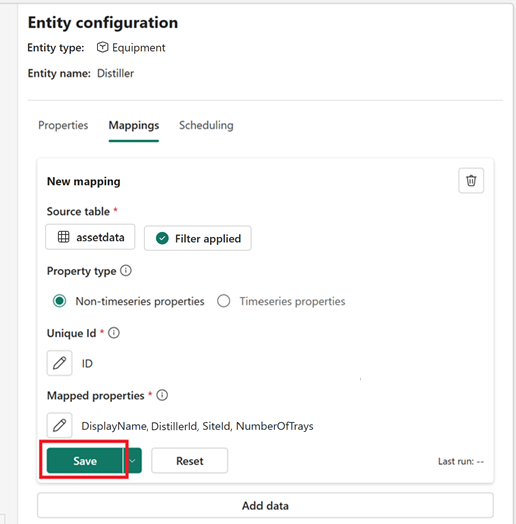
창에서 매핑 탭으로 이동합니다. 데이터 추가 를 선택하여 새 매핑을 만듭니다.

레이크하우스 테이블 선택을 열어 매핑에 대한 데이터 원본을 선택합니다. 자습서 작업 영역에서 GettingStartedRawData 레이크하우스 및 assetdata 테이블을 선택합니다.

필요에 따라 데이터 미리 보기가 로드되기를 기다립니다. 데이터 원본 선택을 선택하여 확인합니다.
원본 테이블 선택 옆에 있는 필터를 적용하지 않음을 선택하여 원본 테이블 매핑에 필터를 추가합니다. 열 이름을 선택하고, 연산 포함을 선택하며, 값 증류소(대/소문자 구분)를 선택합니다. 그런 다음 적용을 선택합니다.

이제 단추 텍스트에 적용된 필터가 표시됩니다.
다음으로 매핑할 데이터의 속성 형식 을 선택합니다. 이 첫 번째 매핑은 증류소 엔터티 형식에 대한 자산 메타데이터를 처리하므로 비시회 속성을 선택합니다.

고유 ID 아래에서 편집 아이콘(연필 모양)을 선택하여 데이터에 대한 고유 ID를 선택합니다. 고유 ID는 원본 데이터에서 하나 이상의 열에서 생성되며 디지털 트윈 작성기에서 수집된 데이터의 각 행을 고유하게 식별하는 데 사용됩니다. ID를 이 데이터의 고유 ID로 선택하고 확인을 선택하여 모달을 저장하고 닫습니다.

매핑된 속성 아래에서 편집 아이콘을 선택하여 원본 테이블의 속성을 매핑합니다.
지도 속성 창을 사용하면 왼쪽의 원본 데이터에서 열을 선택하고 오른쪽에 있는 엔터티 형식의 새 속성에 매핑할 수 있습니다. 기본적으로 왼쪽의 원본 데이터에서 열 이름을 선택하면 오른쪽에 엔터티 형식 속성과 일치하는 이름이 자동으로 채워지지만 엔터티 형식 속성의 이름을 원본 데이터의 이름과 다른 이름으로 지정하려면 오른쪽에 속성의 새 이름을 입력할 수 있습니다.
다음 속성 매핑을 정의합니다.
오른쪽에 매핑할 속성으로 DisplayName 이 자동으로 제공되는 경우 왼쪽의 원본 열로 이름을 선택합니다.
제조업체 및 SerialNumber를 매핑되지 않은 상태로 둡니다.
+ 엔터티 속성 추가를 선택하여 새 속성을 추가합니다. 왼쪽에 있는 원본 열로 ID 를 선택하고 오른쪽의 속성을 DistillerId로 편집합니다.
새 엔터티 형식 속성을 추가합니다. 왼쪽의 원본 열로 SiteId 를 선택하고 자동으로 채워진 SiteId 를 오른쪽에 매핑할 속성으로 둡니다.
새 엔터티 형식 속성을 추가합니다. NumberOfTrays를 왼쪽의 원본 열로 선택하고 자동으로 채워진 NumberOfTrays를 오른쪽에 매핑할 속성으로 둡니다.

이러한 속성이 적용되면 엔터티 형식에서 이름을 바꾸거나 제거할 수 없다는 것을 확인하려면 확인란을 선택합니다.
적용을 선택하여 속성을 저장합니다. 그런 다음 저장 을 선택하여 매핑을 저장합니다.
예약 탭으로 이동하여 매핑 작업을 실행합니다. 매핑 작업의 이름 아래에서 실행을 선택합니다.

작업 관리 탭에서 매핑 작업의 상태를 확인합니다. 다음 섹션으로 진행하기 전에 상태가 완료됨으로 표시될 때까지 기다립니다(콘텐츠를 몇 번 새로 고쳐야 할 수도 있습니다).


매핑 실행이 완료되면, 비 시계열 데이터로 엔터티 인스턴스가 생성되고 초기화됩니다.
시계열 특성 매핑
다음으로 몇 가지 시계열 데이터를 매핑합니다. 증류기 엔터티 형식의 경우 추가해야 하는 시계열 데이터 테이블에서 오는 4개의 시계열 속성이 있습니다. 시계열 데이터를 추가한 후에는 시계열 및 비 시계열 데이터에서 값과 정확히 일치하는 링크 속성을 지정하여 이전 단계에서 매핑한 엔터티 인스턴스에 시계열 데이터를 연결합니다.
홈을 선택하여 의미 체계 캔버스로 돌아간 뒤 Distiller 엔터티 형식을 다시 선택합니다. 엔터티 구성 창에서 매핑 탭을 다시 엽니다.
데이터 추가를 선택하여 시계열 데이터에 대한 새 매핑을 만듭니다.
레이크하우스 테이블 선택을 열어 매핑에 대한 데이터 원본을 선택합니다. 자습서 작업 영역에서 GettingStartedRawData Lakehouse 및 timeseries 테이블을 선택합니다.
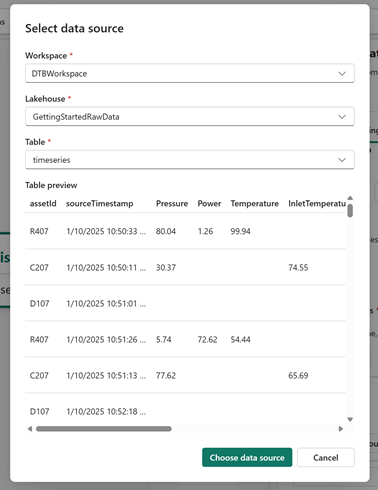
필요에 따라 데이터 미리 보기가 로드되기를 기다립니다. 데이터 원본 선택을 선택하여 확인합니다.
다음으로 원본 테이블 매핑에 필터를 추가하려면 필터가 적용되지 않음 을 선택합니다(첫 번째 매핑이 아닌 새 매핑을 계속 편집하고 있는지 확인). assetId 열, 포함 작업 및 D 값(대/소문자 구분)을 선택합니다. 그런 다음 적용을 선택합니다.

이제 단추 텍스트에 적용된 필터가 표시됩니다.
속성 형식에 대해 Timeseries 속성을 선택합니다.

매핑된 속성에서 편집 아이콘을 선택합니다.
오른쪽에 매핑할 속성으로 타임스탬프 가 자동으로 제공되는 경우 sourceTimestamp 를 왼쪽의 원본 열로 선택합니다.
+ 엔터티 추가 속성을 사용하여 이러한 원본 열에서 RefluxRatio, MainTowerPressure, FeedFlowRate 및 FeedTrayTemperature의 네 가지 시계열 속성을 추가합니다. 오른쪽에 기본값으로 표시된 이름을 그대로 유지합니다.

이러한 속성이 적용되면 엔터티 형식에서 이름을 바꾸거나 제거할 수 없다는 것을 확인하려면 확인란을 선택합니다.
적용을 선택합니다.
다음으로 시계열 데이터를 엔터티 인스턴스 데이터에 연결합니다. 엔터티 속성과 연결에서 편집 아이콘을 선택합니다. 이 프로세스를 수행하려면 시계열 데이터 테이블에서 엔터티 형식 속성과 일치하는 열을 선택해야 합니다. 시계열 데이터에서 선택한 원본 열은 엔터티 형식에서 선택한 속성에 매핑된 데이터와 정확히 일치 해야 합니다. 이 프로세스는 엔터티 인스턴스 데이터 및 시계열 데이터의 올바른 컨텍스트화를 보장합니다.
엔터티 속성 선택에서DistillerId를 선택합니다. 시계열 데이터에서 열 선택...옵션을 선택한 후, 시계열 데이터에서 assetId 열을 선택합니다.

적용을 선택하여 모달을 저장하고 닫습니다.
증분 매핑이 사용하도록 설정되어 있는지 확인한 다음 저장을 선택하여 매핑 작업을 저장합니다. 증분 매핑을 저장하라는 메시지가 표시되면 확인합니다.
예약 탭으로 이동하여 매핑 작업을 실행합니다. 새 매핑 작업( TimeSeries에서 종료됨)을 찾아 실행을 선택합니다.
다음으로, 데이터를 자동으로 새로 고칠 수 있도록 시간 매핑에 대한 일정을 추가합니다. 여기서는 5분마다 실행되는 일정을 만듭니다.
일정 탭으로 이동합니다. 시계열 실행의 이름 아래에서 일정 흐름에 대한 스위치를 전환합니다. 그러면 일정 선택기가 표시됩니다. 드롭다운 메뉴를 확장하고 흐름 만들기를 선택합니다.
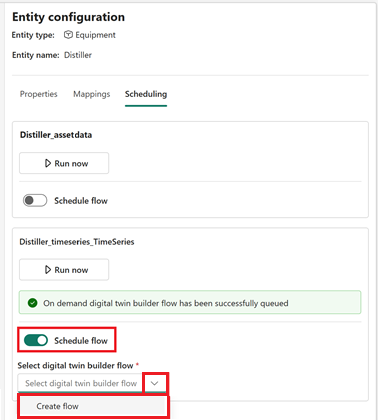
흐름 이름에 5분마다 입력합니다. 선택하고생성합니다.
새 흐름 업데이트 일정 단추를 선택하여 예약된 실행 세부 정보를 구성합니다.
5분마다 설정에서 다음 옵션을 구성합니다.
- 예약된 실행: 켜기
- 반복: 매 분마다
- 매: 5 분마다
- 시작 날짜 및 시간: 오늘 날짜와 시간을 선택합니다.
- 종료 날짜 및 시간: 지금부터 10분을 선택합니다.
- 표준 시간대: 표준 시간대를 선택합니다.

적용을 선택하고 일정 구성을 닫습니다.
엔터티 구성 창에 반영된 일정이 표시됩니다.

이제 Distiller의 모든 속성이 매핑됩니다. 확인하려면 속성 탭을 선택하고 의미 체계 캔버스에서 엔터티 형식이 다음과 같은지 확인합니다.

작업 관리 탭에서 시계열 매핑의 상태를 확인합니다. 다음 섹션으로 진행하기 전에 상태가 완료됨으로 표시될 때까지 기다립니다(콘텐츠를 몇 번 새로 고쳐야 할 수도 있습니다).

팁 (조언)
매핑 작업에 대한 실패 상태가 표시되면 다시 실행해 보세요. 문제가 계속 발생하는 경우 도움말은 디지털 트윈 작성기 문제 해결(미리 보기) 을 참조하세요.
이제 증류소 엔터티 형식 및 해당 매핑이 완료되었습니다.
다른 엔터티 형식 추가
이제 증류기 엔터티 형식이 생성되었으므로 원본 데이터의 나머지 엔터티 형식으로 온톨로지(Condenser, Reboiler, Process, Technician 및 MaintenanceRequest)를 채울 차례입니다. 엔터티 형식 만들기 단계는 증류소 엔터티 형식에 대한 단계와 유사하지만 각 엔터티 형식에 대한 속성 관련 사항은 다릅니다.
콘덴서
Condenser 엔터티 형식을 만들려면:
의미 체계 캔버스의 리본에서 엔터티 추가 를 선택합니다. 장비 시스템 유형을 사용하여 Condenser라는 엔터티 형식을 만듭니다.

새 엔터티 형식의 매핑 탭에서 데이터 추가를 선택합니다. 이 엔터티 형식에는 두 가지 매핑이 있습니다. 하나는 비시계열 매핑이고 하나는 시계열 매핑입니다.
다음 매핑을 만듭니다. 모든 원본 테이블은 자습서 작업 영역 및 GettingStartedRawData 레이크하우스에 있습니다.
원본 테이블 필터(대/소문자 구분) 부동산 유형 링크/고유 ID 매핑된 속성 노트 저장 및 실행 assetdata 이름에 콘덴서가 포함된 위치 비시계열 속성 고유 ID: 아이디 - 맵 이름을 DisplayName으로
- 제조업체 및 SerialNumber 매핑 해제
- ID를 CondenserId로 매핑
- SiteId를 SiteId로 매핑
- 쿨링메디움을 쿨링메디움으로 매핑
- InstallationDate를 InstallationDate 로 매핑매핑을 만들고 저장한 후 예약 탭으로 이동하여 실행한 다음 작업 관리 탭에서 완료를 확인 합니다 .
다음 시계열 매핑을 만들기 전에 이 비시계열 매핑을 실행해야 합니다.timeseries assetId에 C가 포함된 위치 시계열 속성 링크 엔터티 속성: CondenserId
링크 시계열 열: assetId- sourceTimestamp를타임스탬프로 매핑(필수, 대/소문자 구분)
- 압력을 압력으로 매핑
- 전원을 전원으로 매핑
- InletTemperature를온도로 매핑증분 매핑이 사용하도록 설정되어 있는지 확인한 다음 매핑을 저장합니다. 일정 탭으로 이동하여 실행합니다. Condenser 매핑을 완료하면 다음과 같이 표시됩니다.

리보일러
Reboiler 엔터티 형식을 만들려면:
의미 체계 캔버스의 리본에서 엔터티 추가 를 선택합니다. 장비 시스템 형식을 사용하여 Reboiler라는 엔터티 형식을 만듭니다.
새 엔터티 형식의 매핑 탭에서 데이터 추가를 선택합니다. 이 엔터티 형식에는 두 가지 매핑이 있습니다. 하나는 비시계열 매핑이고 하나는 시계열 매핑입니다.
다음 매핑을 만듭니다.
원본 테이블 필터(대/소문자 구분) 부동산 유형 링크/고유 ID 매핑된 속성 노트 저장 및 실행 assetdata 이름에 reboiler가 포함된 곳 비시계열 속성 고유 ID: 아이디 - 맵 이름을 DisplayName으로
- 제조업체 및 SerialNumber 매핑 해제
- Id를 ReboilerId로 매핑
- SiteId를 SiteId로 매핑매핑을 만들고 저장한 후 예약 탭으로 이동하여 실행한 다음 작업 관리 탭에서 완료를 확인 합니다 .
다음 시계열 매핑을 만들기 전에 이 비시계열 매핑을 실행해야 합니다.timeseries assetId에 R이 포함된 위치 시계열 속성 링크 개체 속성: ReboilerId
링크 시계열 열: assetId- sourceTimestamp를타임스탬프로 매핑(필수, 대/소문자 구분)
- 압력을 압력으로 매핑
- InletTemperature를 InletTemperature로 매핑
- OutletTemperature를 OutletTemperature로 매핑증분 매핑이 사용하도록 설정되어 있는지 확인한 다음 매핑을 저장합니다. 일정 탭으로 이동하여 실행합니다. Reboiler 매핑이 완료되면 다음과 같이 표시됩니다.

프로세스
프로세스 엔터티 형식을 만들려면 다음을 수행합니다.
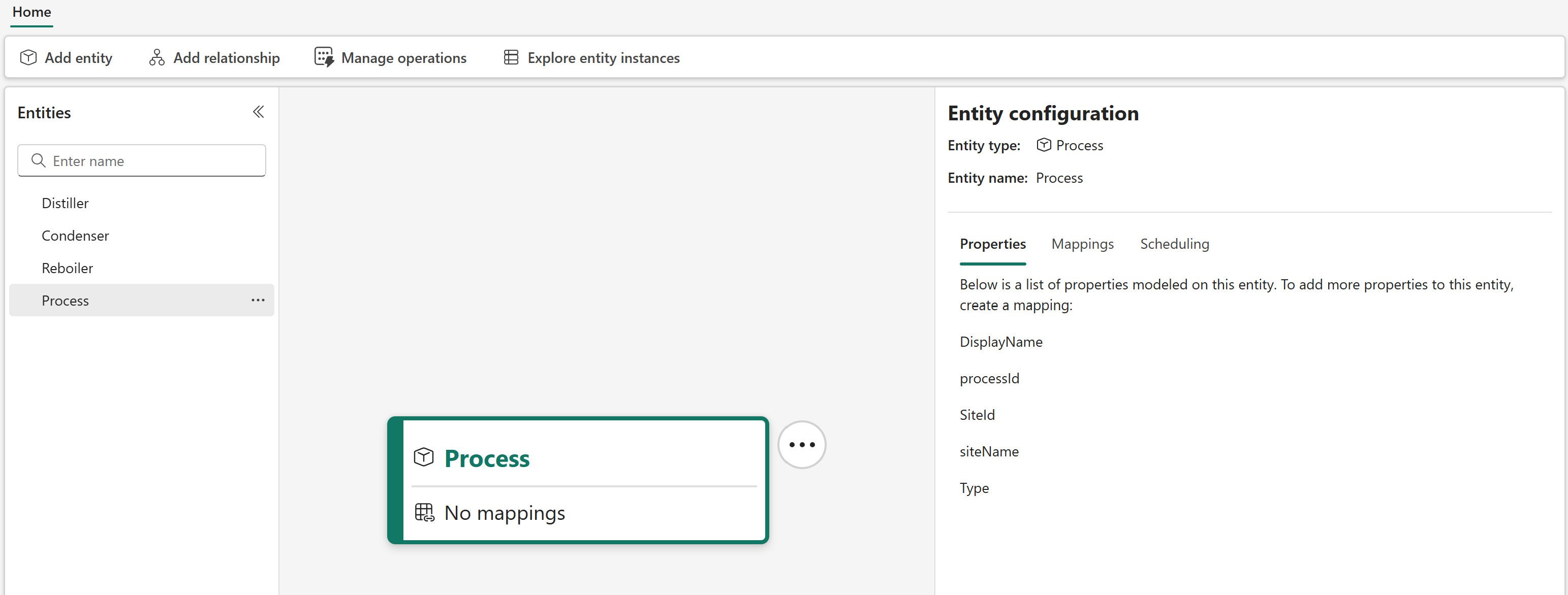
의미 체계 캔버스의 리본에서 엔터티 추가 를 선택합니다. 프로세스 시스템 형식을 사용하여 Process라는 엔터티 형식을 만듭니다.
새 엔터티의 매핑 탭에서 데이터 추가를 선택합니다. 이 엔터티 형식에 대한 비시계열 매핑이 하나 있습니다.
다음 매핑을 만듭니다.
원본 테이블 필터(대/소문자 구분) 부동산 유형 링크/고유 ID 매핑된 속성 노트 저장 및 실행 processdata 없음 비시계열 속성 고유 ID: processId - DisplayName 및 형식 을 매핑되지 않은 상태로 둡니다.
- siteName을 siteName으로 매핑
- processId를 processId 로 매핑
- siteId를 SiteId로 매핑매핑을 만들고 저장한 후 일정 탭으로 이동하여 실행합니다. 프로세스 매핑을 완료하면 다음과 같이 표시됩니다.
기술자
기술자 엔터티 형식을 만들려면 다음을 수행합니다.
의미 체계 캔버스의 리본에서 엔터티 추가 를 선택합니다. 제네릭 시스템 형식을 사용하여 Technician라는 엔터티 형식을 만듭니다.
새 엔터티의 매핑 탭에서 데이터 추가를 선택합니다. 이 엔터티 형식에 대한 비시계열 매핑이 하나 있습니다.
다음 매핑을 만듭니다.
원본 테이블 필터(대/소문자 구분) 부동산 유형 링크/고유 ID 매핑된 속성 노트 저장 및 실행 기술자 없음 비시계열 속성 고유 ID: 아이디 - 이름을 DisplayName(으)로 매핑합니다.
- 전자 메일을 전자 메일로 매핑
- 아이디를 매핑하여기술자 아이디로 변환매핑을 만들고 저장한 후 일정 탭으로 이동하여 실행합니다. 기술자 매핑이 완료되면 다음과 같이 표시됩니다.

유지보수 요청
MaintenanceRequest 엔터티 형식을 만들려면 다음을 수행합니다.
의미 체계 캔버스의 리본에서 엔터티 추가 를 선택합니다. 제네릭 시스템 형식을 사용하여 MaintenanceRequest라는 엔터티 형식을 만듭니다.
새 엔터티의 매핑 탭에서 데이터 추가를 선택합니다. 이 엔터티 형식에 대한 비시계열 매핑이 하나 있습니다.
다음 매핑을 만듭니다.
원본 테이블 필터(대/소문자 구분) 부동산 유형 링크/고유 ID 매핑된 속성 노트 저장 및 실행 유지 보수 요청 없음 비시계열 속성 고유 ID: WorkorderId - DisplayName 속성을 매핑되지 않은 상태로 둡니다.
- EquipmentId를 EquipmentId로 매핑
- SiteId로 사이트 매핑
- 상태를 상태로 명확히 매핑
- TechnicianId를 TechnicianId로 매핑
- WorkorderId를 WorkOrderId로 매핑매핑을 만들고 저장한 후 일정 탭으로 이동하여 실행합니다. MaintenanceRequest 매핑을 완료하면 다음과 같이 표시됩니다.

이제 모든 엔터티 형식이 만들어집니다. 의미 체계 캔버스에는 증류소, 콘덴서, Reboiler, Process, Technician 및 MaintenanceRequest의 6가지 엔터티 형식이 포함되어야 합니다.
매핑 상태 확인
이제 모든 엔터티 형식 매핑이 추가되었으므로 매핑 작업의 상태를 확인하여 성공적으로 완료되었는지 확인합니다.
작업 관리 단추를 선택합니다.

작업 관리 탭에는 작업 상태와 함께 작업 목록이 표시됩니다. 이 페이지를 사용하여 모든 매핑 작업이 성공적으로 완료된 시기를 알 수 있습니다.

자습서의 다음 부분으로 이동하기 전에 모든 매핑이 완료되기를 기다립니다.
팁 (조언)
매핑 작업에 대해 실패 상태가 표시되면 다시 실행해 보세요. 문제가 계속 발생하는 경우 도움말은 디지털 트윈 작성기 문제 해결(미리 보기) 을 참조하세요.