엔터티 형식 및 관계 형식이 있는 온톨로지가 있으므로 이 자습서 섹션에서 살펴보세요.
중요합니다
이 기능은 프리뷰 상태입니다.
탐색 모드 사용
메뉴 리본에서 엔터티 인스턴스 탐색 을 선택하여 탐색 모드로 전환합니다. 이 모드의 보기에는 엔터티 유형 및 키워드 검색을 위한 오른쪽 위 모서리의 검색 창과 고급 쿼리 환경이 포함됩니다.
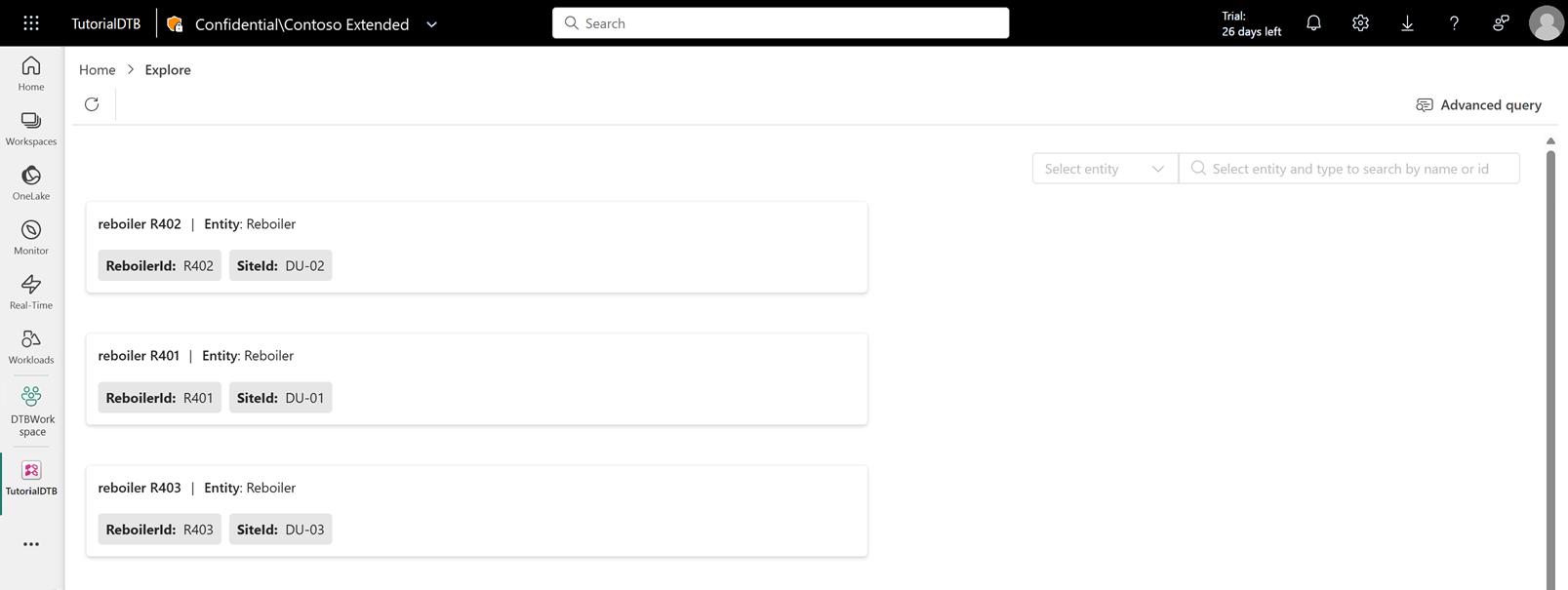
먼저 엔터티 유형별로 자산을 필터링합니다.
드롭다운 메뉴에서 증류기를 선택합니다.
결과 집합에 증류기 엔터티 형식의 10개 인스턴스가 모두 포함되어 있음을 확인합니다.

다음으로, 매핑 중에 선택한 원본 열의 연결인 표시 ID를 검색합니다.
드롭다운 메뉴에서 여전히 증류기를 선택한 상태에서 검색 창에 D101 을 입력합니다.
결과 집합에 해당 이름(증류기 D101)이 있는 엔터티 인스턴스가 하나 포함되어 있음을 확인합니다.

다음으로, 여러 엔터티 형식 속성을 필터링할 수 있는 고급 쿼리를 시도합니다.
고급 쿼리 단추를 선택합니다.
드롭다운 메뉴에서 Condenser 엔터티 형식을 선택합니다.
물 기반 냉각 매체에 대한 필터를 추가합니다. 필터에서 냉각 매체를 속성으로 선택하고, 그대로 연산자로 두고, Water를 값으로 입력합니다.
설치 날짜에 대한 다른 필터를 추가합니다. 필터 추가를 선택합니다. 이 필터는 and 연산자를 사용하여 이전 필터에 자동으로 연결된 새 필터 행을 추가합니다. 속성으로 InstallationDate를 선택하고 연산자로 시작하는 항목과 값으로 2018년 6월 2일을 선택합니다.
적용을 선택하여 쿼리를 실행합니다.
결과에 필터 조건과 일치하는 하나의 콘덴서만 표시됩니다.

다음 단계를 위해 이 보기를 열어 두세요.
엔터티 인스턴스 세부 정보 및 시계열 데이터 보기
엔터티 인스턴스를 선택하여 세부 정보 및 연결된 시계열을 볼 수 있습니다. 이 자습서에서 지금까지 매핑한 결과로 이러한 엔터티 형식에는 모델링된 속성과 데이터 값이 포함됩니다.
먼저 엔터티 인스턴스의 세부 정보를 봅니다.
가장 최근 쿼리에서 콘덴서 결과 카드를 선택하여 세부 정보 보기를 엽니다.
이 보기에는 사이트 ID 및 냉각 매체와 같은 엔터티 인스턴스 속성이 표시됩니다.

다음 단계를 위해 이 보기를 열어 두세요.

관련 시계열 차트를 봅니다.
페이지의 왼쪽 위 모서리에 있는 탭을 사용하여 세부 정보 에서 차트로 전환합니다.
차트 탭의 오른쪽 위 모서리에 있는 날짜 범위 필터에서 시작 날짜 시간을2025/01/12:00 AM 으로 변경하고 종료 날짜 시간을2025년 12월 12일 오전 12시로 변경합니다.
시계열 차트에서 데이터를 보려면 압력 시계열 이름 옆에 있는 확인란을 선택합니다.

팁 (조언)
시계열 데이터가 표시되지 않으면 Condenser 시계열 매핑을 다시 실행합니다. 의미 체계 캔버스 리본에서 액세스할 수 있는 작업 관리 페이지에서 상태를 확인할 수 있습니다.
압력 및 온도 시계열 이름을 함께 선택하고 차트에서 동시에 여러 데이터 집합을 시각화합니다.
날짜 범위를 변경하고 평균, 최소 및 최대값과 같은 다양한 집계 함수 간에 전환해보겠습니다.
엔터티 유형 비활성화
엔터티 형식이 잘못 구성되었거나 더 이상 필요하지 않은 경우가 있습니다. 이 경우 엔터티 형식을 비활성화할 수 있습니다. 엔터티 형식을 비활성화하면 의미 체계 캔버스에서 엔터티 형식 및 해당 매핑 구성이 제거됩니다. 또한 탐색기에서 엔터티 인스턴스 및 시계열을 제거합니다.
이제 온톨로지에서 Reboiler 엔터티 형식을 제거하여 해당 시나리오를 적용합니다.
왼쪽 위 모서리에서 홈 을 선택하여 의미 체계 캔버스로 돌아갑니다. Reboiler 엔터티 형식을 선택하여 캔버스에서 볼 수 있습니다.

엔터티를 비활성화하려면 먼저 해당 관계 유형을 삭제해야 합니다. 의미 체계 캔버스에서 isPartOf 관계 유형을 선택하여 관계 구성 창을 표시하고 관계 삭제를 선택합니다.

관계 형식을 삭제한 후 엔터티 형식을 비활성화할 수 있습니다. Reboiler 엔터티 형식을 마우스로 가리키고 옆에 있는 줄임표를 선택합니다. 메뉴에서 엔터티 비활성화 를 선택하고 메시지가 표시되면 확인합니다.
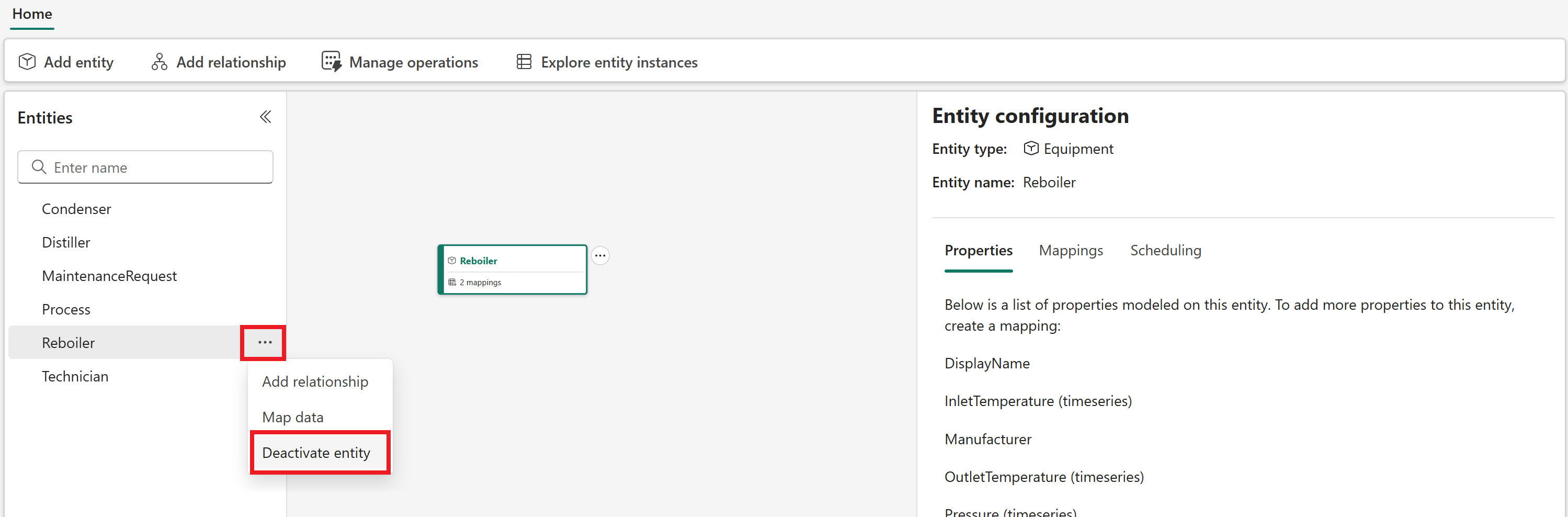
엔터티 형식이 엔터티 목록에서 사라지고 더 이상 의미 체계 캔버스에 표시되지 않습니다.

탐색 모드로 전환합니다. Reboiler 엔터티 형식으로 더 이상 필터링하거나 이름으로 검색할 수 없습니다.
기본 데이터 보기
디지털 트윈 빌더(미리 보기) 항목에 대한 온톨로지 데이터는 디지털 트윈 빌더 항목과 연결된 패브릭 레이크하우스에 저장됩니다. 해당 Lakehouse에서 도메인 계층을 통해 온톨로지 데이터를 볼 수 있습니다. 이 뷰는 도메인 온톨로지에서 정의된 논리적 구조 및 관계 유형을 직접 반영하는 뷰 집합입니다. 디지털 트윈 빌더 데이터 스토리지에 대한 자세한 내용은 디지털 트윈 빌더(미리 보기) - 스토리지 및 액세스의 모델링 데이터를 참조하세요.
다음 단계에 따라 도메인 데이터를 봅니다.
패브릭 작업 영역으로 이동하여 디지털 트윈 빌더 항목과 연결된 레이크하우스의 SQL 엔드포인트를 식별합니다. SQL 엔드포인트는 dtdm 확장이 있는 디지털 트윈 작성기 항목과 이름이 같으므로 이 경우 TutorialDTBdtdm이라고 합니다.
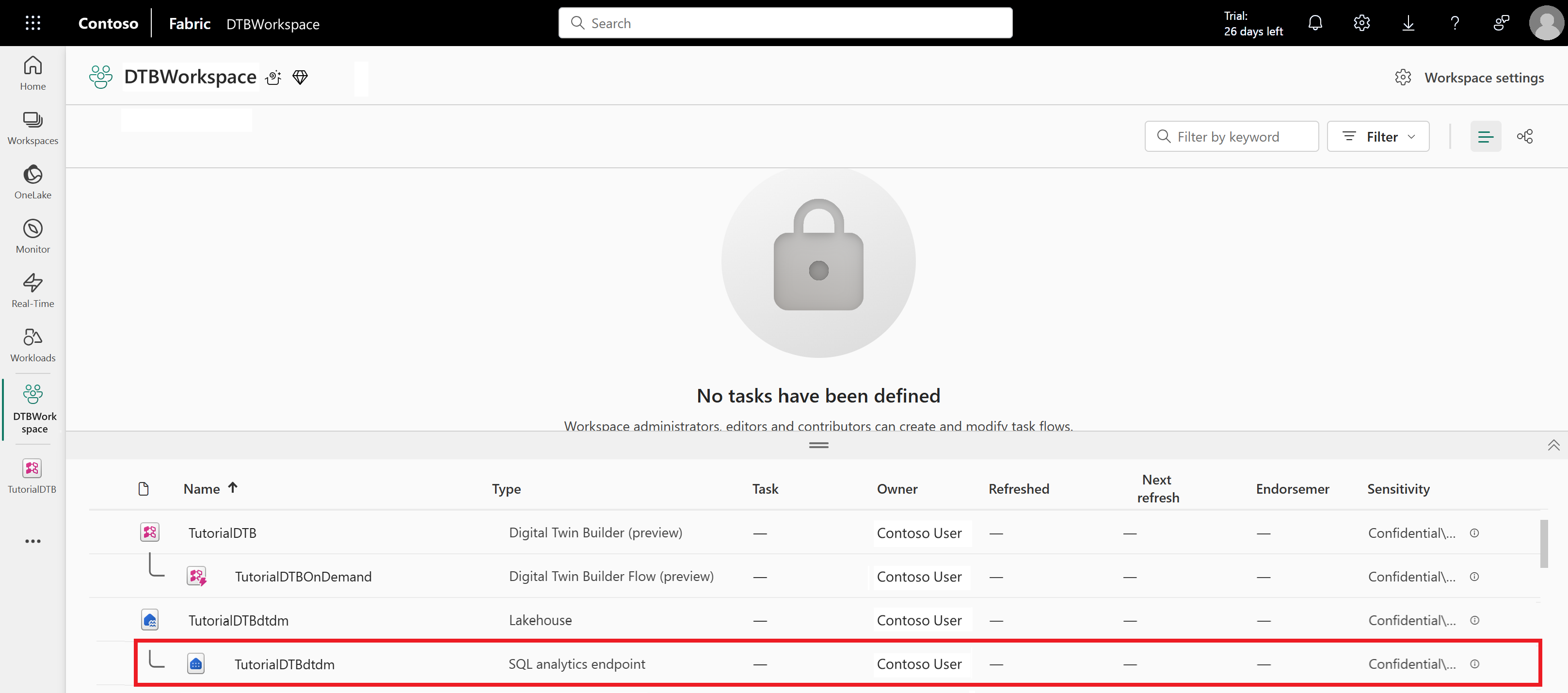
탐색기 페이지로 이동하려면 SQL 엔드포인트를 선택합니다.
스키마 아래의 탐색 창에서 dbo 항목은 기본 계층을 나타내고 dom 항목은 도메인 계층을 나타냅니다. Power BI 보고서 만들기를 간소화하려면 dom 계층을 사용해야 하므로 dom을 확장합니다.
dom 아래에서 Views 섹션을 엽니다. 디지털 트윈 작성기에서 각 엔터티 형식이 entityname_property 및 entityname_timeseries 두 개의 보기로 반영되는 것을 관찰합니다. 관계 보기는 모든 관계 인스턴스를 캡처합니다.
각 엔터티 형식 뷰의 행 내에는
EntityInstanceId1값과EntityInstanceId2값이 있습니다. 이러한 값은 함께 각 엔터티 인스턴스의 고유 ID를 형성합니다.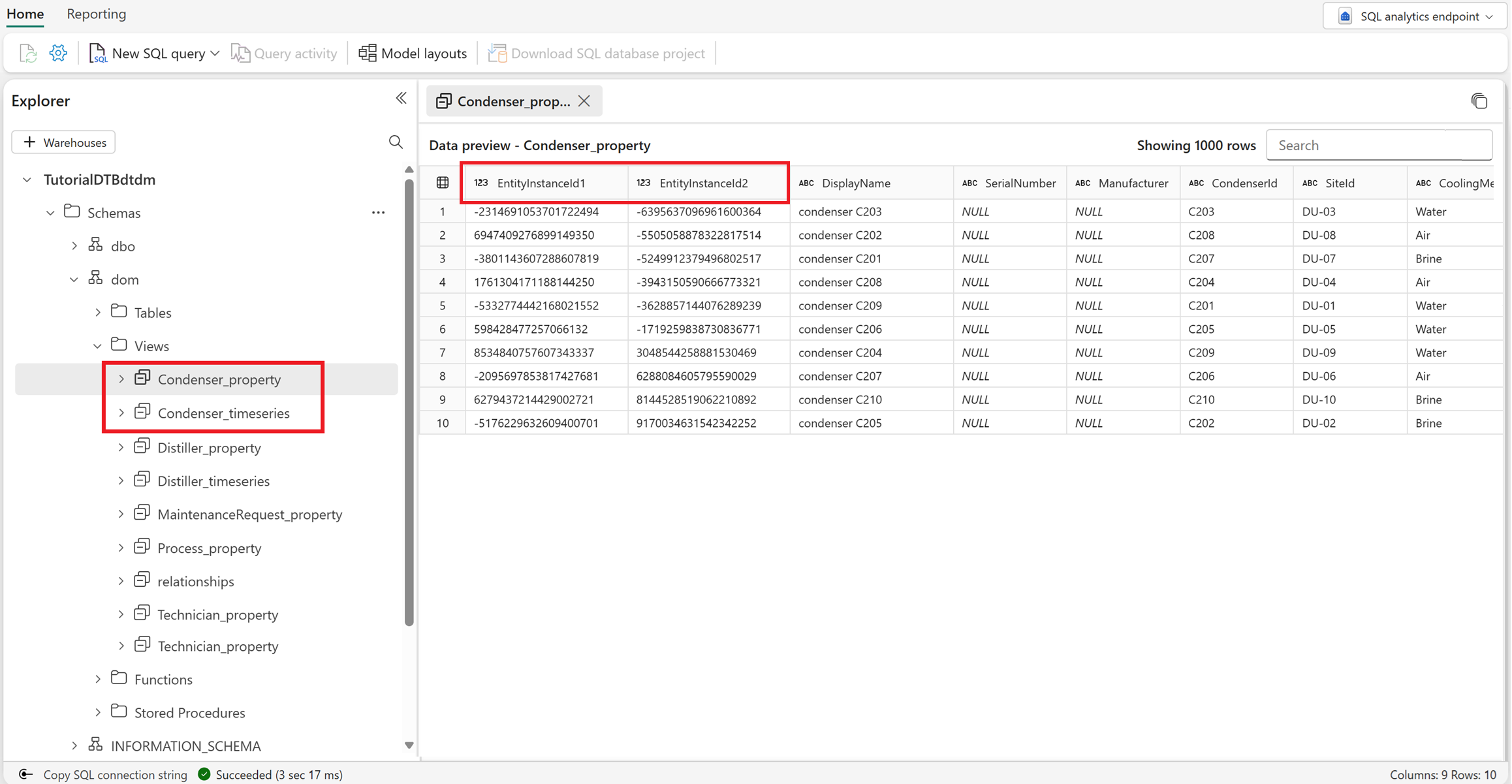
UI(또는 SQL 쿼리)를 사용하여 뷰를 탐색하여 샘플 데이터가 올바르게 매핑되었는지 확인합니다. 다음 사항을 확인합니다.
- 매핑된 속성은 연결된 엔터티 형식에 대한 뷰 내에 존재하며 매핑되지 않은 상태로 남아 있는 필드를 제외하고 데이터가 매핑됩니다.
- 엔터티 인스턴스의
EntityInstanceId1및EntityInstanceId2열에는 null 값이 없습니다. -
관계 뷰에는 관계 인스턴스 데이터가 포함되며 null 값이 없습니다. 각 행은 출발 엔터티 인스턴스(
FirstEntityInstanceId1및FirstEntityInstanceId2의 조합으로 식별됨)와 대상 엔터티 인스턴스(SecondEntityInstanceId1및SecondEntityInstanceId2의 조합으로 식별됨) 간의 관계 인스턴스를 참조합니다. - Reboiler 엔터티 형식을 비활성화했기 때문에 Reboiler_property 또는 Reboiler_timeseries 대한 보기가 없습니다.
이제 디지털 트윈 빌더 데이터의 구조를 살펴보았으므로 Power BI 보고서에서 해당 데이터를 사용할 준비가 되었습니다.