자습서의 이 부분에서는 Real-Time 허브를 찾아보고, 이벤트 스트림을 만들고, 이벤트를 변환하고, 변환된 이벤트를 KQL 데이터베이스로 보낼 대상을 만드는 방법을 설명합니다.
참고 항목
이 자습서는 시리즈의 일부입니다. 이전 섹션은 자습서 1부: Eventhouse 설정을 참조하세요.
Eventstream 만들기
샘플 갤러리를 사용하여 자전거 대여 데이터를 시뮬레이션하는 이벤트 스트림을 만듭니다.
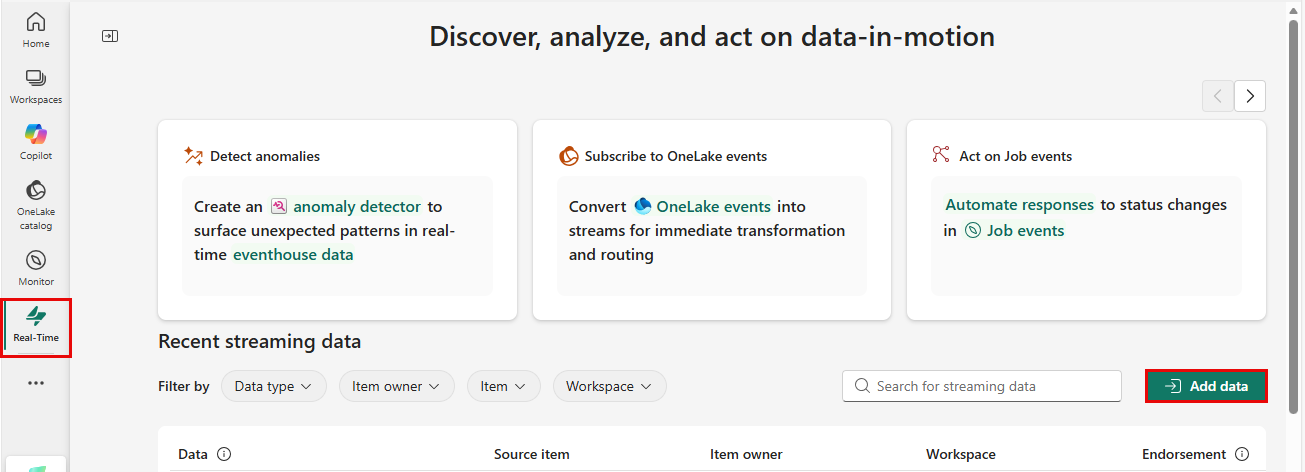
왼쪽 탐색 모음에서 실시간 을 선택합니다.
페이지의 오른쪽 위 모서리에서 데이터 추가 를 선택합니다.
샘플 시나리오에서, 자전거 대여 타일의 연결을 선택합니다.
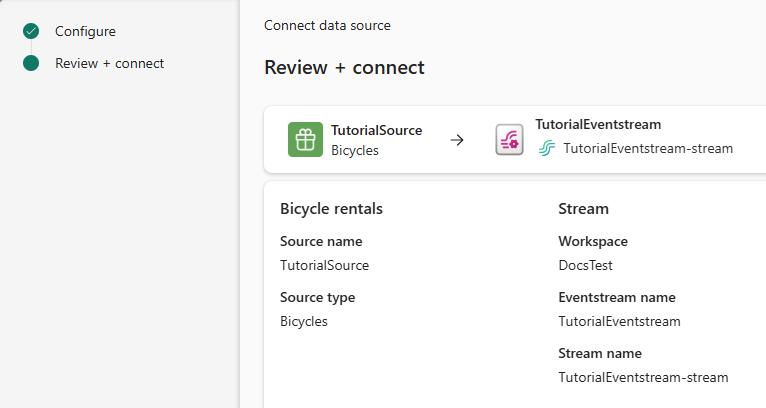
데이터 원본 연결 페이지의 원본 이름에 TutorialSource를 입력합니다.
스트림 세부 정보 섹션에서 연필 단추를 선택합니다. Eventstream의 이름을 TutorialEventstream으로 변경한 다음, 다음을 선택합니다.
검토 + 연결 페이지에서 설정을 검토하고 연결을 선택합니다.
이벤트 변환: 타임스탬프 추가
eventstream 원본이 만들어지면 eventstream을 열고 설정을 더 추가할 수 있습니다.
Eventstream을 만든 후 검토 + 연결 페이지에서 Eventstream 열기를 선택합니다.
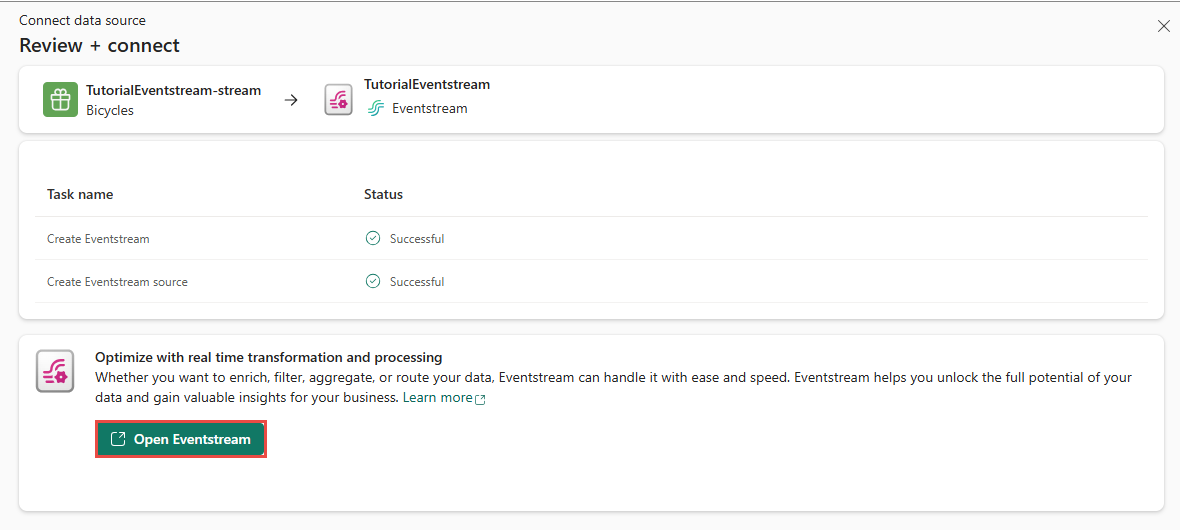
스트림을 선택한 다음 Open Eventstream을 선택하여 내 데이터 스트림 에서 이벤트 스트림으로 이동할 수도 있습니다.
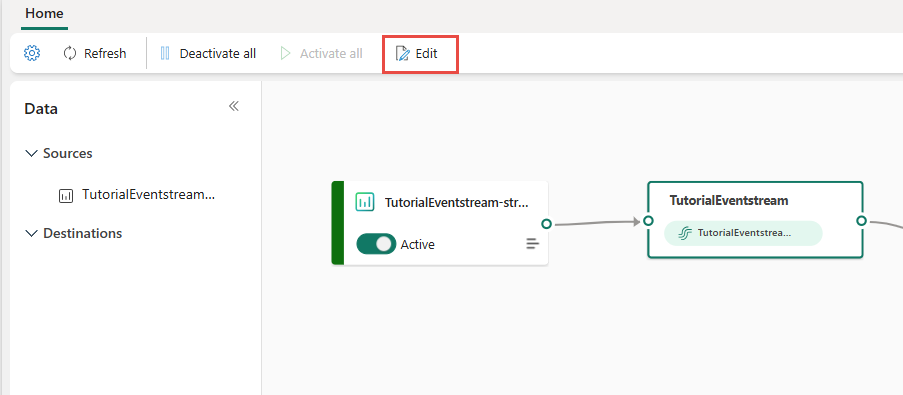
메뉴 리본에서 편집을 선택합니다. 중앙 섹션인 제작 캔버스는 노란색으로 바뀌고 변경에 대해 활성화됩니다.
이벤트 스트림 작성 캔버스에서 변환 이벤트에서 아래쪽 화살표를 선택하거나 대상 타일을 추가한 다음, 필드 관리를 선택합니다. 타일의 이름이 .로
ManageFields변경되었습니다.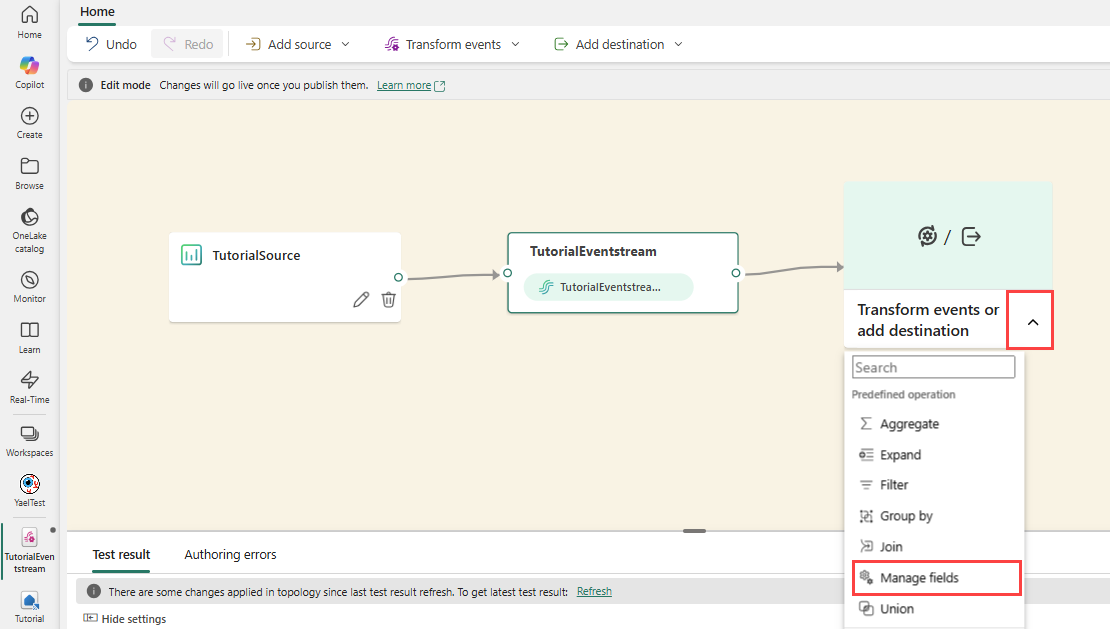
필드 관리 창에서 연필 아이콘을 선택하고 다음 단계를 수행합니다.
작업 이름에 TutorialTransform을 입력합니다.
모든 필드 추가를 선택합니다.
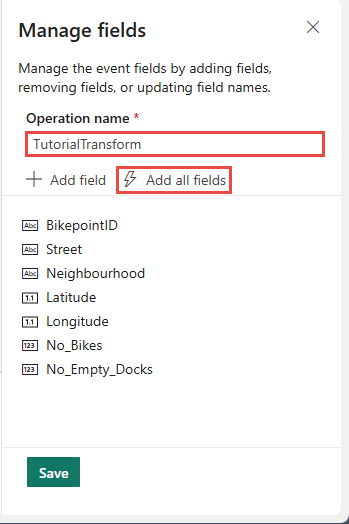
+필드 추가를 선택합니다.
필드 드롭다운에서 기본 제공 날짜 시간 함수>SYSTEM.Timestamp()를 선택합니다.
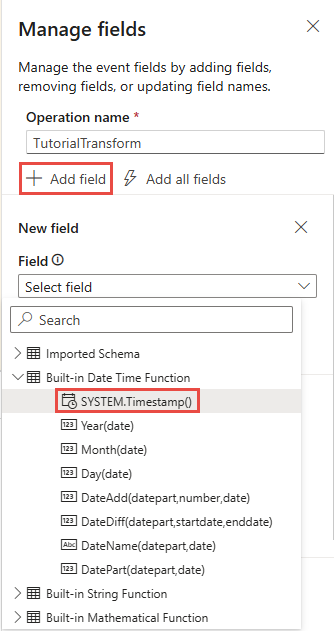
이름에 타임스탬프를 입력합니다.
추가를 선택합니다.
타임스탬프가 필드 목록에 추가되어 있는지 확인하고 저장을 선택합니다. 대상이 아직 구성되지 않았기 때문에 TutorialTransform 타일에 오류가 표시됩니다.
타임스탬프 목적지 설정하기
변환된 이벤트를 KQL 데이터베이스로 보낼 대상을 만듭니다.
TutorialTransform 타일의 오른쪽 가장자리를 가리키고 녹색 더하기 아이콘을 선택합니다.
대상>이벤트 하우스를 선택하여 목적지를 만듭니다.
Eventhouse 타일에서 연필 아이콘을 선택합니다.

Eventhouse 창에서 다음 정보를 입력합니다.
필드 값 데이터 수집 모드 수집 전에 이벤트 처리 목적지 이름 TutorialDestination 작업 영역 리소스를 만든 작업 영역을 선택합니다. Eventhouse 자습서 KQL 데이터베이스 자습서 대상 테이블 새 만들기 - 테이블 이름으로 RawData 입력 입력 데이터 형식 Json 데이터를 추가한 후 수집 활성화 상자가 선택되어 있는지 확인합니다.
저장을 선택합니다.
메뉴 리본에서 게시를 선택합니다.
이제 이벤트 스트림이 이벤트를 변환하고 KQL 데이터베이스로 보내도록 설정되었습니다.

관련 콘텐츠
이 자습서의 작업에 대한 자세한 내용은 다음을 참조하세요.