비고
이 자습서는 시리즈의 일부입니다. 이전 섹션은 Real-Time Intelligence 자습서 5부: KQL을 사용하여 스트리밍 데이터 쿼리를 참조하세요.
자습서의 이 부분에서는 Real-Time Intelligence에서 Real-Time 대시보드를 만드는 방법을 알아봅니다. KQL(Kusto Query Language) 쿼리를 만들고, Real-Time 대시보드를 만들고, 대시보드에 새 타일을 추가하고, 집계를 추가하여 데이터를 시각적으로 탐색합니다.
실시간 대시보드 만들기
KQL 쿼리 세트에서 다음 쿼리를 복사, 붙여넣기 및 실행합니다. 이 자습서의 이전 섹션에서 이 쿼리를 이미 실행했을 수 있습니다. 이 쿼리는 BikepointID별 가장 최근 자전거 수를 보여 주는 세로 막대형 차트를 반환합니다.
AggregatedData
| sort by BikepointID
| render columnchart with (ycolumns=No_Bikes,xcolumn=BikepointID)
대시보드>선택하여새 Real-Time 대시보드를 선택합니다.
다음 정보를 입력합니다.
분야 가치 이름 TutorialDashboard 위치 리소스를 만든 작업 영역 선택하고생성합니다.
새 실시간 대시보드 인 TutorialDashboard가 새 타일과 함께 열립니다. 작업 영역으로 이동하여 원하는 항목을 선택하여 실시간 대시보드에 액세스할 수도 있습니다.
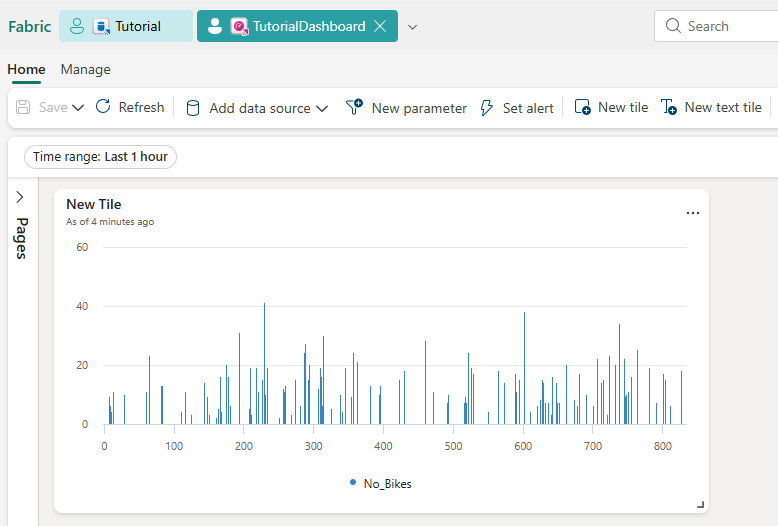

쿼리를 사용하여 새 타일 추가
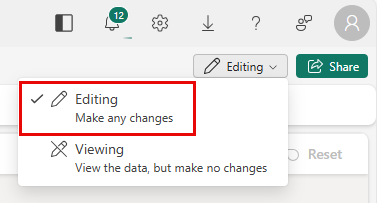
다음 단계를 시작하기 전에 대시보드에서 편집 모드에 있는지 확인합니다. 편집 모드가 아닌 경우 대시보드의 오른쪽 위 모서리에 있는 보기에서 전환합니다.
새 타일을 선택합니다.
쿼리 편집기에서 다음 쿼리를 입력하고 실행합니다.
RawData
| where Timestamp > ago(1h)
결과 창 위에서 + 시각적 개체 추가를 선택합니다.
시각적 서식 창에서 다음 정보를 입력합니다.
분야 가치 타일 이름 자전거 위치 맵 시각적 유형 지도 위치 정의 기준 위도 및 경도 위도 열 위도 경도 열 경도 레이블 열 BikepointID 변경 내용 적용을 선택합니다.
타일의 크기를 조정하고 원하는 대로 지도를 확대할 수 있습니다.
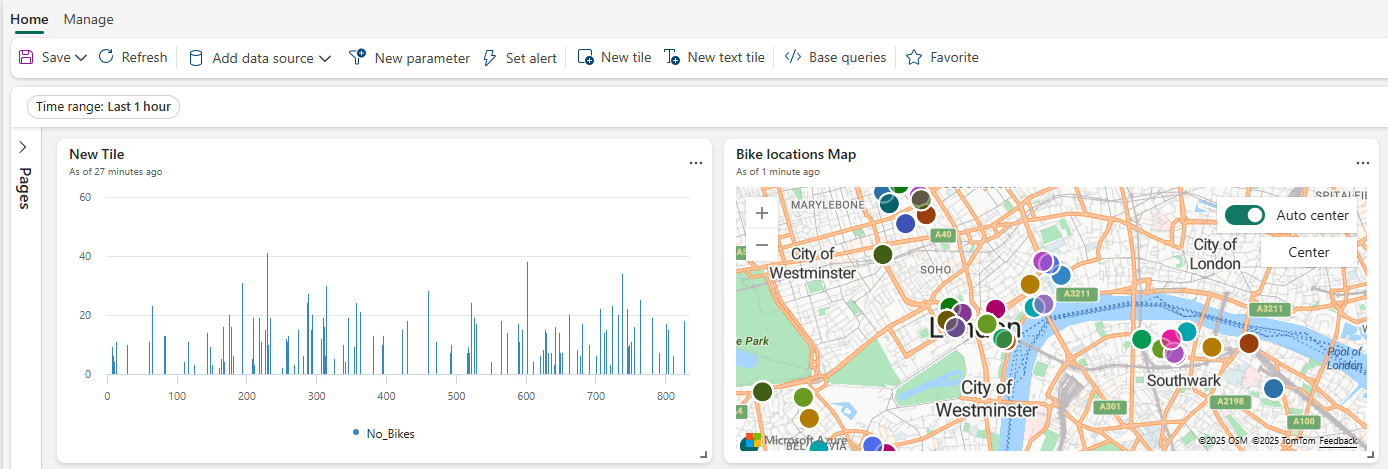
대시보드의 왼쪽 위 모서리에 있는 저장 아이콘을 선택하여 대시보드를 저장합니다.
타일 모양 사용자 지정
타일 사용자 지정 옵션은 사용하는 시각적 개체의 유형에 따라 달라집니다. 예를 들어 가로 막대형 차트를 사용하면 가로 막대 방향을 변경하고 축 레이블을 조정하는 등의 작업을 수행할 수 있습니다. 테이블 시각적 개체를 사용하면 열을 추가하거나 제거하고 열 순서를 변경하고 정렬을 적용할 수 있습니다.
대시보드에서 타일의 시각화를 사용자 지정하려면 다음 단계를 수행합니다.
편집 모드에 있는지 확인합니다.
사용자 지정할 타일에서 편집 아이콘을 선택합니다. 시각적 서식 창이 열립니다.
기본 쿼리 또는 시각화 사용자 지정 속성을 편집합니다.
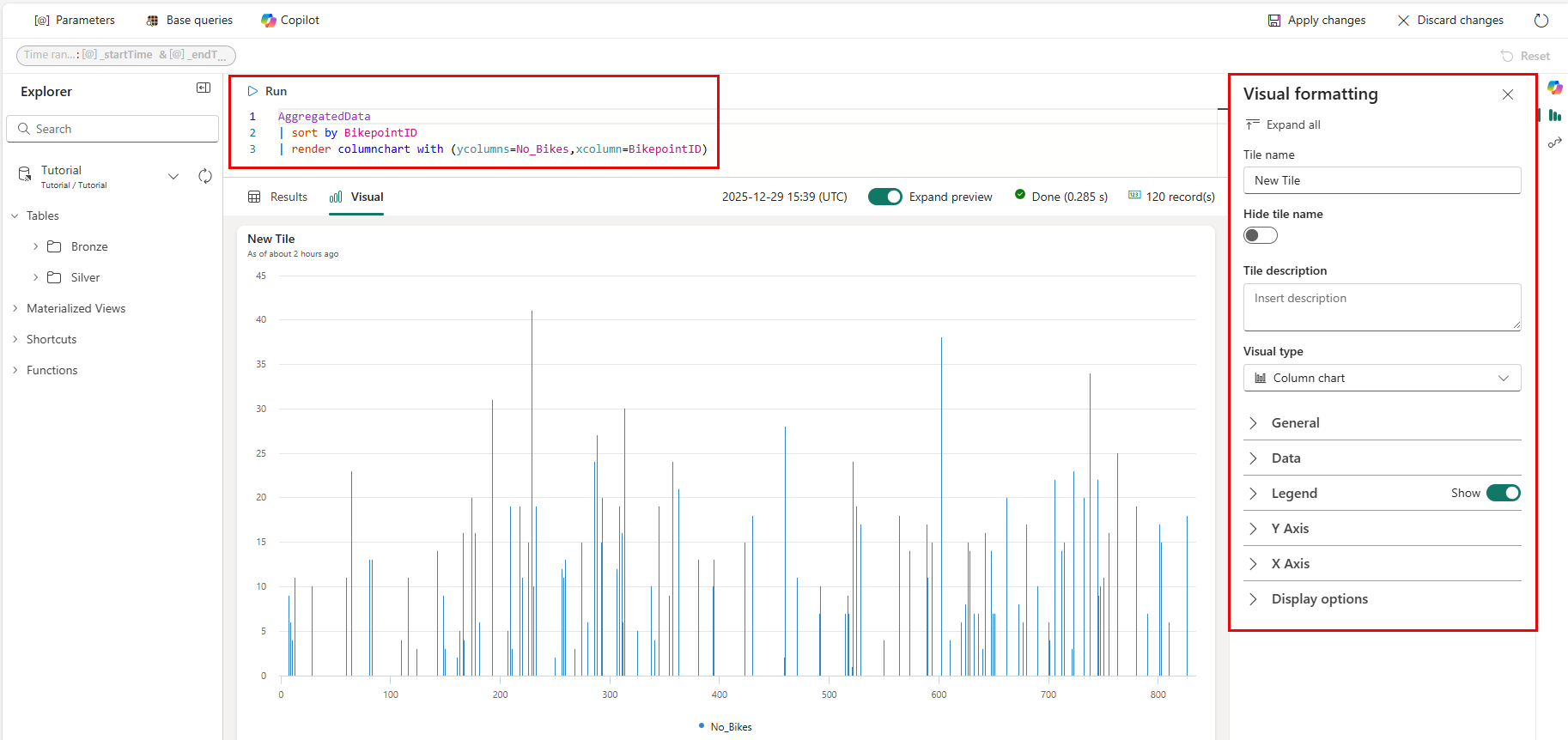
변경 내용 적용을 선택하여 변경 내용을 저장하고 대시보드로 돌아갑니다.
경고 설정
데이터에서 특정 조건이 충족될 때 알림을 받도록 Real-Time 대시보드 타일에 Activator 경고를 설정할 수 있습니다. 모든 스테이션의 자전거 수가 특정 임계값을 초과하면 알림을 받으려면 자전거 위치 맵 타일에 경고를 설정합니다.
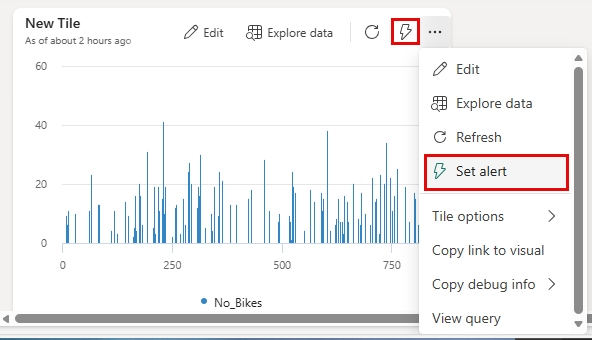
새 가로 막대형 차트 타일에서 경고 아이콘을 선택합니다. 또는 기타 옵션 (점 3개) 메뉴에서 경고 설정을 선택합니다.
규칙 추가 창에서 다음 정보를 입력합니다.
분야 가치 세부 정보 규칙 이름 자전거 개수 많은 경우 경고 모니터 모든 쿼리 실행 5분 상태 확인 각 이벤트를 기준에 따라 그룹화하여* 그룹화 필드 No_Bikes 언제 BikepointID 상태 보다 큼 값 30 발생 빈도 조건이 충족 될 때마다 조치 작업 선택 개인에게 메시지 보내기 에서 Teams 사용자 이름 표제 활성화 장치 경보 자전거 통행량 경보 Notes '높은 자전거 수 경고'에 대한 조건이 충족되었습니다. 저장 위치 Workspace 자습서 리소스가 있는 작업 영역 항목 자습서 선택하고생성합니다. 성공 메시지가 표시되면 열기를 선택합니다.
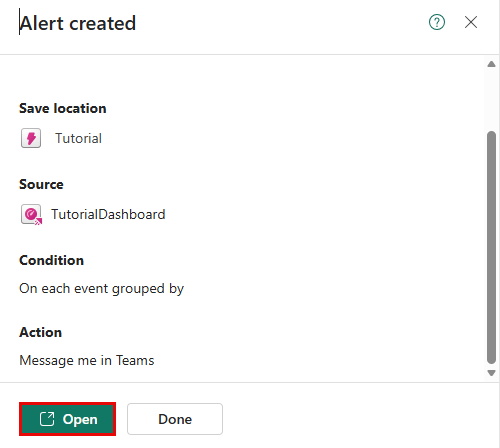
활성화자 경고 페이지에서 경고 정의를 보고 관리하고 분석 및 경고 기록을 볼 수 있습니다.
자세한 내용은 Real-Time 대시보드에 대한 경고 만들기를 참조하세요.
대시보드 공유
실시간 대시보드를 공유할 때 사용자가 보거나 편집하거나 공유할 수 있는지 여부를 지정할 수 있습니다. 이러한 권한은 기본 데이터가 아닌 실시간 대시보드 자체에 대한 것입니다.
먼저 데이터베이스를 공유한 다음 대시보드를 공유합니다.
자습서 이벤트 하우스를 열고 데이터베이스를 선택한 다음 공유 단추를 선택합니다.
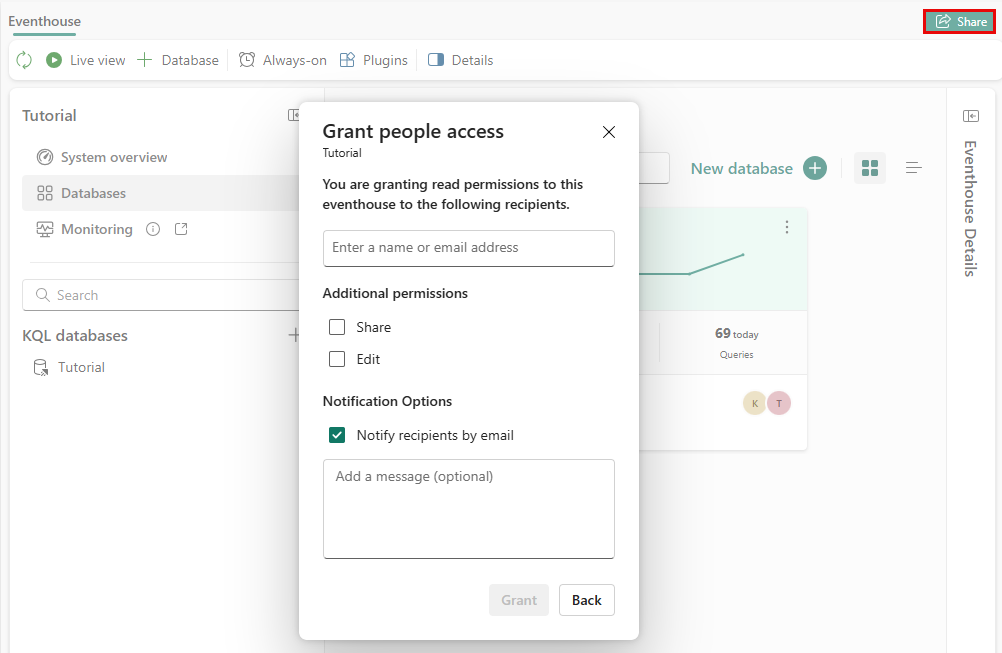
대시보드를 공유할 사용자 또는 그룹의 이름 또는 전자 메일 주소를 입력합니다. 원하는 경우 메시지를 추가하고 부여를 선택합니다.
TutorialDashboard를 열고 공유 단추를 선택합니다.
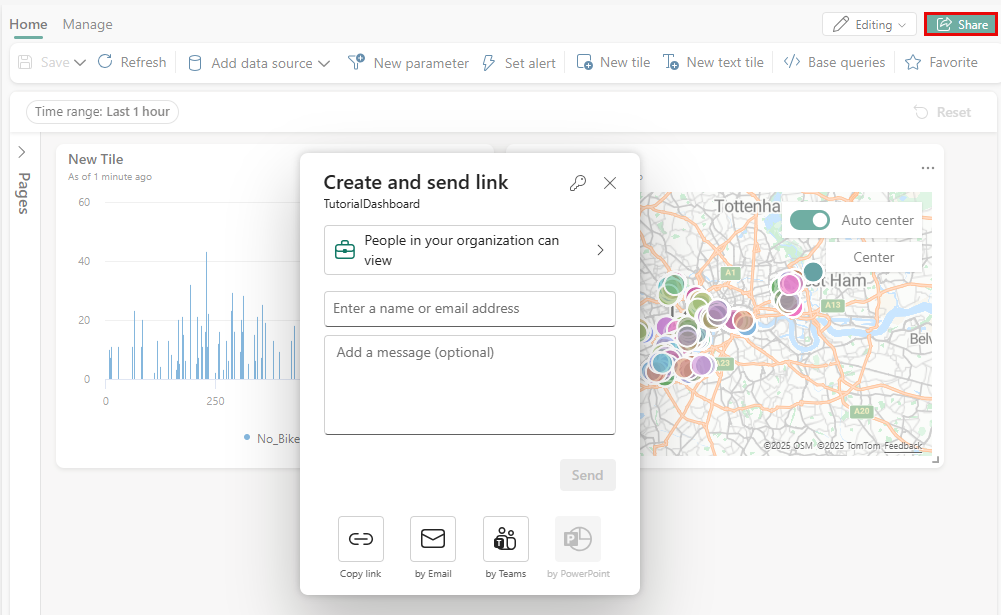
데이터베이스를 공유한 동일한 사용자 또는 그룹에 권한을 부여하고, 사용 권한 수준을 설정하고, 원하는 경우 메시지를 추가하고, 보내기를 선택합니다.
관련 콘텐츠
이 자습서에서 수행된 작업에 대한 자세한 내용은 다음을 참조하세요.