[이 문서는 시험판 설명서이므로 변경될 수 있습니다.]
고객 서비스 담당자(서비스 담당자 또는 담당자)는 다양한 시스템의 데이터와 정보에 의존합니다. 플러그 인을 사용하면 비 Microsoft CRM 데이터와 직접 상호 작용할 수 있습니다. 이러한 직접적인 상호 작용은 서비스 담당자가 작업을 수행하기 위해 다른 탭과 도구로 전환할 필요성을 줄이고 해결 시간과 고객 만족도를 개선하는 데 도움이 됩니다.
사전 요구 사항
- Copilot Studio에서 내장된 AI 에이전트의 프롬프트 플러그 인을 사용하려면 프롬프트 플러그 인을 만듭니다.
- Copilot Studio에서 내장된 AI 에이전트의 커넥터 플러그 인을 사용하려면 사용자 지정 커넥터 플러그 인을 만듭니다.
플러그 인 구성
Copilot Studio에서 플러그 인을 만든 후 내장된 AI 에이전트에서 프롬프트 플러그 인 또는 커넥터 플러그 인을 사용하려면 관리 센터에서 플러그 인을 사용하도록 설정해야 합니다. 다음 섹션에서는 플러그인을 활성화하고 구성하는 방법을 설명합니다.
- Copilot Service 관리 센터에서 생산성을 선택합니다.
- 생산성 페이지에서 생성형 AI용 플러그 인(Preview)에 대해 관리를 선택합니다. 생성형 AI용 플러그인(프리뷰) 페이지가 환경에 대해 생성된 모든 플러그인 프롬프트와 함께 나타납니다.
- 활성화하려는 프롬프트 플러그 인을 선택한 다음 명령 모음에서 켜기를 선택합니다.
-
액세스 유형 선택에서 다음 유형 중 하나를 선택합니다.
- Copilot을 사용하는 모든 에이전트: 에이전트 경험 프로필을 통해 Copilot을 활성화한 에이전트입니다.
- 특정 사용자 역할: 목록에서 역할을 선택합니다.
- 입력 정의(선택 사항) 화면이 나타납니다. 이 단계는 선택 사항이며 Copilot가 답변을 생성하는 데 자동으로 사용할 수 있는 컨텍스트를 제공할 수 있습니다. 입력을 추가하지 않으면 서비스 담당자가 플러그인을 실행할 때 컨텍스트를 수동으로 지정해야 합니다. 입력을 구성하고 이 기능의 작동 방식에 대해 자세히 알아보려면 입력 정의 섹션의 단계를 수행하세요.
- 다음을 선택한 다음 플러그 인 데이터 화면에서 이 플러그인의 데이터 저장을 선택합니다. 데이터는 채팅 기록으로 Copilot과 서비스 담당자 상호 작용의 일부로 Dataverse 데이터베이스에 저장됩니다. Copilot 대화록 및 상호 작용 데이터에서 자세히 알아보십시오.
- 플러그인 켜기를 선택합니다.
- 페이지 상단의 알림 메시지에서 변경 사항 게시를 선택한 다음, 나타나는 확인 대화 상자에서 확인을 선택합니다. 변경 내용을 게시하는 데 최대 15분이 걸릴 수 있습니다.
프롬프트에 대한 입력 정의
입력 정의(선택 사항) 화면에 입력을 추가하면 관련 데이터가 자동으로 통합되어 프롬프트가 상황에 맞게 인식되도록 할 수 있습니다. 이 입력을 통해 Copilot는 고객 서비스 담당자가 시스템에 이미 존재하는 정보를 수동으로 입력할 필요 없이 지정된 필드에 직접 액세스할 수 있습니다.
입력을 구성하지 않으면 프롬프트가 정적으로 유지되고 컨텍스트에 액세스할 수 있는 기능이 부족합니다. 그런 다음 플러그인은 서비스 담당자에게 수동으로 입력해야 하는 추가 정보를 묻는 메시지를 표시합니다.
예를 들어 고객의 이름과 서비스 케이스 ID를 기반으로 고객의 주문 세부 정보를 검색하는 프롬프트가 있습니다. 고객 이름과 케이스 ID 필드를 입력 정의(선택 사항)에 입력으로 추가할 수 있습니다.
서비스 담당자가 서비스 케이스를 열고 프롬프트를 트리거하면 Copilot 서비스 케이스 레코드에서 고객 이름과 서비스 케이스 ID를 자동으로 선택하여 프롬프트에 대한 입력으로 사용합니다.
내장된 AI 에이전트의 경우 매개 변수 키를 생성해야 합니다. 매개 변수 키는 비 Microsoft CRM에서 필요한 컨텍스트를 검색하기 위해 JavaScript 파일에서 사용되는 고유 식별자입니다.
매개 변수 키 설정
입력 정의 페이지에서 매개 변수를 설정하려면 다음 단계를 수행합니다.
레코드 유형 및 데이터 필드를 지정합니다. 매개 변수 키를 생성하려면 이 정보를 지정해야 합니다.
복사를 선택하여 매개 변수 키의 값을 복사합니다. 매개 변수 키 값은 시스템이 플러그 인에 입력으로 전달하는 값을 저장하기 위해 JavaScript에서 사용하는 변수입니다.
저장을 선택합니다.
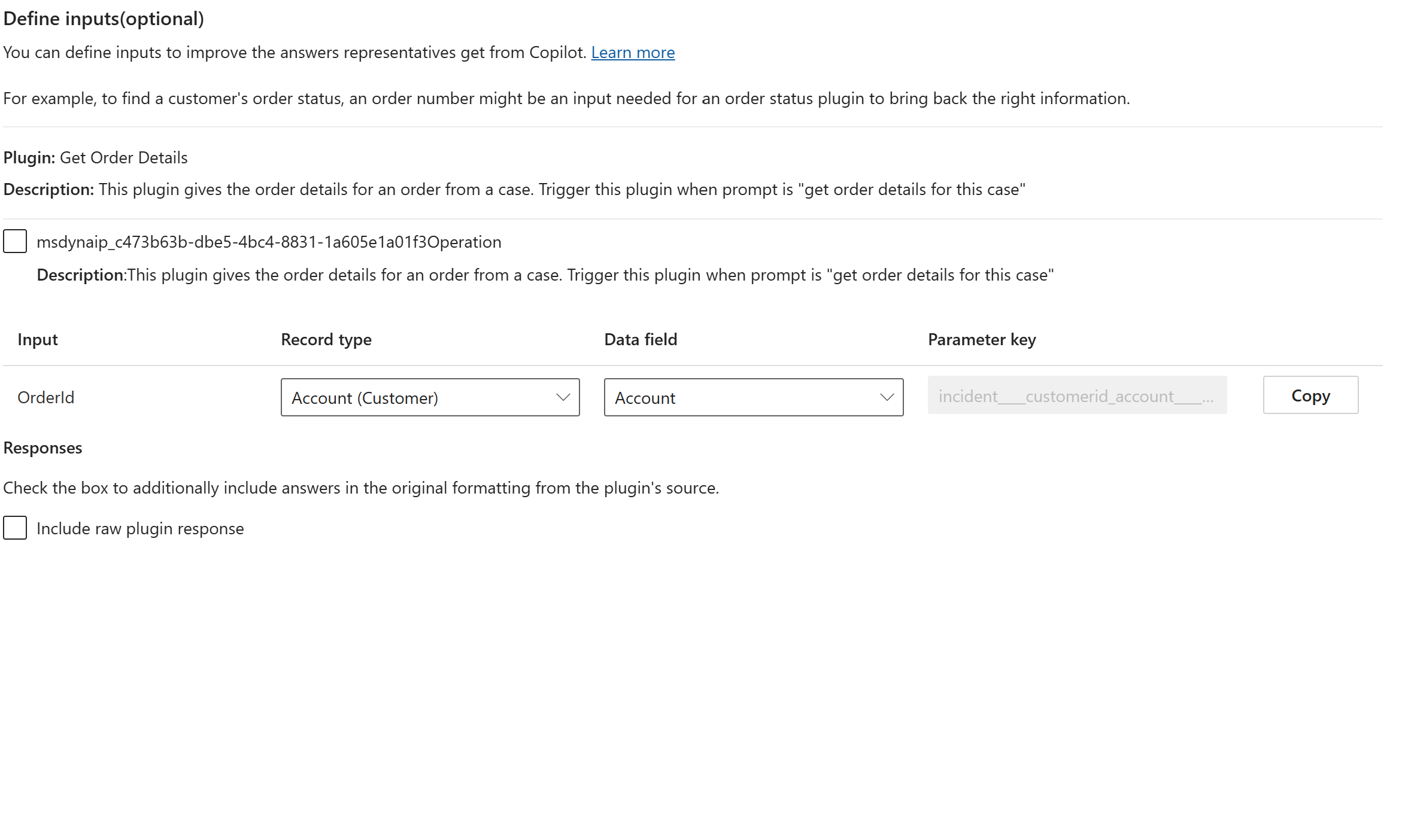
다음을 선택하여 Dynamics 365에 플러그 인 데이터를 저장으로 이동한 다음, 단계를 완료하여 플러그 인 구성을 완료합니다.
JavaScript 파일에서 2단계에서 복사한 매개 변수 키를 사용합니다. 플러그 인에 매개 변수 키를 입력으로 전달에서 자세히 알아보세요.
비 Microsoft CRM에서 JavaScript 파일 URL을 구성하여 설정을 완료합니다.
매개 변수 키를 플러그인에 대한 입력으로 전달합니다.
매개 변수 키 설정의 2단계에서 복사한 매개 변수 키 변수를 사용하는 JavaScript 파일을 만들고, Microsoft CCaaS Embed SDK 내의 Microsoft.CCaaS.EmbedSDK.Copilot.onGetPluginData 함수를 구독합니다. 다음 작업을 수행할 수 있습니다.
- 이 함수는 플러그인 데이터를 가져오기 위한 요청을 수신합니다.
- 시스템에서 필요한 데이터를 검색하고 매개 변수 키 변수에 값을 할당합니다. 이 매개 변수 키 변수는 매개 변수 키 설정 섹션의 2단계에서 복사한 값입니다.
- 이는 매개 변수 키 변수의 값을 플러그 인에 반환합니다. 플러그인은 이 값을 프롬프트에 대한 입력으로 사용합니다.
예를 들어, 입력 정의(선택 사항) 페이지에서 두 개의 incident____customerid_account____accountid, customerid_account____accountid 및 를 생성했습니다. 다음은 incident____customerid_account____accountid에 대해 값 1을 반환하고 customerid_account____accountid에 대해 값 2를 반환하는 함수의 샘플 코드입니다. 이 값은 플러그 인에 입력으로 전달됩니다.
Microsoft.CCaaS.EmbedSDK.Copilot.onGetPluginData((request) => {
  return new Promise((resolve, reject) => {
    // 7 get plugin data
    const { objectData } = request;
    const pluginContext = objectData || {};
    const { entityId, entityName, parameters, parameterValues } = pluginContext;
    let responseData = null;
  console.log("External adapter plugin invoked...");

    if (entityName === "incident" && // sample entity name (case == incident)
      parameters.length > 0) {
      // copy parameter values
      const values = parameterValues;
      // override parameter values for 1P or 3P scenario
      parameters.forEach((param) => {
        if (param === "incident____customerid_account____accountid") {
          values[param] = "1";
        }

    if (param === "customerid_account____accountid") {
          values[param] = "2";
        }
      });
      // return the updated parameter values
      responseData = {
        entityId,
        entityName,
        parameters,
        parameterValues: values,
      };
    }
    const dataResponse = {
      objectId: request.objectId,
      objectType: request.objectType,
      data: responseData,
    };
  console.log("External adapter sending data from plugin:",responseData);
    resolve(dataResponse);
  });
});
참고
이 파일을 웹 서버에서 호스팅하고 인증 문제를 방지하기 위해 공개적으로 액세스할 수 있도록 해야 합니다.
비 Microsoft CRM에서 URL 구성
비 Microsoft CRM에 Copilot 위젯을 포함하는 데 사용하는 Copilot 내장형 위젯 URL에 JavaScript 파일의 URL을 추가하려면 기존 내장 URL에 "&copilotExtensionUrl=<URL to customer hosted .js file>"을 추가합니다.
예를 들어 JavaScript 파일의 URL이 https://embedcopilotnonprod.blob.core.windows.net/embedcopilotnonprodcontainer/demopromptplugin.js인 경우 비 Microsoft CRM에 추가해야 하는 URL은 다음과 같습니다.
https://copilotforservice-prod.azureedge.net/widget/index.html?dynamicsUrl=https://X<your_org_URL>&copilotExtensionUrl=https://embedcopilotnonprod.blob.core.windows.net/embedcopilotnonprodcontainer/demopromptplugin.js
플러그인 관리
명령 메뉴의 옵션을 사용하여 플러그인을 관리합니다. 편집 버튼을 사용하면 플러그 인 설정을 업데이트하고 변경 사항을 게시할 수 있습니다. 게시가 진행되는 동안에는 설정을 변경할 수 없습니다.
고려 사항
- 플러그 인 작업은 하나만 추가할 수 있습니다.
- 플러그 인을 업데이트하는 경우 Copilot Studio에서 플러그 인을 저장하고 다시 게시하는 것이 좋습니다. 그런 다음 Copilot Service 관리 센터의 생성형 AI용 플러그 인(프리뷰)에서 새로 고침을 선택하여 변경 사항을 확인할 수 있습니다.