이 문서에서는 Azure Copilot Studio 에서 사용하기 위해 에이전트에서 Application Insights 원격 분석 데이터를 캡처하는 방법을 설명합니다.
Copilot Studio 내의 기본 분석 기능 외에도 원격 분석 데이터를 Application Insights로 보낼 수 있습니다. 원격 분석은 다음을 추적하여 에이전트에 대한 인사이트를 제공합니다.
- 에이전트와 주고받은 기록된 메시지 및 이벤트
- 사용자 대화 중에 트리거되는 토픽
- 토픽에서 보낼 수 있는 사용자 지정 원격 분석 이벤트
중요
Application Insights는 라이브 응용 프로그램을 모니터링하기 위한 확장 가능한 APM(Application Performance Management) 도구인 Azure Monitor의 기능입니다. 이를 사용하려면 Microsoft Azure 구독이 필요합니다.
Copilot Studio 에이전트를 Application Insights에 연결
에이전트 Application Insights를 연결하려면 먼저 에이전트의 구성에 계측 키를 추가해야 합니다.
에이전트의 설정 페이지로 이동하여 고급을 선택하세요.
Application Insights 섹션 내에서 연결 문자열 설정을 채웁니다. 연결 문자열을 찾는 방법을 알아보려면 Azure Monitor 설명서를 참조하세요.
선택적으로 다음 설정 중 하나를 사용하도록 선택할 수 있습니다.
로그 활동: 활성화되면 수신/발신 메시지 및 이벤트의 세부 정보가 기록됩니다.
민감한 활동 속성 기록: 사용하도록 설정하면 수신/발신 메시지 및 이벤트에 대해 민감한 것으로 간주될 수 있는 특정 속성의 값이 로그에 포함됩니다. 잠재적으로 민감한 것으로 간주되는 속성은 사용자 ID, 이름, 텍스트 및 음성입니다(텍스트 및 음성 속성은 메시지에만 적용됨).
Application Insights로 봇 원격 분석
Application Insights에 봇을 연결하면 Copilot Studio 내에서 테스트하는 동안을 포함하여 사용자가 봇과 상호 작용할 때 원격 분석 데이터가 기록됩니다. 기록된 원격 분석 데이터를 보려면 Azure에서 Application Insights 리소스의 로그 섹션으로 이동합니다.
여기에서 Kusto 쿼리를 사용하여 데이터를 쿼리하고 분석할 수 있습니다. 예제 쿼리를 참조하세요.
예제 쿼리
쿼리는 Copilot Studio에서 기록된 모든 사용자 지정 원격 측정 이벤트를 표시하는 customEvents와 같은 단일 테이블을 지정하는 것처럼 간단할 수 있습니다. 그러나 Kusto 쿼리를 사용하여 결과를 더 좁힐 수도 있습니다.
- 시간 간격 추가
- 사용자 지정 차원을 사용하여 결과를 확장합니다. 사용자 지정 차원은 타임스탬프 또는 이벤트 이름과 같은 미리 작성된 필드와 함께 기록되는 사용자 지정 속성입니다
- 조건에 따라 반환되는 데이터를 제한하는 where 절
- 더 많은 기본 제공 Kusto 기능을 사용하여 표시되는 정보와 방법 결정
아래 예제 쿼리는 지난 14일 동안 하루에 얼마나 많은 개별 사용자가 봇과 통신했는지 보여주는 선 차트를 생성합니다.
let queryStartDate = ago(14d);
let queryEndDate = now();
let groupByInterval = 1d;
customEvents
| where timestamp > queryStartDate
| where timestamp < queryEndDate
| summarize uc=dcount(user_Id) by bin(timestamp, groupByInterval)
| render timechart
중요
일부 필드 내의 데이터는 사용 중인 채널에 따라 다르며 적용 가능 여부가 다소 다릅니다. 예를 들어 사용자가 인증되고 사용자 ID가 대화에서 일관적인 경우에만 쿼리에서 고유한 사용자 수를 정확하게 확인할 수 있습니다. 각 대화에서 임의의 사용자 ID가 생성되는 익명 시나리오에서는 사용자 ID 필드가 덜 유용합니다.
쿼리의 테스트 대화에서 원격 분석 제외
봇은 테스트 중에 발생하는 Copilot Studio 대화를 포함하여 모든 대화에 대한 원격 분석을 기록합니다. 테스트 중에 수집된 원격 분석을 제외하려면 모든 이벤트에서 캡처되는 designMode 사용자 지정 차원으로 쿼리를 확장하고 쿼리에서 where 절을 사용할 수 있습니다.
다음 예는 테스트 캔버스를 통해 캡처된 이벤트를 제외한 모든 사용자 지정 이벤트를 보여줍니다.
customEvents
| extend isDesignMode = customDimensions['designMode']
| where isDesignMode == "False"
사용자 지정 차원
Copilot Studio에서 받은 특정 활동 데이터의 대부분은 customDimensions 필드에 저장됩니다. 테스트 대화에서 원격 분석을 제외하기 위해 쿼리에서 사용되는 사용자 지정 차원 필드를 볼 수 있습니다.
| 필드 | Description | 샘플 값 |
|---|---|---|
| type | 활동의 유형 |
message, conversationUpdate, eventinvoke |
| channelId | 채널 식별자 |
emulator, directline, msteamswebchat |
| fromId | 식별자에서 | <id> |
| fromName | 클라이언트의 사용자 이름 |
John Bonham, Keith Moon, Steve SmithSteve Gadd |
| locale | 클라이언트 원본 로케일 |
en-us, zh-cn, en-GB, de-dezh-CN |
| recipientId | 수신자 식별자 | <id> |
| recipientName | 수신자 이름 |
John Bonham, Keith Moon, Steve SmithSteve Gadd |
| text | 메시지의 텍스트 | find a coffee shop |
| designMode | 테스트 캔버스 내에서 발생한 대화 | True / False |
모니터링 결과 보기(미리 보기)
중요
이 문서는 Microsoft Copilot Studio 프리뷰 설명서를 포함하며 변경될 수 있습니다.
미리 보기 기능은 프로덕션용이 아니며 기능이 제한되었을 수 있습니다. 이러한 기능은 공식 릴리스 이전에 제공되므로 사용자가 조기에 액세스하고 피드백을 제공할 수 있습니다.
프로덕션이 가능한 에이전트를 빌드하는 경우 Microsoft Copilot Studio 개요를 참조하세요.
Copilot Studio 대시보드 보기는 Azure Monitor Application Insights의 신호를 사용하여 Azure Workbooks를 통해 쿼리하고 시각화를 만듭니다.
이러한 보기는 총 대화, 대기 시간, 예외, 도구 사용량 및 토픽 분석과 같은 주요 메트릭을 단일 보기로 가져오도록 설계되었습니다. 단일 보기는 팀이 운영 상태 및 품질을 추적하고, 추세를 이해하고, 지속적으로 평가하여 애플리케이션을 개선할 수 있도록 투명성을 제공합니다.
Application Insights에서 기본 제공 모니터링 보기에 액세스하고 활용하려면 다음 단계를 수행합니다.
- Application Insights로 이동합니다.
- 왼쪽 탐색 창에서 모니터링 탭을 선택합니다.
- 모니터링 탭에서 통합 문서를 선택하고 통합 문서 갤러리에서 Copilot Studio 대시보드를 엽니다.


대시보드 사용자 지정 및 공유
Application Insights는 애플리케이션의 상태 및 성능에 대한 인사이트를 제공하는 APM(애플리케이션 성능 모니터링)을 위한 강력한 도구입니다.
대시보드는 통합 문서를 사용자 지정하고 필요에 따라 저장할 수 있는 편집 가능한 통합 문서로 열립니다.
명령 모음에서 편집 을 선택합니다.
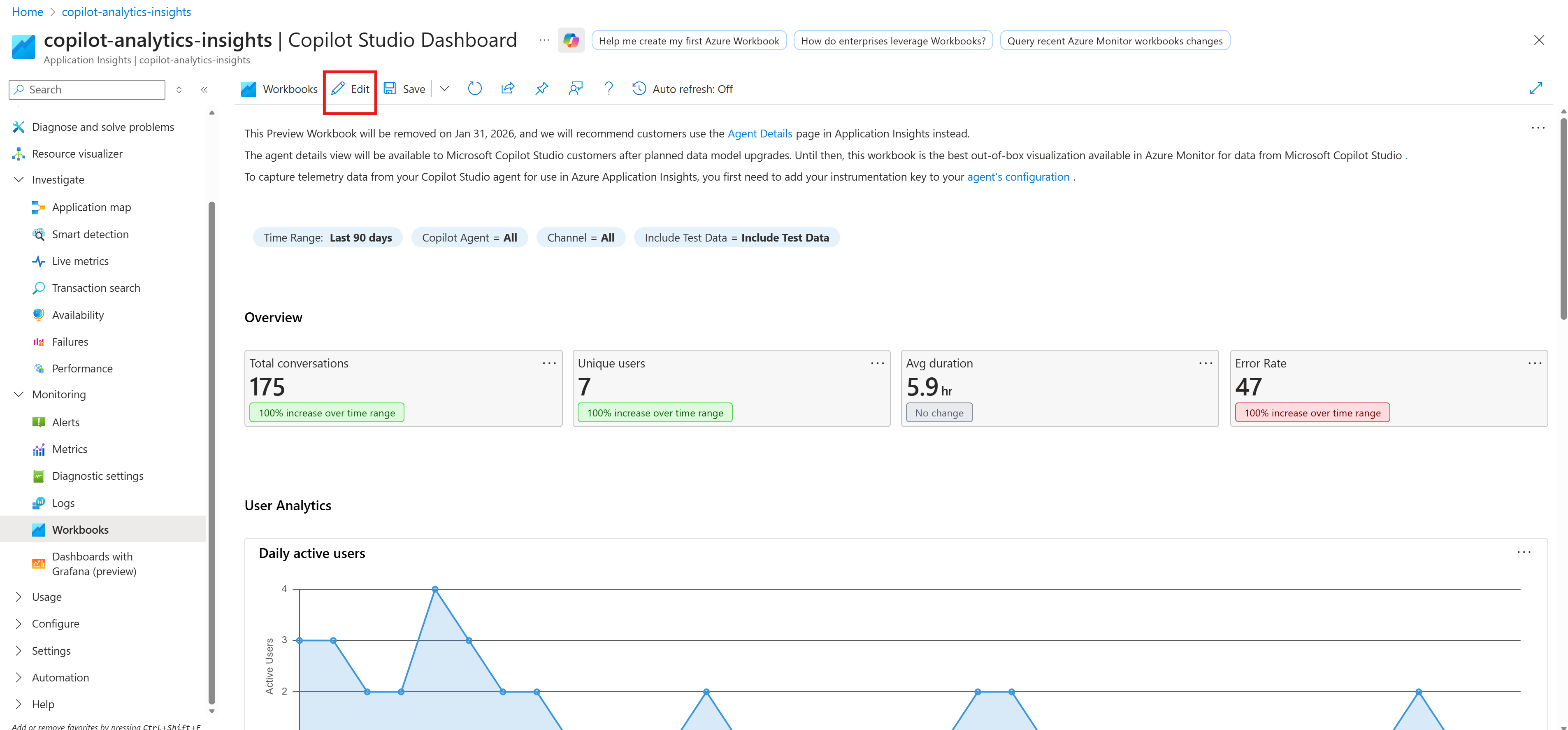
사용 사례에 필요한 대로 요소를 수정합니다. 요소의 세 점(...)을 선택해 편집, 추가, 이동, 크기 조정, 복제, 제거를 하세요. 예를 들어, KQL을 사용해 저희 내장 뷰에서 표시되지 않는 사용자 지정 속성을 추적하는 타일을 추가할 수 있습니다.
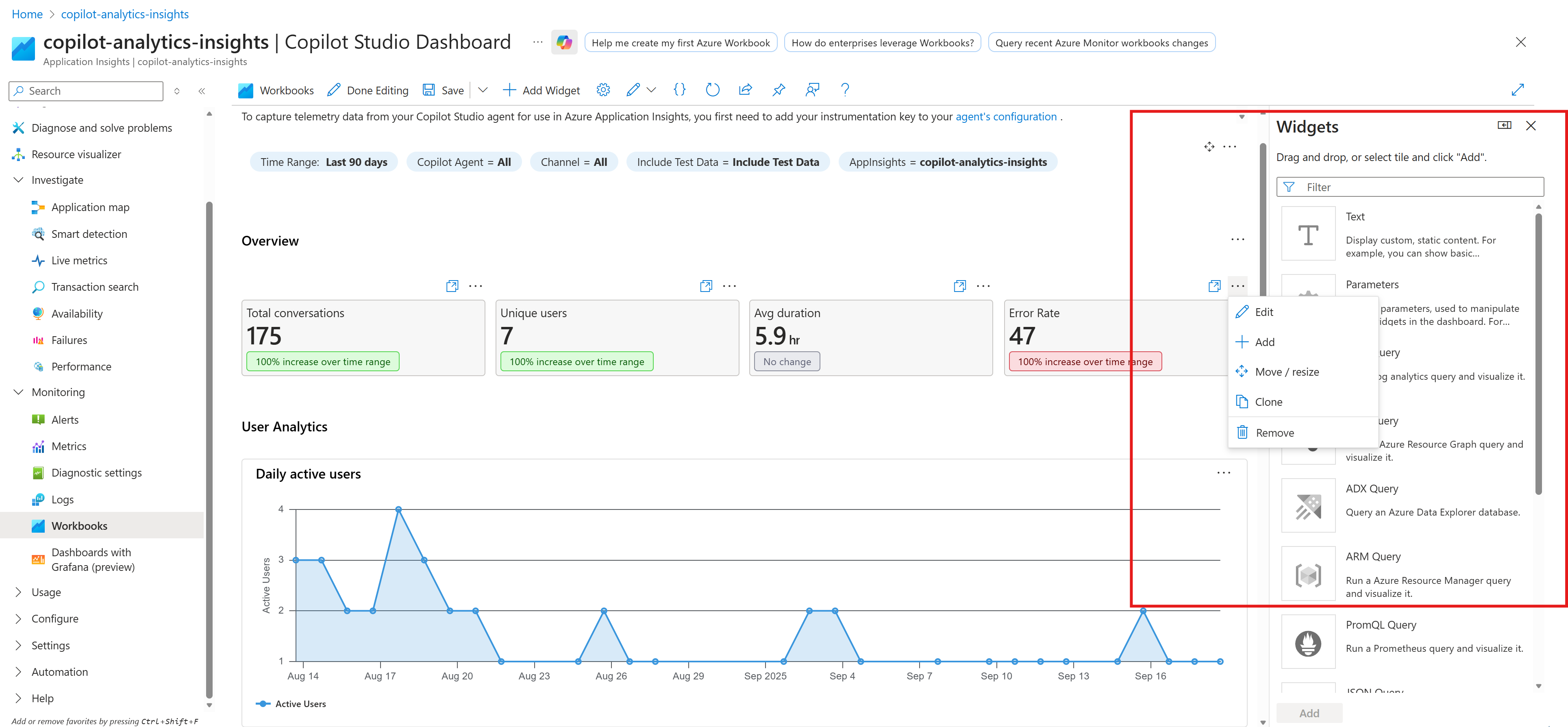
저장을 선택하여 최신 변경 내용을 저장하고 필요에 따라 다른 보기를 만듭니다.

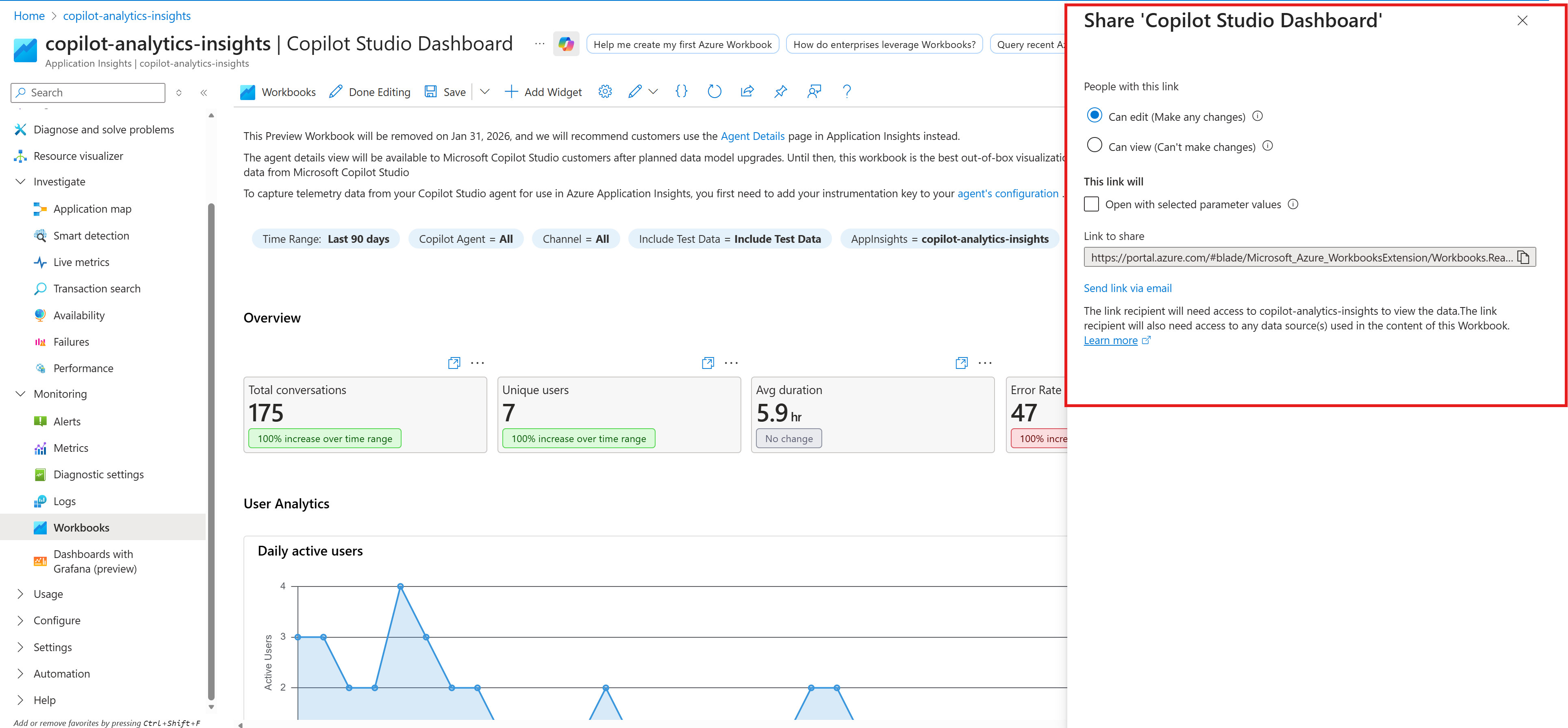
명령 모음에서 공유 아이콘을 선택하여 팀과 공유합니다.
비고
팀 구성원과 이 통합 문서를 공유할 때, 표시된 정보를 보려면 연결된 Application Insights 리소스에 대해 최소한 "읽기 권한자" 역할이 필요합니다.