[이 문서는 시험판 설명서이므로 변경될 수 있습니다.]
테스트 세트 결과를 활용하면 에이전트의 행동을 최적화하고 에이전트가 비즈니스 및 품질 요구사항을 충족하는지 검증할 수 있습니다. 에이전트를 개선하면서 여러 번 테스트 세트를 실행해 결과를 비교할 수도 있습니다.
테스트 결과는 Copilot Studio에서 89일간 확인할 수 있습니다. 테스트 결과를 더 오래 저장하려면 결과를 CSV 파일로 내보내 세요.
중요합니다
이 문서는 Microsoft Copilot Studio 프리뷰 설명서를 포함하며 변경될 수 있습니다.
미리 보기 기능은 프로덕션용이 아니며 기능이 제한되었을 수 있습니다. 이러한 기능은 공식 릴리스 이전에 제공되므로 사용자가 조기에 액세스하고 피드백을 제공할 수 있습니다.
프로덕션이 가능한 에이전트를 빌드하는 경우 Microsoft Copilot Studio 개요를 참조하세요.
테스트 집합 실행
테스트 세트를 만든 후에는 시간과 반복에 따른 결과를 비교 하기 위해 실행하거나 다시 실행할 수 있습니다. 검사는 몇 분까지 걸릴 수 있습니다. 한 번에 한 번에 한 번의 테스트를 할 수 있습니다.
중요합니다
사용자 인증을 사용하는 에이전트 평가는 Microsoft Copilot Studio 커넥터를 통해 접근해야 합니다. 관리자가 이 연결을 끄면 평가 도구를 사용해 테스트를 실행할 수 없습니다. 자세한 내용은 Copilot Studio 커넥터 및 데이터 그룹을 참조하세요.
에이전트의 평가 페이지로 가세요.
다음 작업 중 하나를 수행하여 테스트를 실행하세요:
- 테스트 세트를 생성 하거나 편집 한 끝에 ' 평가'를 선택하세요.
-
최근 결과 섹션에서는 다음 방법 중 하나를 통해 검사 결과를 평가할 수 있습니다:
- 평가하려는 테스트 결과 위에 마우스를 올리고 세 개의 점을 선택한 후 다시 테스트 세트 평가를 선택하세요.
- 테스트 결과를 선택해 열고, 평가 요약 창에서 세 개의 점(...)을 선택한 후 다시 테스트 세트 평가를 선택하세요.
테스트 세트의 사용자 프로필에 연결이 끊겼거나 사용자 프로필이 없으면 연결 관리 대화 화면이 나타납니다. 테스트 시 사용자 프로필을 꼭 사용할 필요는 없습니다. 하지만 프로필을 사용한다면 모든 연결이 정상 작동해야 합니다. 연결 수정에 관한 정보는 사용자 프로필 및 연결 관리(Manage User Profiles and connections)를 참조하세요.
평가는 몇 분이 소요될 수 있습니다. 테스트 결과가 준비되면 Copilot Studio에 알림이 표시됩니다.
검사 결과를 자세히 살펴보세요
테스트 집합을 사용하여 평가를 실행할 때마다 Copilot Studio:
연결된 사용자 계정을 사용하여 에이전트와의 대화를 시뮬레이션하고 테스트 사례의 각 질문을 에이전트에 보냅니다.
에이전트의 응답을 수집합니다.
각 대응의 성공 여부를 측정하고 분석합니다. 각 테스트 사례는 테스트 사례의 기준에 따라 통과 또는 실패를 받습니다.
테스트 집합의 통과/율에 따라 통과율 점수를 할당합니다.
각 테스트 세트의 합격률 은 에이전트의 평가 페이지, 최근 결과에서 확인할 수 있습니다. 더 많은 테스트 집합 실행을 보려면 모두 보기를 선택합니다.
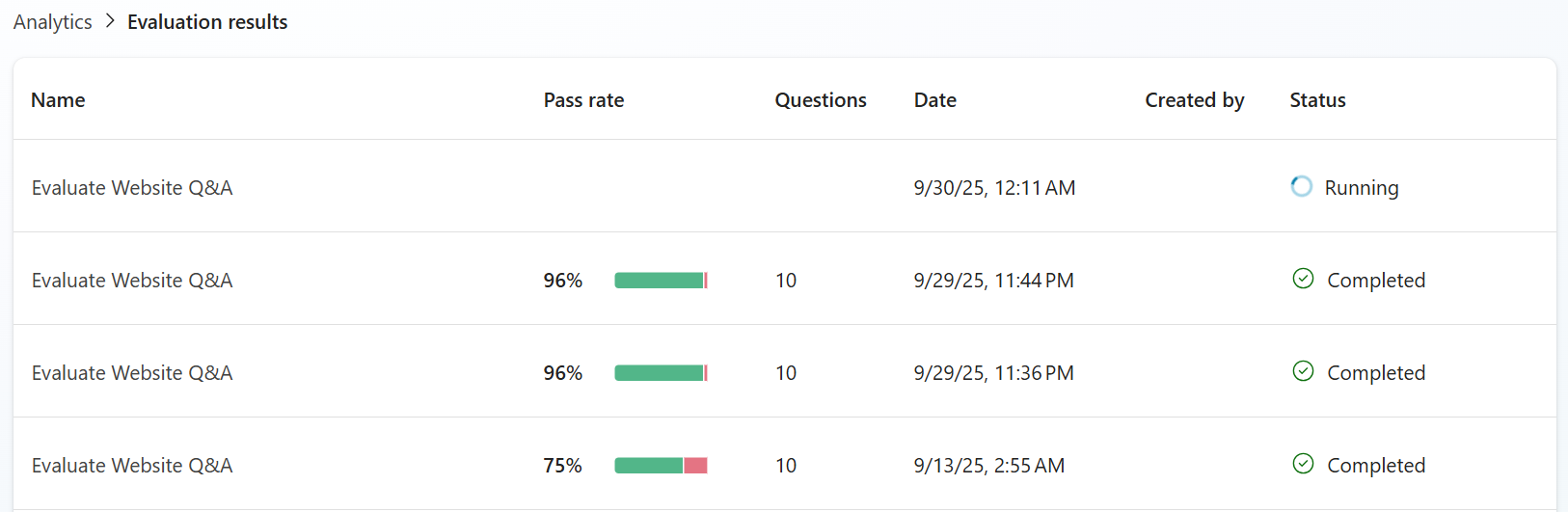
테스트 케이스에 대한 자세한 분석을 참조하세요
테스트 결과를 열면 테스트 실행 내역, 테스트에서 사용된 쿼리 목록, 에이전트의 응답 방식, 합격 또는 불합 격 점수를 볼 수 있습니다.
목록에서 테스트 케이스를 선택하여 각 응답에 대한 상세한 평가를 확인할 수 있습니다.
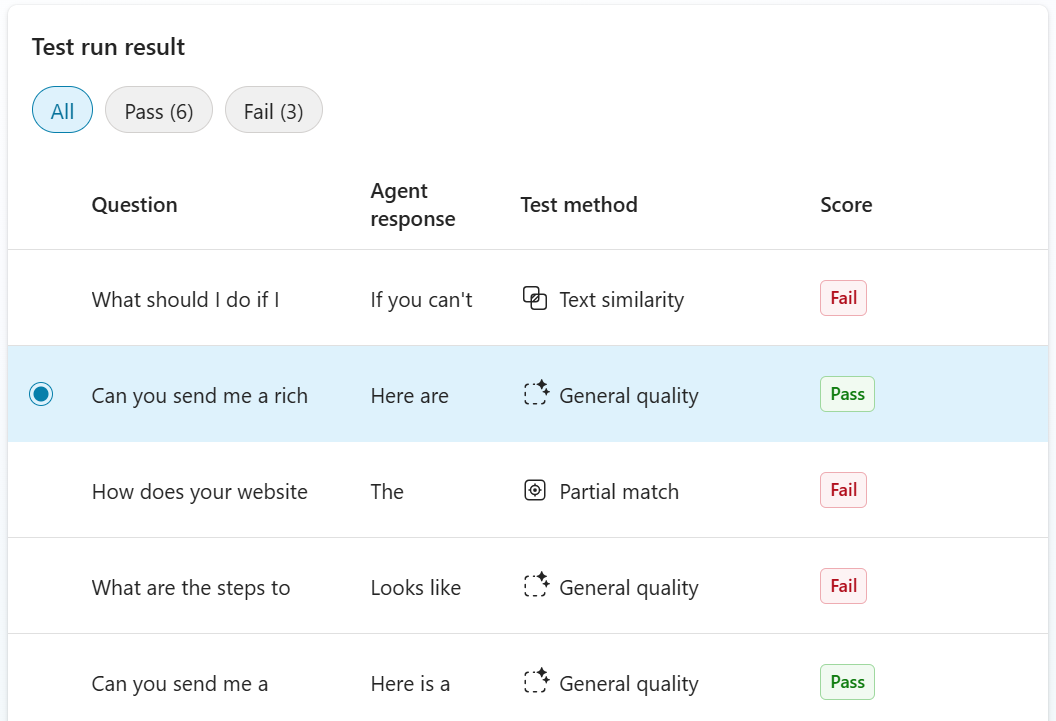
평가에는 예상 및 실제 반응, 검사 결과의 근거, 그리고 대리인이 대응하기 위해 사용한 지식, 주제, 도구들이 포함됩니다.
인용된 지식이나 주제를 선택해 열어보세요.

검사 결과 비교하기
한 버전의 에이전트를 테스트해 변경 전후의 성능 변화를 확인하는 것이 좋습니다. 같은 테스트 세트의 두 번의 실행을 비교하려면 비교 도구를 사용할 수 있습니다.
비교를 보려면 같은 테스트 세트를 최소 두 번 실행해야 합니다.
에이전트의 평가 페이지에서 비교 기준으로 사용할 테스트 실행을 최근테스트 결과에서 열어보세요.
' 비교 드 롭다운'을 선택한 후, 현재 열린 테스트 결과와 비교하고 싶은 테스트 실행 시간과 날짜를 선택하세요.

테스트 케이스 목록에서는 화살표가 실패에서 통과  로 바뀌어 개선되었거나, 통과에서 실패로 변경되어 감소한
  테스트 케이스 결과를 나타냅니다.
테스트 케이스를 선택하여 자세한 내용을 확인하세요. 평가 요약 창에서는 현재 테스트 실행 결과가 상단에 표시되어 있는 테스트 점수를 직접 비교할 수 있습니다.

테스트 결과 내보내기
테스트 결과는 CSV 파일로 내보낼 수 있습니다. 파일에는 각 테스트 케이스에 대한 질문, 예상 응답(해당되는 경우), 테스트 방법, 합격 점수(해당되는 경우), 에이전트의 응답, 테스트 결과, 분석 등이 나열되어 있습니다.
- 에이전트의 평가 페이지로 가세요.
-
최근 결과 섹션에서는 다음 방법 중 하나를 통해 테스트 결과를 내보낼 수 있습니다:
- 내보내고 싶은 테스트 케이스 위에 마우스를 올리고, 세 개의 점을 선택한 후 '테스트 결과 내보내기'를 선택하세요.
- 테스트 케이스를 선택해 열고, 평가 요약 창에서 세 개의 점(...)을 선택한 후 테스트 결과 내보내기를 선택하세요.
테스트 결과는 테스트 세트 이름 이.csv때 다운로드됩니다.