토픽 흐름 내의 메시지 노드는 에이전트에서 사용자에게 메시지를 보냅니다. 메시지는 간단한 문자 메시지일 수도 있지만 이미지, 비디오, 빠른 답장, 카드와 같은 보다 풍부한 구성 요소를 포함할 수도 있습니다.
팁
메시지 노드의 모든 기능은 질문 노드에서도 사용할 수 있습니다.
문자 메시지 보내기
원하는 토픽을 엽니다.
에이전트에서 메시지를 보낼 노드 아래의 노드 추가 아이콘
 을 선택하고 메시지 보내기를 선택합니다.
텍스트 상자에 에이전트가 보낼 메시지를 입력합니다.
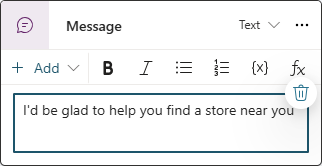
필요에 따라 노드 메뉴 모음의 도구를 사용하여 다음을 추가합니다.
팁
식별하기 쉽도록 노드 이름을 바꾸세요. 노드의 이름 필드를 선택하여 이름을 직접 업데이트하거나, 노드의 세 점(...)을 선택한 후 메뉴에서 Rename 을 선택하세요. 코드 편집기에서 노드 이름을 바꿀 수도 있습니다.
트리거 노드와 단계로 이동 노드의 이름을 바꾸는 것은 불가능합니다.
노드 이름은 최대 500자까지 가능합니다.
메시지에 변수 삽입
원하는 메시지를 선택합니다.
노드의 메뉴 모음에서 변수 삽입 아이콘({x})을 선택합니다.
변수 선택에서 사용할 변수의 범위와 일치하는 탭으로 전환합니다. 변수 범위에 대해 자세히 알아보세요.
원하는 변수를 선택합니다(필요한 경우 검색 상자 사용).
메시지 변형 사용
메시지 변형을 추가하면 에이전트는 노드가 트리거될 때마다 사용할 변형 중 하나를 무작위로 선택합니다.
메시지 변형 추가
노드의 메뉴 모음에서 추가를 선택한 다음 메시지 변형을 선택합니다.
텍스트 상자에 에이전트의 말을 입력하십시오. 메시지 노드 외부를 선택하면 메시지 목록에 변형이 추가됩니다.
원하는 만큼 변형을 추가하려면 이 단계를 반복하세요.
메시지 변형 제거
변형이 있는 메시지 노드를 선택합니다.
제거하려는 변형을 선택한 다음 모서리에 있는 변형 제거 아이콘
 을 선택합니다.
이미지를 추가하십시오
이미지를 추가하려면 URL을 통해 호스팅되는 이미지가 필요합니다.
노드의 메뉴 모음에서 추가를 선택하고 이미지를 선택합니다.
이미지 속성 패널에서 이미지의 URL을 입력합니다.
필요에 따라 이미지의 제목을 입력합니다.
비디오 추가
노드의 메뉴 모음에서 추가를 선택한 다음 비디오를 선택합니다.
비디오 속성 패널의 미디어 URL에 비디오의 URL을 입력합니다. URL은 공개적으로 액세스할 수 있는 MP4 파일에 대한 직접 링크이거나 YouTube URL일 수 있습니다.
카드의 비디오와 함께 표시할 제목, 부제, 이미지 URL(공개적으로 액세스할 수 있는 이미지 파일의 URL) 또는 텍스트를 선택적으로 입력합니다. 빠른 회신과 동일한 속성을 가진 버튼을 추가할 수도 있습니다.
기본 카드 추가
기본 카드는 에이전트 응답 메시지에 텍스트, 이미지 및 대화형 요소를 추가하는 데 사용되는 범용 카드입니다.
노드의 메뉴 모음에서 추가를 선택한 다음 기본 카드를 선택합니다.
기본 카드 속성 패널에서 카드 내용에 대한 속성을 입력합니다. 빠른 회신과 동일한 속성을 가진 버튼을 추가할 수도 있습니다.
적응형 카드 추가
메시지 노드가 사용자에게 매장 영업시간을 알려주는 경우, 예를 들어 매장 이미지와 함께 영업시간을 보여주는 적응형 카드를 만들 수 있습니다. 적응형 카드는 사용자 정의할 수 있는 플랫폼에 구애받지 않는 카드입니다. 적응형 카드 디자이너에서는 요소에서 적응형 카드를 빌드하거나 카드 페이로드 편집기에서 카드에 대한 JSON 페이로드를 직접 작성할 수 있습니다.
노드의 메뉴 모음에서 추가를 선택한 다음 적응형 카드를 선택합니다.
적응형 카드 속성 패널에서 적응형 카드 편집을 선택합니다. 적응형 카드 디자이너가 열립니다.
카드 페이로드 편집기 창에 카드의 JSON 리터럴을 입력하고 저장을 선택합니다. 카드 미리 보기가 메시지 노드에 나타납니다.
동일한 노드에서 여러 미디어 카드 보기 및 카드 제거
노드에 두 개 이상의 미디어 카드를 추가하는 경우 다음 표시 옵션을 사용할 수 있습니다.
- 캐러셀(기본값)은 한 번에 하나의 카드를 표시합니다.
- 목록은 모든 카드를 세로 목록으로 표시합니다.
카드를 세로 목록으로 표시하려면 카드 중 하나를 선택하고 노드의 메뉴 모음에서 목록 아이콘  을 선택합니다. 카드를 캐러셀로 표시하려면 캐러셀 아이콘
  을 선택하여 같은 방식으로 진행합니다.
카드를 제거하려면 해당 카드를 선택한 다음 카드 모서리에 있는 제거 아이콘 을 선택합니다.
빠른 회신 사용
중요
- 일부 채널은 빠른 회신을 지원하지 않습니다. 이러한 경우 에이전트와의 대화 중에는 빠른 회신 버튼을 사용할 수 없습니다.
- 일부 채널에서는 한 번에 표시되는 빠른 답장 수가 제한됩니다.
메시지에 빠른 회신을 추가하여 고객에게 응답이나 조치를 제안합니다. 고객이 수행한 작업은 에이전트로 다시 전송됩니다.
고객이 빠른 회신을 선택하면 에이전트 또는 고객이 다른 활동을 보낼 때까지 채팅 기록에 표시됩니다.
고객은 빠른 회신을 선택하거나 채팅에 직접 입력할 수 있습니다. 사용자가 목록에서 옵션을 선택하도록 하려면 객관식 질문 노드를 대신 사용하세요.
빠른 회신 추가
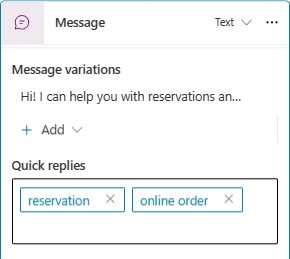
노드의 메뉴 모음에서 추가를 선택하고 빠른 회신을 선택합니다.
메시지 노드의 빠른 회신 상자에 원하는 빠른 회신을 하나씩 입력합니다.
빠른 회신을 위한 작업 유형 변경
다양한 유형의 작업을 수행하도록 빠른 회신을 구성합니다.
빠른 회신 상자를 선택하여 빠른 회신 속성 패널을 엽니다.
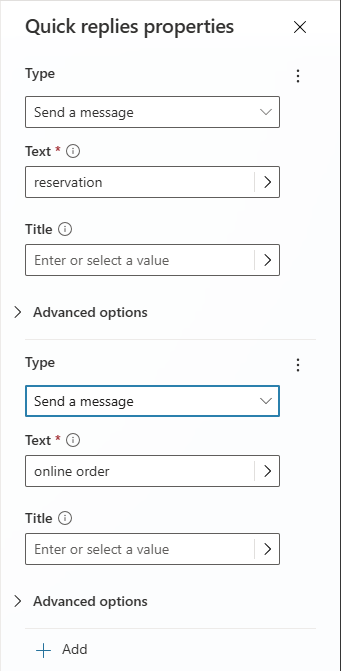
유형에 대해 원하는 값을 선택합니다.
- 메시지 보내기(기본값): 에이전트에게 메시지를 보내고 채팅 기록에 표시합니다.
-
URL 열기: URL을 엽니다. URL은
https://로 시작해야 합니다. -
전화 걸기: 전화번호로 전화를 겁니다. 접두사
PhoneNumber:바로 뒤에 원하는 전화 번호를 입력합니다(예:PhoneNumber:1234567890). - 에이전트에게 숨겨진 메시지 보내기: 에이전트에게 메시지를 보내되 채팅 기록에서는 숨깁니다.
선택한 형식에 따라 다른 속성이 나타납니다. 더 많은 속성을 보려면 고급 옵션을 확장합니다.
음성 메시지 재정의 추가
Customer Service용 옴니채널과 같은 음성 지원 채널에서 메시지 텍스트는 텍스트 표시와 음성 모두에 사용됩니다. 그러나 다른 음성 메시지로 텍스트 메시지를 재정의할 수 있습니다.
원하는 메시지 노드를 선택합니다.
오른쪽 위 모서리에서 선택기를 확장하고 음성을 선택합니다.

에이전트의 말을 입력하십시오.
필요에 따라 음성 메시지에 대한 변형을 추가합니다.
필요에 따라 음성 메시지에 SSML을 추가하여(변형된 메시지도 있는 경우) 에이전트가 메시지를 말하는 방식을 제어할 수 있습니다.
SSML을 사용하여 음성 응답 사용자 지정
SSML(Speech Synthesis Markup Language)은 텍스트가 합성된 음성으로 변환되는 방식을 지정하는 XML 기반 마크업 언어입니다. SSML은 Copilot Studio 에이전트의 응답을 자연스러운 말처럼 들리게 할 수 있는 여러 가지 방법 중 하나입니다.
사용자가 사용자 지정할 음성 메시지를 선택하세요.
메뉴 모음에서 SSML 태그를 확장한 다음, 추가할 태그를 선택합니다.
SSML 태그 설명 오디오 미리 녹음된 오디오를 추가합니다. 휴식 단어 사이에 일시 중지 또는 중단을 삽입합니다. 중요성 단어나 구에 강세를 추가합니다. 운율 피치, 윤곽, 범위, 속도 및 볼륨에 대한 변경 사항을 지정합니다. 하나의 음성 메시지에 여러 태그를 추가할 수 있습니다. 메뉴에 표시되지 않는 SSML 태그를 수동으로 입력할 수도 있습니다. 사용할 수 있는 SSML 및 기타 태그에 대한 자세한 내용은 Microsoft Azure AI Speech Service 설명서에서 SSML을 사용한 합성 향상을 참조하십시오.
