솔루션을 사용하여 에이전트를 내보내고 가져와 여러 환경으로 에이전트를 이동할 수 있습니다.
먼저 사용자 지정 솔루션을 만들고 에이전트를 추가합니다. 그런 다음 에이전트를 사용하여 솔루션을 내보내고 다른 환경으로 가져옵니다. 에이전트를 사용하여 솔루션을 업그레이드 또는 업데이트하고 관리되는 에이전트에서 비관리형 레이어를 제거할 수도 있습니다.
Copilot Studio의 솔루션 탐색기에 대한 자세한 내용은 Copilot Studio의 솔루션 보기 및 관리 문서를 참조하세요.
참고
에이전트를 내보낼 때 토픽 수준 또는 노드 수준 댓글을 내보낼 수 없습니다.
필수 구성 요소
- 이 기능을 사용하려면 최소한 시스템 사용자 지정자 보안 역할이 있어야 합니다. 환경에서 사용자 보안 구성에 대해 알아보세요.
- 솔루션 개념 및 Copilot Studio에서 솔루션 만들기 및 관리에 설명된 대로 솔루션 개념에 익숙해져야 합니다.
알아야 할 사항
에이전트를 내보낼 때 토픽 수준 또는 노드 수준 댓글을 내보낼 수 없습니다.
솔루션에서 에이전트를 제거해도 솔루션에서 해당 구성 요소가 제거되지 않습니다. 구성 요소를 별도로 제거해야 합니다.
경고
에이전트 토픽과 같은 비관리형 에이전트 구성 요소를 솔루션에서 직접 제거하지 마십시오. 단, 솔루션에서 에이전트를 제거하는 경우는 예외입니다.
Copilot Studio UI에서 표준 작성 프로세스의 일부로만 토픽을 변경해야 합니다. 솔루션에서 에이전트 구성 요소를 직접 제거하거나 변경하면 내보내기 및 가져오기가 실패합니다.
관리형 솔루션은 내보낼 수 없습니다. 솔루션을 생성하면 기본적으로 관리되지 않습니다. 관리형 솔루션으로 변경하면 내보낼 수 없습니다. 새 솔루션을 만들어야 합니다.
토픽 이름에 마침표(
.)가 있는 에이전트가 포함된 솔루션은 내보낼 수 없습니다.
사용자 지정 솔루션 만들기 및 에이전트 추가
Copilot Studio에서 솔루션 만들기 및 관리의 단계에 따라 Copilot Studio 솔루션 탐색기에서 새 솔루션을 만듭니다.
만든 솔루션이 자동으로 열립니다. 그렇지 않다면 솔루현 목록에서 선택합니다.
기존 추가를 선택한 후 에이전트를 선택하고, 다시 에이전트를 선택합니다.
기존 에이전트 추가 목록에서 내보낼 에이전트를 선택한 다음, 추가를 선택합니다.
참고
클래식 챗봇의 경우:
기술을 사용하는 경우 이 솔루션에서 제거를 선택하여 스킬의 환경 변수 현재 값을 제거합니다.
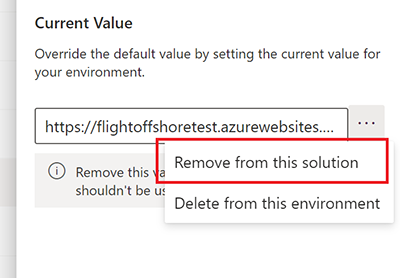
솔루션에서 에이전트를 제거해도 솔루션에서 해당 구성 요소가 제거되지 않습니다. 구성 요소를 별도로 제거해야 합니다.
사용자 지정 솔루션의 에이전트에 구성 요소 추가
Copilot Studio에서 에이전트에 토픽이나 흐름과 같은 구성 요소를 추가하는 경우, 내보내기 전에 비관리형 솔루션의 에이전트에도 해당 구성 요소를 추가해야 합니다.
Copilot Studio에서 솔루션 탐색기를 엽니다.
에이전트가 포함된 솔루션을 선택합니다.
개체 창에서 에이전트 아래에 있는 에이전트를 찾습니다.
세 개의 점(⋮)을 선택하고, 고급을 선택한 다음 필수 객체 추가를 선택하세요.
또한 Power Apps 설명서의 지침 및 요구 사항을 검토하여 기존 구성 요소를 솔루션에 추가해야 합니다.
에이전트로 솔루션 내보내기
에이전트를 내보내거나 가져오려면 해당 에이전트가 포함된 솔루션을 한 환경에서 다른 환경으로 내보내고 가져오면 됩니다.
에이전트를 사용하여 솔루션을 내보내려면 다음 단계를 수행합니다.
Copilot Studio에서 솔루션 탐색기를 엽니다.
비관리형 솔루션 목록에서 에이전트가 포함된 솔루션을 선택합니다.
솔루션 내보내기를 선택합니다. Power Apps 내보내기 솔루션 환경과 마찬가지로 내보내기 전 오른쪽 창이 나타납니다.
나머지 단계는 Power Apps에서 솔루션을 내보내는 것과 동일합니다. Power Apps 설명서의 지침 및 요구 사항에 따라 솔루션 내보내기를 마칩니다.
중요
에이전트에 구성 요소가 많은 경우(예: 토픽이 250개가 넘거나 엔터티가 100개가 넘는 경우), 클래식 환경을 사용하여 내보내기를 참조하세요.
에이전트로 솔루션 가져오기
에이전트를 사용하여 솔루션을 다른 환경으로 가져오려면 다음 단계를 수행합니다.
대상 환경에서 Copilot Studio에서 솔루션 탐색기를 엽니다.
솔루션 가져오기를 선택합니다. Power Apps 솔루션 가져오기 환경과 마찬가지로 솔루션 가져오기 오른쪽 창이 나타납니다.
나머지 단계는 Power Apps에서 솔루션을 가져오는 것과 동일합니다. Power Apps 설명서의 지침 및 요구 사항에 따라 솔루션 가져오기를 마칩니다.
가져오기에 실패하면 로그 파일 다운로드를 선택하여 가져오기 실패 원인에 대한 세부 정보가 포함된 XML 파일을 다운로드합니다. 가져오기가 실패하는 가장 일반적인 이유는 솔루션에 일부 필수 구성 요소가 포함되어 있지 않기 때문입니다.
솔루션 탐색기의 목록에서 가져온 새 솔루션을 선택합니다.
개체 창에서 에이전트를 선택합니다. 그런 다음 에이전트의 이름을 선택하여 새 탭의 Copilot Studio에서 에이전트를 엽니다.
에이전트에 대한 사용자 인증을 다시 구성합니다.
중요
- 공유하기 전에 가져온 에이전트를 게시해야 합니다.
- 에이전트의 아이콘이 모든 곳에 나타나는 데 최대 24시간이 걸릴 수 있습니다.
Teams에서 에이전트 내보내기 및 가져오기
Microsoft Teams에서는 Power Apps Teams 앱을 사용하여 개별 팀 간에 에이전트를 내보내고 가져올 수 있습니다.
예를 들어 Teams 팀(팀 A)에서 작업 중인 에이전트를 내보낸 다음 팀 B로 가져오는 경우 팀 B를 위해 처음부터 빌드할 필요가 없습니다.
Dataverse for Teams에서 사용자 지정 내보내기의 지침을 따릅니다.
내보낼 사용자 지정을 선택할 때 내보낼 에이전트를 선택합니다. 측면 창의 필터를 사용하면 특정 팀의 에이전트만 표시할 수 있습니다.
에이전트가 컴퓨터의 다운로드 폴더에 저장됩니다.
Teams로 가져오려면 Dataverse for Teams로 사용자 지정 항목 가져오기의 지침을 따르세요.
에이전트 정보는 Teams의 Copilot Studio 앱에서 에이전트를 가져온 팀 아래에 표시됩니다.