이 문서에서는 에이전트 테스트 실행기 Power Apps 구성 요소 프레임워크(PCF)를 사용하여 Copilot Studio 에이전트를 테스트하기 위한 Microsoft 인증을 설정하기 위한 에이전트 테스트 프레임워크 및 단계별 지침에 대한 개요를 제공합니다.
아키텍처
Microsoft 인증은 테스트 시나리오에 최적화된 간소화된 브라우저-에이전트 SDK 아키텍처를 제공합니다. 이 방법을 사용하면 추가 인증 인프라 없이 테스트 환경과 Copilot Studio 에이전트 간에 보안 통신을 수행할 수 있습니다.
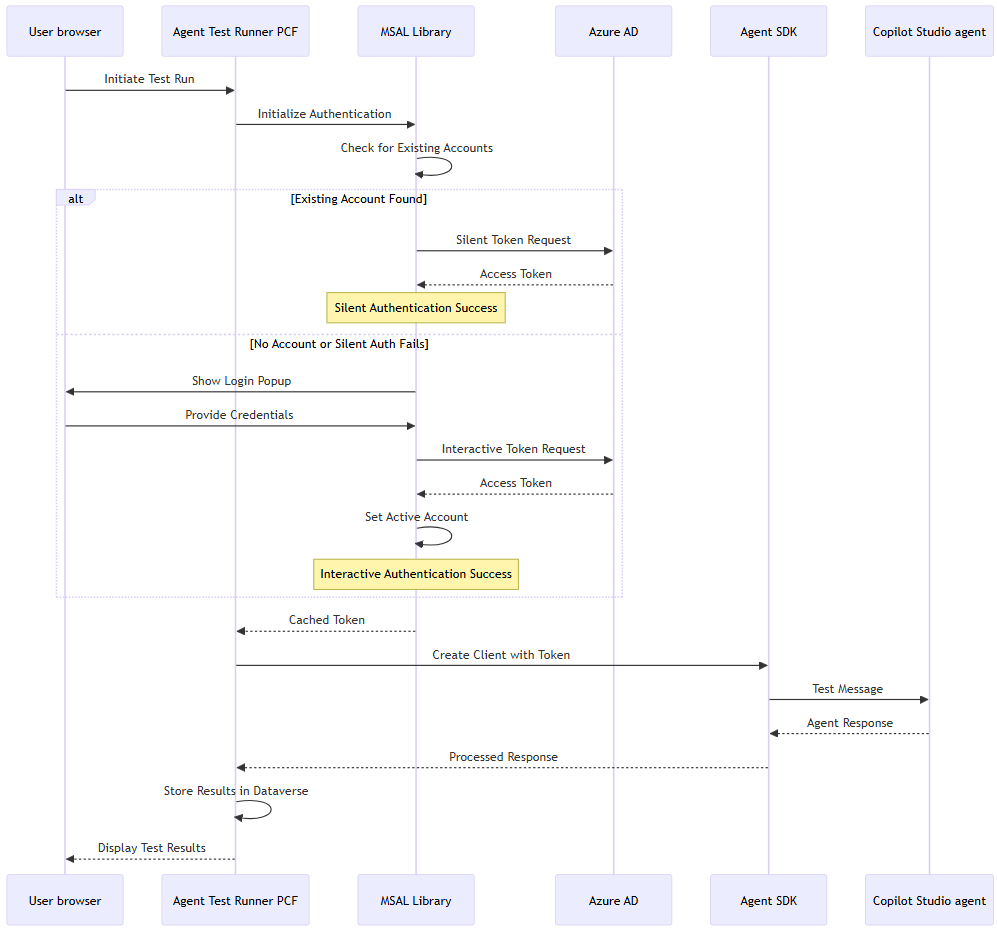
흐름 아키텍처
다음 시퀀스 다이어그램은 인증 및 테스트 실행 흐름을 보여 줍니다.
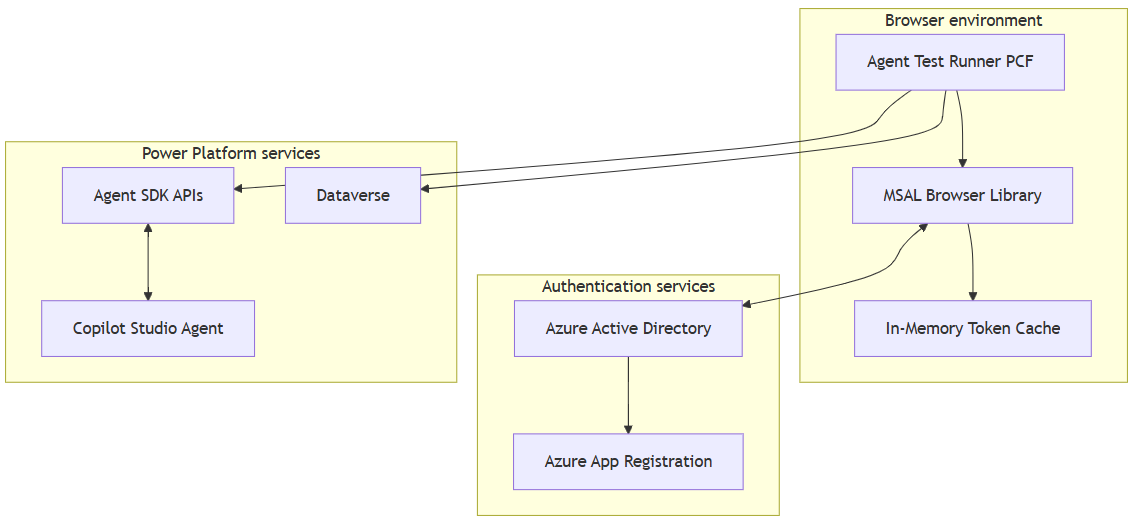
구성 요소 아키텍처
다음 다이어그램에서는 에이전트 테스트 실행기용 Microsoft 인증 흐름과 관련된 주요 구성 요소를 보여 줍니다.
Microsoft 인증 설정
설정 프로세스에는 Azure Active Directory 앱 등록 구성, Copilot Studio에서 에이전트 식별자 가져오기, Dataverse에서 구성 레코드 만들기가 포함됩니다.
Azure 포털
Azure Portal에서 앱 등록을 만들고, 리디렉션 URL을 추가하고, API 권한을 구성합니다.
비고
테넌트 관리 권한이 있는 경우 API 권한을 구성할 수 있습니다. 그렇지 않으면 테넌트 관리자에게 이 작업을 수행하도록 요청해야 합니다.
Azure Portal에서 앱 등록을 만듭니다.
애플리케이션(클라이언트) ID와 디렉터리(테넌트) ID를 모두 복사해야 합니다. 개요 페이지에서 이러한 값을 가져올 수 있습니다.
Azure Portal에서 API 권한 구성:
앱 등록에서 API 권한으로 이동합니다.
사용 권한 추가를 선택합니다.
내 조직에서 사용하는 API 탭을 선택합니다.
Power Platform API를 검색합니다.
비고
목록에 Power Platform API 가 표시되지 않으면 테넌트에 API를 추가해야 합니다. Power Platform API 인증 2단계의 지침을 따릅니다.
위임된 권한을 선택합니다.
CopilotStudio에서 CopilotStudio.Copilots.Invoke를 선택합니다.
권한 추가를 선택합니다.
조직에 대한 관리자 동의 부여를 선택하여 관리자 동의를 <부여합니다.> 버튼을 사용할 수 없는 경우, 테넌트 관리자에게 대신 요청해야 할 수 있습니다.
Azure Portal에서 토큰 설정 구성을 포함하여 리디렉션 URL을 추가합니다.
앱 등록에서 인증 으로 이동합니다.
플랫폼 구성에서 플랫폼 추가를 선택합니다.
단일 페이지 애플리케이션을 선택합니다.
형식을 사용하여 환경 URL을 입력합니다.
https://[your-org].crm.dynamics.com액세스 토큰(암시적 흐름에 사용됨) 및 ID 토큰(암시적 및 하이브리드 흐름에 사용됨)을 모두 선택합니다.
설정을 선택합니다.
지원되는 계정 유형이 이 조직 디렉터리의 계정으로만 설정되어 있는지 확인합니다.
Copilot Studio 및 Dataverse
Copilot Studio에서 에이전트의 환경 ID 및 에이전트 식별자를 가져와 Dataverse에서 에이전트 구성 레코드를 만듭니다.
Copilot Studio에서:
올바른 환경에 있는지 확인합니다.
테스트할 에이전트를 선택하고 에이전트가 게시되었는지 확인합니다.
설정에서 고급메타데이터> 선택합니다.
환경 ID 및 스키마 이름 값을 복사합니다. 스키마 이름은 에이전트 식별자 이며 형식
cr123_agentname을 사용합니다.
이전 단계의 값을 사용하여 Dataverse에서 에이전트 구성 레코드를 만듭니다.
분야 가치 Example 사용자 인증 Microsoft 인증 클라이언트 ID Azure Portal에서 1단계의 애플리케이션(클라이언트) ID입니다. 12345678-1234-1234-1234-123456789012테넌트 ID Azure Portal에서 1단계의 디렉터리(테넌트) ID입니다. 87654321-4321-4321-4321-210987654321환경 ID 이전 단계의 환경 ID입니다. 11111111-2222-3333-4444-555555555555에이전트 식별자 이전 단계의 스키마 이름입니다. cr123_testagent
Troubleshooting
이 섹션에서는 발생할 수 있는 일반적인 오류에 대한 문제 해결 단계를 제공합니다.
인증 오류
오류: "AADSTS50011: 요청에 지정된 회신 URL이 일치하지 않습니다."
원인: Azure 앱 등록에서 리디렉션 URI가 일치하지 않습니다.
해결 방법:
- Azure Portal에서 앱 등록으로 이동하여인증> 선택합니다.
- 리디렉션 URI가 환경 URL과 정확하게 일치하는지 확인합니다.
- 다음 형식을 사용합니다.
https://[your-org].crm.dynamics.com
오류: "AADSTS65001: 사용자 또는 관리자가 동의하지 않았습니다."
원인: API 권한 또는 관리자 동의가 없습니다.
해결 방법:
- Azure Portal에서 앱 등록으로 이동하여API 권한> 선택합니다.
- CopilotStudio.Copilots.Invoke 권한이 추가되었는지 확인합니다.
- 관리자 동의 권한 부여 선택.
로그인 팝업이 매번 나타납니다.
원인: 계정이 캐시되지 않거나 브라우저 설정으로 인해 토큰 스토리지가 차단됩니다.
해결 방법:
- 브라우저에서 Dynamics 도메인에 대한 팝업 창을 허용하는지 확인합니다.
- 브라우저가 시크릿 또는 프라이빗 모드인지 확인합니다.
- 브라우저가 타사 쿠키를 차단하지 않는지 확인합니다.
- 브라우저 캐시를 지우고 다시 시도합니다.
- 조직 정책이 다시 인증을 강제하는지 확인합니다.
오류: 브라우저 콘솔의 "InteractionRequiredAuthError"
원인: 자동 인증이 실패하고 대화형 로그인이 트리거될 때 일반적인 동작입니다.
예상 동작:
- 이 오류는 자동 인증에 실패할 때 발생합니다.
- 시스템에서 로그인 팝업을 자동으로 표시합니다.
작업 필요: 없음.
에이전트 SDK 오류
오류: "404 찾을 수 없음 - 에이전트를 찾을 수 없음"
원인: 잘못된 에이전트 식별자 또는 환경 ID입니다.
해결 방법:
- 고급 메타데이터 설정 >>아래의 Copilot Studio에서 에이전트 식별자(스키마 이름)를 확인합니다.
- 환경 ID가 에이전트가 게시된 환경과 일치하는지 확인합니다.
- 에이전트가 게시되고 액세스할 수 있는지 확인합니다.
오류: "401 권한 없음"
원인: 인증 토큰 문제입니다.
해결 방법:
- 사용자가 Copilot Studio 환경에 액세스할 수 있는지 확인합니다.
- Azure 앱 등록 권한을 확인합니다.
- 브라우저 캐시를 지우고 인증을 다시 시도합니다.
오류: "403 사용할 수 없음"
원인: 에이전트에 액세스할 수 있는 권한이 부족합니다.
해결 방법:
- Dataverse에서 사용자에게 적절한 보안 역할이 있는지 확인합니다.
- 에이전트가 사용자의 보안 역할을 허용하는지 확인합니다.
- 환경 사용 권한을 확인합니다.
에이전트 테스트 실행기 제어 오류
오류: "인증 서비스를 초기화하지 못했습니다."
원인: 에이전트 구성 레코드의 구성이 잘못되었습니다.
해결 방법:
- 네 가지 구성 값이 모두 올바른지 확인합니다.
- 클라이언트 ID
- 임차인 ID
- 환경 ID
- 에이전트 식별자
- 추가 공백 또는 잘못된 문자를 확인합니다.
- 네 가지 구성 값이 모두 올바른지 확인합니다.
오류: "외부 서비스 호출이 차단됨"
원인: 외부 서비스 사용이 누락되었습니다.
해결 방법:
-
모델 기반 앱의 최종 사용자:
- 이 오류는 일반적으로 배포 또는 구성 문제를 나타냅니다.
- 시스템 관리자 또는 개발자에게 문의하세요.
- 관리자 또는 개발자의 개입이 필요하므로 어떤 사용자 작업도 이 문제를 해결할 수 없습니다.
-
시스템 관리자의 경우:
- 조직 보안 정책이 외부 호출을 차단하는지 확인합니다.
- 방화벽 및 프록시 설정이 필요한 Microsoft 도메인에 대한 연결을 허용하는지 확인합니다.
-
모델 기반 앱의 최종 사용자:
네트워크 및 CORS 오류
오류: "CORS 정책: 'Access-Control-Allow-Origin' 헤더 없음"
원인: 원본 간 요청이 차단되었습니다.
해결 방법:
- Azure의 리디렉션 URI가 정확한 도메인과 일치하는지 확인합니다.
- 모든 URL에 HTTPS를 사용합니다.
- 혼합 콘텐츠(HTTP/HTTPS) 문제가 없는지 확인합니다.
오류: "페치 실패"
원인: 네트워크 연결 또는 방화벽 문제.
해결 방법:
- 다음의 네트워크 연결을 확인합니다.
login.microsoftonline.comapi.powerplatform.com
- 방화벽이 아웃바운드 HTTPS 트래픽을 허용하는지 확인합니다.
- 해당하는 경우 프록시 설정을 확인합니다.
- 다음의 네트워크 연결을 확인합니다.
테스트 실행 오류
오류: "테스트 실행 시간 제한"
원인: 에이전트가 응답하는 데 너무 오래 걸립니다.
해결 방법:
- Copilot Studio에서 에이전트 성능을 확인합니다.
- 에이전트가 게시되고 작동하는지 확인합니다.
오류: "대화를 만들지 못했습니다."
원인: 에이전트 SDK 초기화에 실패했습니다.
해결 방법:
- 에이전트가 게시되었는지 확인합니다.
- Copilot Studio에서 에이전트 구성을 확인합니다.
- 에이전트가 테스트 시나리오를 지원하는지 확인합니다.
디버깅 팁
브라우저 개발자 도구 사용:
- F12 키를 눌러 개발자 도구를 엽니다.
- 콘솔 탭에서 JavaScript 오류를 확인합니다.
- 네트워크 탭에서 실패한 요청을 확인합니다.
인증 흐름 확인:
- 로그인하는 동안 네트워크 탭을 모니터링합니다.
-
login.microsoftonline.com에서 200개의 응답을 찾습니다. - 콘솔 로그에서 토큰 획득을 확인합니다.
구성 유효성 검사:
- 모든 GUID 및 식별자를 확인합니다.
- 추가 공백이나 특수 문자가 없는지 확인합니다.
- 환경 및 에이전트 접근성을 확인합니다.
격리된 테스트:
- Copilot Studio에서 직접 에이전트를 사용해 보세요.