앱 중심 관리는 사용자 및 그룹에 앱을 허용하는 프로세스를 간소화합니다. 앱 중심 관리 마이그레이션에는 앱 권한 정책에서 허용되는 사용자 및 앱 유지가 포함됩니다. 마이그레이션 중에 사용자를 추가하거나 제외할 수도 있습니다.
수동 마이그레이션 전후에 이러한 단계를 수행하여 앱 중심 관리 마이그레이션 상태를 검사 것이 좋습니다.
마이그레이션 전
1단계: 앱 카탈로그 내보내기 및 허용된 앱 기록
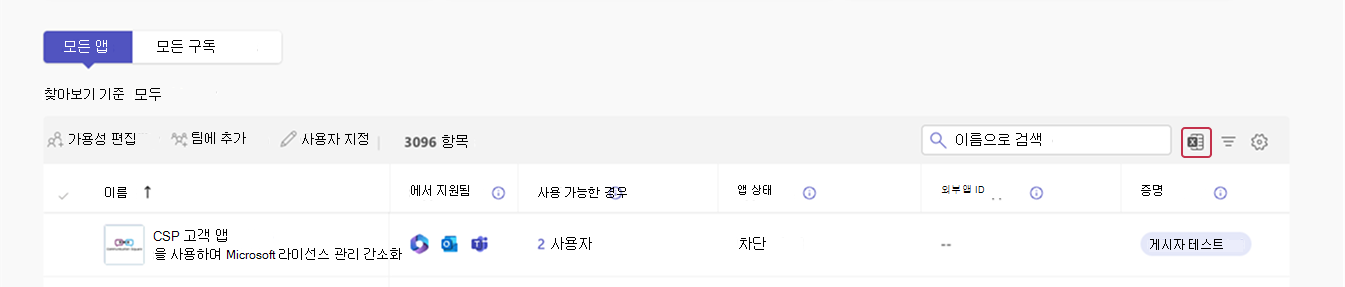
앱 관리 페이지로 이동하여 각 앱의 허용 또는 차단된 앱 상태 포함하여 카탈로그의 앱 전체 목록을 CSV 파일로 내보냅니다. 허용되거나 차단된 상태 앱이 각각 모든 사람이 사용할 수 있는지 또는 아무도 사용할 수 있는지 여부를 결정합니다. 이 상태 다음 단계에서 사용자를 필터링하는 데 사용됩니다. 자세한 내용은 앱 카탈로그를 CSV로 내보내기 를 참조하세요.
2단계: 사용 권한 정책 검토 및 허용 또는 차단된 앱 기록
여러 권한 정책이 있는 경우 다음 단계에 따라 권한 정책 목록을 가져옵니다.
- Teams 관리 센터>앱>관리 권한 정책으로 이동합니다.
- 각 권한 정책을 열고 허용되거나 차단된 앱을 확인합니다.
PowerShell 명령을 사용하여 권한 정책 목록을 가져오는 단계:
PowerShell 명령을 실행합니다
Get-CsTeamsAppPermissionPolicy.다음 결과가 표시됩니다.


각 권한 정책에서 허용된 앱 검색
PowerShell 명령을 사용하여 각 권한 정책에서 허용된 앱을 검색할 수 있습니다. 그러나 모든 기본 앱이 응답에 표시되는 것은 아닙니다. 전체 목록을 보려면 결과를 변수에 할당합니다.
예: $msftApps = Get-CsTeamsAppPermissionPolicy -Identity "Global" | Select-Object -ExpandProperty DefaultCatalogApps $msftApps.id
차단된 앱 필터링
테넌트 내에서 허용되는 모든 앱에 대한 정보를 수집한 후 각 앱을 사용할 권한이 있는 사용자 또는 그룹을 식별합니다.
이 데이터를 앱 관리 페이지의 내보내기와 병합합니다.
참고
앱 관리에서 차단된 것으로 표시된 앱은 정책 할당 결과에 관계없이 차단된 상태로 유지됩니다.
3단계: 각 앱에 허용되는 사용자 식별
다음 방법으로 각 앱에 허용되는 사용자를 식별할 수 있습니다.
UI에서 정책에 할당된 사용자 목록 가져오기
Teams 관리 센터로 이동합니다.
사용자 관리 사용자>로 이동합니다.

사용자 관리 테이블의 오른쪽 위에 있는 필터를 선택합니다.

사용자 할당이 필요한 정책 이름을 선택하고 적용을 클릭합니다.

필터링된 정책에 할당된 모든 사용자가 표시됩니다.

사용자 목록을 CSV로 내보낼 수도 있습니다.


PowerShell에서 각 앱에 허용되는 사용자 식별
다음 PowerShell 명령을 사용하여 각 사용자 지정 정책에 대한 사용자 할당을 내보낼 수도 있습니다. 이 스크립트는 지정된 정책에 사용자 할당이 있는 경우 Excel 파일을 생성합니다. 그렇지 않으면 사용자 할당이 없음을 나타내는 메시지가 표시됩니다.
PowerShell 명령 출력은 다음과 같습니다.

내보낸 파일은 다음과 같이 표시됩니다.

내보내기 기본 경로를 정의하려면 다음을 수행합니다.
$basePath = "C:\Users\<user name>\Downloads"기본 경로가 있는지 확인하려면 다음을 수행합니다. (-not(Test-Path -Path $basePath)) { New-Item -ItemType Directory -Path $basePath | Out-Null }
모든 Teams 앱 권한 정책을 검색하려면 다음을 수행합니다.
$policies = Get-CsTeamsAppPermissionPolicy | Select-Object Identity각 정책을 반복하려면 다음을 수행합니다.
foreach ($policy in $policies) { $policyName = $policy.Identity #Ignore 'Global' policy if ($policyName -eq 'Global') { continue }'TAG:' 접두사를 제거하려면 다음을 수행합니다.
if ($policyName -like 'TAG:*') { $policyName = $policyName -replace '^TAG:', '' }현재 정책에
$users = Get-CsOnlineUser -Filter "TeamsAppPermissionPolicy -eq '$policyName' -and SoftDeletionTimestamp -eq할당된 사용자를 검색하려면 $null" | Select-Object ID, DisplayName, UserPrincipalName, TeamsAppPermissionPolicy, AccountEnabled, AccountType'사용자 수가 0이면 검사:
if ($users.Count -eq 0) { Write-Host "e[31m$policyName에는 사용자 할당이 없습니다.e[0m" continue }사용자를 CSV 파일로 내보내려면 다음을 수행합니다.
$outputPath = "$basePath\users_$($policyName).csv" $users | Export-Csv -Path $outputPath -NoTypeInformationWrite-Host "e[32mExported users for policy: $policyName to $outputPathe[0m" }
마이그레이션 후
마이그레이션 후 고객은 동일한 단계를 사용하여 마이그레이션 전 상태의 유효성을 검사할 수 있습니다. 이 섹션에 정의된 지침에 따라 이전 권한 정책을 수집하고 앱 중심 관리 설정과 비교합니다. 사용 권한 정책을 검토하고 허용/차단된 앱을 적어둡니다.
대량 앱 관리
배포 목록 만들기 및 멤버 추가: 및
Add-DistributionGroupMemberPowerShell 명령을 사용하여New-DistributionGroup배포 목록을 만들고 멤버를 추가할 수 있습니다.예를 들어:
New-DistributionGroup -Name "DTDEAUG_MSTeamsAppPolicy_M365TeamsAdmins" -PrimarySmtpAddress "DTDEAUG_MSTeamsAppPolicy_M365TeamsAdmins@man-es.com"Add-DistributionGroupMember -Identity "DTDEAUG_MSTeamsAppPolicy_M365TeamsAdmins" -Member "user1@man-es.com"배포 목록에 모든 앱 할당: 배포 목록에 DTDEAUG_MSTeamsAppPolicy_M365TeamsAdmins@man-es.com모든 앱을 할당하려면 PowerShell 명령을 사용할
Update-M365TeamsApp수 있습니다. 모든 앱을 함께 할당하는 예제는 다음과 같습니다.$apps = Get-AllM365TeamsApps foreach ($app in $apps) { Update-M365TeamsApp -Id $app.Id -AppAssignmentType UsersAndGroups -Groups "DTDEAUG_MSTeamsAppPolicy_M365TeamsAdmins@man-es.com" }모든 사용자에게 특정 앱의 가용성 수정: 특정 앱의 가용성을 모든 사람에게 수정하려면 매개 변수가 로 설정된
EveryonePowerShell 명령을AppAssignmentType사용할Update-M365TeamsApp수 있습니다.예:
$appIds = @("appId1", "appId2", "appId3", ...) # List of 53 app IDs foreach ($appId in $appIds) { Update-M365TeamsApp -Id $appId -AppAssignmentType Everyone }여러 배포 목록에 Microsoft 앱 허용: 모든 Microsoft 앱을 배포 목록 DTDEAUG_MSTeamsAppPolicy_ITTestMSPVA@man-es.com 및 에 DTDEAUG_MSTeamsAppPolicy_M365TeamsAdmins@man-es.com허용하려면 명령을 사용할
Update-M365TeamsApp수 있습니다.예:
$msApps = Get-AllM365TeamsApps | Where-Object { $_.Publisher -eq "Microsoft" } foreach ($app in $msApps) { Update-M365TeamsApp -Id $app.Id -AppAssignmentType UsersAndGroups -Groups "DTDEAUG_MSTeamsAppPolicy_ITTestMSPVA@man-es.com","DTDEAUG_MSTeamsAppPolicy_M365TeamsAdmins@man-es.com" }파일의 예는 다음과 같습니다.
list.csvAppId,DistributionList appId1,DTDEAUG_MSTeamsAppPolicy_Group1@man-es.com appId2,DTDEAUG_MSTeamsAppPolicy_Group2@man-es.com appId3,DTDEAUG_MSTeamsAppPolicy_Group3@man-es.com...
다음 PowerShell 스크립트를 사용하여 CSV 파일을 읽고 지정된 배포 목록에 애플리케이션을 할당할 수 있습니다.
$csv = Import-Csv -Path "C:\path\to\list.csv" foreach ($row in $csv) { Update-M365TeamsApp -Id $row.AppId -AppAssignmentType UsersAndGroups -Groups $row.DistributionList } 이 PowerShell 스크립트는 CSV 파일의 각 행을 반복하고 해당 배포 목록에 애플리케이션을 할당합니다.
다음은 또 다른 예입니다.
Teams 관리 Center 구성 업데이트 필요한 변경 내용이 적용되었습니다.
원활한 관리를 위해 Teams 관리 메일 그룹에 사용 가능한 모든 앱을 적용했습니다.
다음 PowerShell 명령이 사용됩니다.
Import-Csv .\AppList1.csv | %{Update-M365TeamsApp -Id $_.AppId -AppAssignmentType UsersAndGroups -Groups $_.GroupID -OperationType Add}지정된 사용자 지정 정책 그룹에 모든 Microsoft 앱을 할당하여 모든 Microsoft 앱을 대상 사용자 그룹에 대한 특정 정책으로 구성하고 관리합니다. 다음 PowerShell 명령이 사용됩니다.
Import-Csv .\AppList2.csv | %{Update-M365TeamsApp -Id $_.AppId -AppAssignmentType UsersAndGroups -Groups $_.GroupID -OperationType Add}액세스 제어를 보다 효과적으로 만들기 위해 특정 앱을 해당 사용자 지정 정책 그룹에 매핑했습니다. 다음 PowerShell 명령이 사용됩니다.
Import-Csv .\AppList3.csv | %{Update-M365TeamsApp -Id $_.AppId -AppAssignmentType UsersAndGroups -Groups $_.GroupID -OperationType Add}전역 정책을 업데이트하여 선택한 앱을 organization 모든 사용자가 액세스할 수 있도록 합니다. 다음 PowerShell 명령이 사용됩니다.
gc '.\GlobalApps.txt' | %{Update-M365TeamsApp -Id $_ -AppAssignmentType Everyone}