통합 에이전트 및 앱 관리를 사용하면 TAC(Teams 관리 센터) 및 MAC(Microsoft 365 관리 센터)에서 에이전트, 앱 가용성을 통합할 수 있습니다. 테넌트가 통합되면 조직 전체 설정, 에이전트 앱, 상태 또는 TAC의 가용성에 대한 모든 변경 내용이 MAC에서 자동으로 동기화되고 그 반대의 경우도 마찬가지입니다. 이 통합:
- 두 관리 센터의 조직 전체 기본값이 동기화되어 있는지 확인하고 Teams, Outlook 및 Microsoft 365 copilot 앱에서 앱 가용성을 제어합니다.
- 한 관리 센터의 앱 가용성 설정 변경 내용이 다른 관리 센터와 자동으로 동기화되기 때문에 플랫폼 간에 일관되고 동기화된 에이전트 및 앱 동작을 보장합니다.
- 일치하지 않는 구성을 방지합니다.
- 거버넌스를 간소화하고 앱 관리 효율성을 개선합니다.
중요
타임라인은 Microsoft 365 로드맵 ID 485712 참조하세요.
자세한 내용은 메시지 센터 게시물 MC796790 참조하세요.
TAC 또는 MAC의 앱 가용성 상태 따라 다음 두 구성 시나리오 중 하나를 기반으로 테넌트의 에이전트 또는 앱 설정을 통합할 수 있습니다.
관리 센터에서 기본 설정이 있는 테넌트
테넌트가 TAC 또는 MAC에서 조직 전체 기본값, 앱 가용성 또는 앱 블록 또는 차단 해제 설정을 수정하지 않은 경우 테넌트의 앱 가용성 정책이 자동으로 통합됩니다. 자세한 내용은 다음 단계를 수행합니다.
Teams 관리 센터에 로그인합니다.
Teams 앱>앱 관리로 이동하여 통합 에이전트 및 앱 관리 환경을 살펴봅니다.


관리 센터에서 수정된 설정이 있는 테넌트
테넌트의 조직 전체 기본 설정, 앱 가용성 또는 앱 블록 및 이전에 TAC 또는 MAC의 차단 해제 설정이 수정된 경우 다음 두 구성 중 하나를 통해 테넌트의 에이전트 또는 앱 설정을 통합할 수 있습니다.
통합 후 앱 상태, 조직 전체 설정 및 관리 센터의 사용자 할당에 대한 변경 내용이 다른 관리 센터에서 동기화됩니다.
사용자 지정 앱이 변경되었지만 관리 센터에서 가용성 차이가 없는 테넌트
테넌트에서 사용자 지정 앱이 변경되었지만 앱 가용성에 차이가 없는 경우:
Teams 앱>앱 관리로 이동합니다.
통합 앱 관리로 이동을 선택합니다. 통합 에이전트 및 앱 관리 환경으로 이동하는 데 동의를 요청하는 대화 상자가 나타납니다.

중요
전역 관리자만 동의하고 최종 변경 내용을 적용할 수 있습니다.

관리 센터에서 사용자 지정 앱 변경 및 가용성 차이가 있는 테넌트
테넌트에서 MAC & TAC 간에 에이전트 및 앱 가용성 차이가 있는 경우 단계에 따라 차이점을 resolve.
Teams 관리 센터로 이동합니다.
Teams 앱>앱 관리로 이동합니다. 앱 관리 페이지가 나타납니다.

통합 앱 관리로 이동을 선택합니다. 조직 전체 앱 설정 정렬 페이지가 나타납니다. 여기에서 TAC 및 MAC에 적용하려는 조직 전체 기본 설정을 선택할 수 있습니다.

드롭다운 목록에서 설정을 적용하여 설정 차이를 resolve.
화면에서 관련 선택을 결정한 후 다음 을 선택하여 두 관리 센터에서 서로 다른 가용성 정책을 가진 모든 앱을 확인합니다. 다음 세 가지 방법으로 앱 가용성 및 앱 수준 설정 정렬의 모든 차이점을 resolve 수 있습니다.
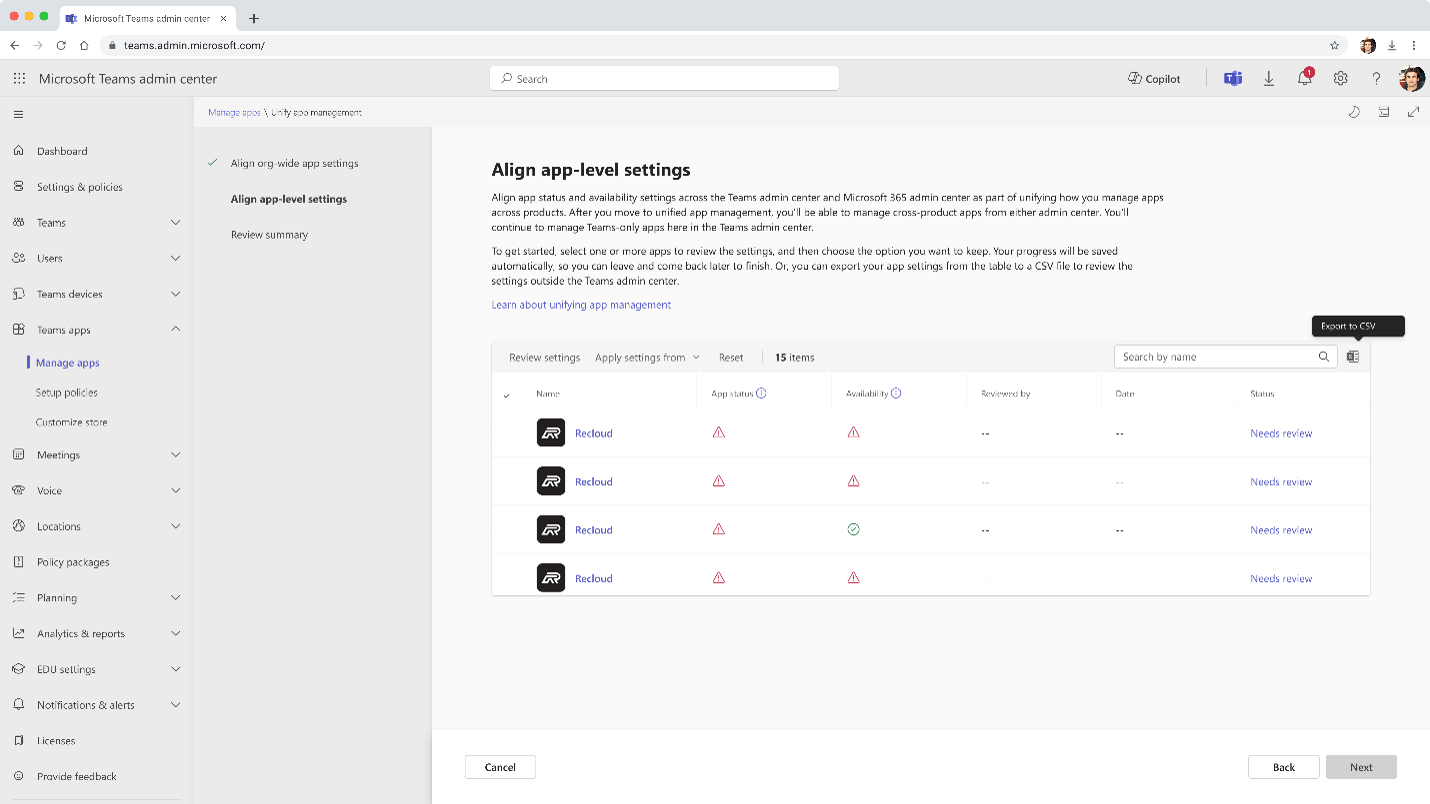
개별 앱 맞춤: 개별 앱을 선택하고 앱 상태 및 가용성을 검토합니다. 선택한 앱에 대한 설정 검토로 이동하여 앱 상태 및 가용성을 검사. 설정 적용 드롭다운 목록에서 적용할 관리 센터의 설정을 선택하고 설정 적용을 선택합니다.

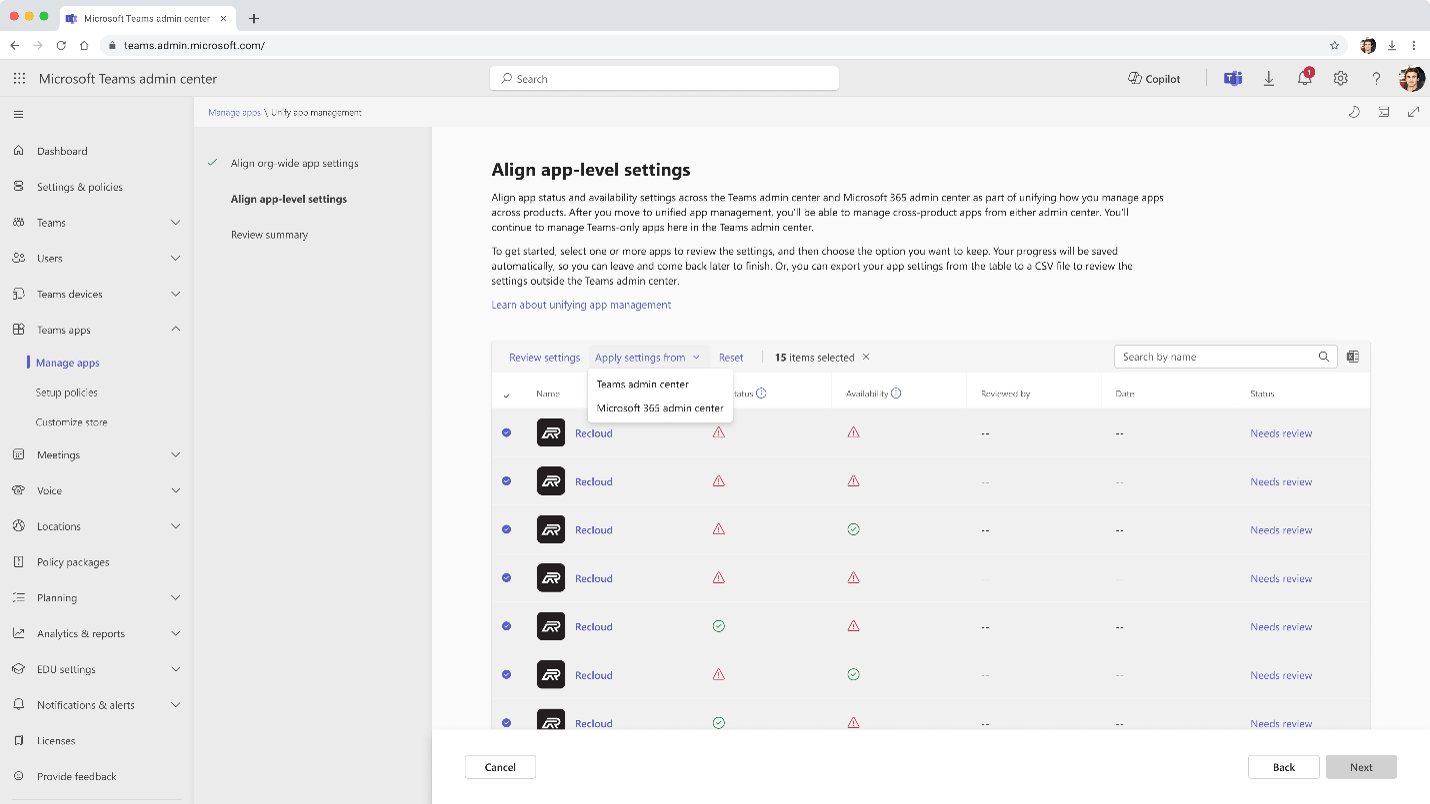
대량 앱 확인: 한 번에 여러 앱을 선택하고 드롭다운 목록에서 Teams 관리 센터 또는 Microsoft 365 관리 센터 설정을 선택합니다. 이 설정을 사용하여 관리 센터 중 하나의 모든 앱에서 대량으로 변경 내용을 적용합니다.
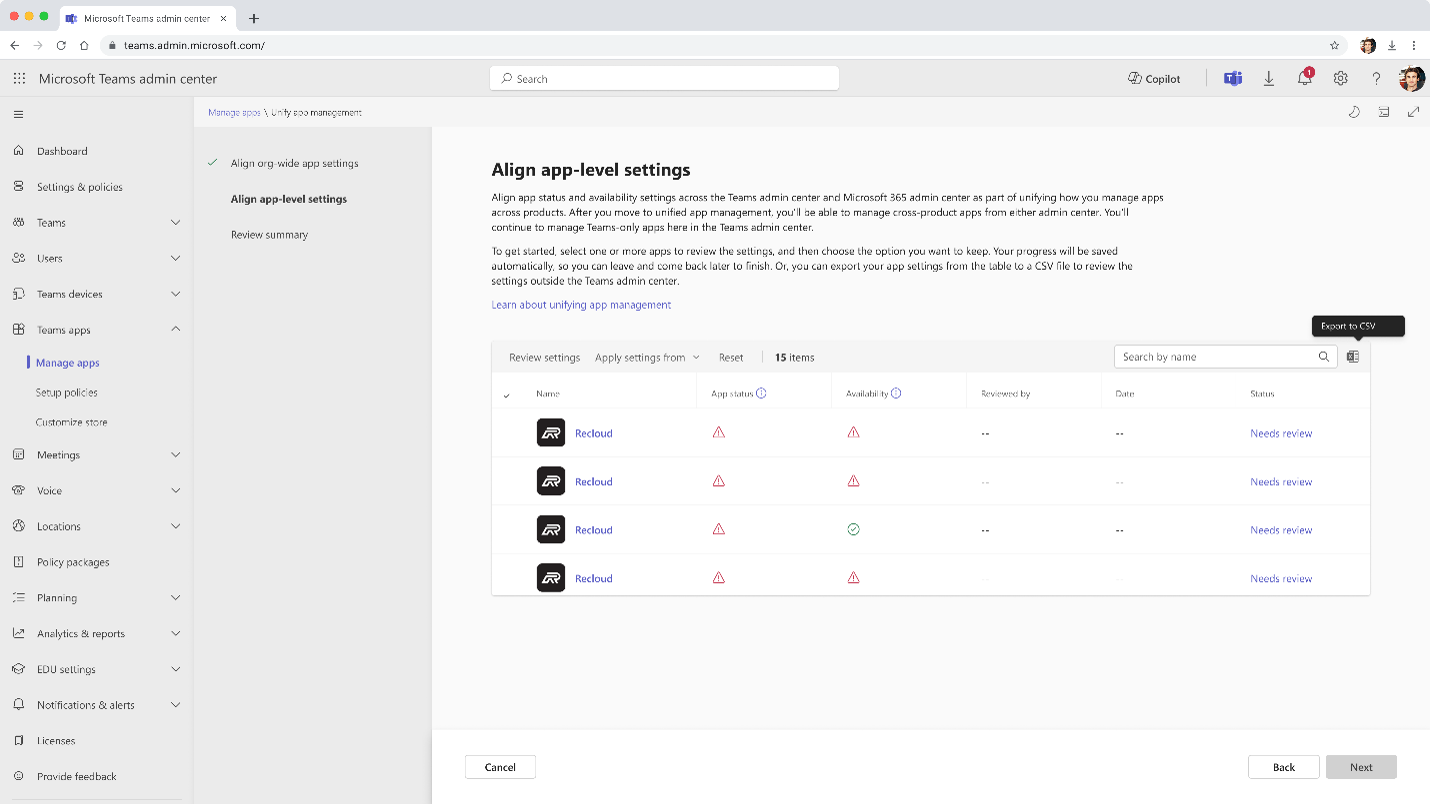
CSV 파일 다운로드: 오른쪽 위 모서리에서 Excel 아이콘을 선택하여 앱 상태 및 가용성 설정을 CSV 파일로 다운로드합니다.
앱 가용성의 모든 차이점을 해결한 후 다음 을 선택합니다. 모든 변경 내용을 검토할 수 있는 요약 검토 페이지가 나타납니다. 다음과 같이 변경 내용 적용을 선택합니다.

참고
모든 Teams 또는 전역 관리자는 요약 검토 페이지까지 업데이트를 수행할 수 있습니다.
동의 상자에 동의를 입력하여 통합 상태로 이동하고 동의 및 완료를 선택합니다.

중요
전역 관리자만 동의하고 최종 변경 내용을 적용할 수 있습니다.
이제 정렬된 모든 앱 설정이 적용됩니다. 통합 에이전트 앱 관리를 사용하면 이제 Microsoft 365 관리 센터 Teams 관리 센터 또는 통합 앱 페이지를 통해 에이전트 및 앱을 관리할 수 있습니다. 두 관리 센터에서 변경한 내용이 자동으로 동기화됩니다.


TAC 및 MAC에서 앱 관리
organization 통합 에이전트 또는 앱 관리로 마이그레이션된 후 다음 관리 센터 중 하나로 이동하면 됩니다.
TAC: 앱 중심 관리를 통해 에이전트 및 앱 관리
MAC: 에이전트 또는 앱을 통해 에이전트 및 앱 관리
TAC의 변경 내용도 MAC에서 동기화됩니다.
통합 에이전트 및 앱을 사용하여 테넌트에서 상위 앱 보기
테넌트가 통합 에이전트 및 앱 환경으로 마이그레이션된 후 앱 관리 페이지에서 조직 위젯에서 인기 있는 앱을 볼 수 있습니다. 이 위젯을 사용하면 사용자가 가장 많이 사용하는 가장 많이 사용되는 두 개의 타사 앱을 볼 수 있으며, 이 앱은 organization 모든 사용자에게 아직 설치되어 있지 않습니다. 이러한 앱은 지난 90일 동안 사용량의 상위 40%에 있으며 사용량별로 내림차순으로 표시됩니다.
앱 사용량을 분석하고 선택한 사용자 또는 organization 모든 사용자에 대해 설치하여 채택을 늘릴 수 있습니다.
조직 위젯 에서 인기 있는 앱을 보고 가장 많이 사용되는 두 타사 앱을 분석하려면 다음을 수행합니다.
Teams 관리 센터에 로그인합니다.
Teams 앱관리 앱>으로 이동하여 조직 위젯에서 인기 있는 앱을 봅니다. 임의 선택, 앱을 사용하는 사용자 수 및 다른 사용자용 설치 옵션에 따라 organization 가장 많이 사용되는 두 개의 타사 앱이 표시됩니다.

선택 사항: 위젯에서 정보 아이콘을 선택하고 앱 사용 현황 보고서 링크를 선택합니다.

사용량 보고서 페이지가 열리고 지난 90일 동안의 사용량에 따라 위젯에 표시된 가장 많이 사용되는 앱 두 앱을 포함하여 모든 타사 앱에 대한 보고서가 자동으로 생성됩니다.

중요
사용량 보고서 데이터는 API에서
Ideas제공되며 Teams 이외의 앱 사용을 다룹니다.위젯에서 다른 사용자에 대해 설치 를 선택합니다.

사용자 및 그룹 탭이 열립니다. 이 탭은 선택한 앱이 설치된 실제 사용자 수를 보여 줍니다. 설치 편집을 선택하여 선택한 사용자에 대한 앱을 설치하거나 모든 사용자가 채택을 늘릴 수 있도록 설치합니다.

또는 Teams 관리 센터의 대시보드 로 이동하여 가장 많이 사용되는 앱 세 가지를 보여 주는 위젯을 봅니다. 위젯의 이러한 앱은 앱 관리 페이지의 해당 앱과 일치하며 세 번째 앱을 제외하고 동일한 순서로 표시됩니다. 설치를 선택하여 사용자 및 그룹 탭을 엽니다. 여기서 앱이 설치된 사용자 수를 보고 분석하고 그에 따라 설치를 편집할 수 있습니다.


