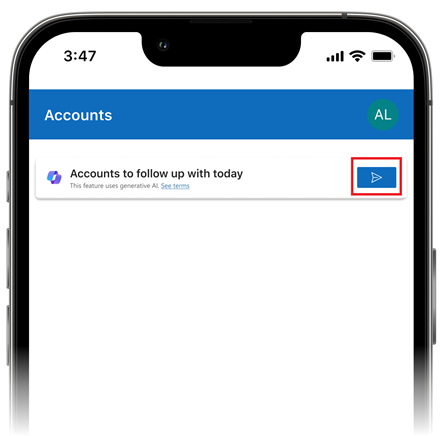
[이 문서는 시험판 설명서이므로 변경될 수 있습니다.]
제작자는 Copilot 답변 컨트롤을 사용하여 최종 사용자가 한 번의 클릭으로 AI 생성 정보를 얻는 데 사용할 수 있는 사전 정의된 질문을 설정할 수 있습니다. 이 컨트롤은 Microsoft Copilot에 의해 구동되며 모바일 사용자가 자주 묻는 질문에 대한 즉각적인 답변을 제공할 수 있도록 설계되었습니다.
중요합니다
2026년 2월 2일부터 이 기능이 제거됩니다. 이 컨트롤을 사용하는 기존 앱은 제한된 시간 동안 계속 작동하지만 결국에는 더 이상 지원되지 않습니다.
비고
- 미리 보기 기능입니다.
- 프리뷰 기능은 프로덕션용으로 만들어진 것이 아니므로 기능이 제한될 수 있습니다. 이러한 기능은 추가 사용 약관의 적용을 받으며, 고객이 조기에 액세스하고 피드백을 제공할 수 있도록 공식 릴리스 전에 사용할 수 있습니다.

환경에 맞게 Copilot 답변 컨트롤 활성화
캔버스 앱에서 Copilot 답변 컨트롤을 사용하려면 관리자가 먼저 사용자가 해당 환경에서 캔버스 편집자가 Copilot 답변 구성 요소를 삽입할 수 있도록 허용합니다. 이를 통해 사용자는 사전 정의된 데이터 쿼리에 대한 AI 기반 답변을 받을 수 있습니다 기능을 켜야 합니다.
이 설정은 환경 [환경 선택] >>>>으로 이동하여 Power Platform 관리 센터에서 확인할 수 있습니다. 자세한 내용은 기능 설정 관리를 확인하세요.

Copilot 답변 컨트롤 추가
Power Apps Studio에서 편집을 위해 캔버스 앱을 연 상태에서 다음을 수행합니다.
명령 모음에서 삽입을 선택한 다음, Copilot 답변(미리 보기)을 선택합니다.
Copilot 답변(프리뷰) 컨트롤이 캔버스 앱에 추가되면 창에서 데이터 원본을 선택합니다. Copilot은 Dataverse 테이블만 지원합니다.
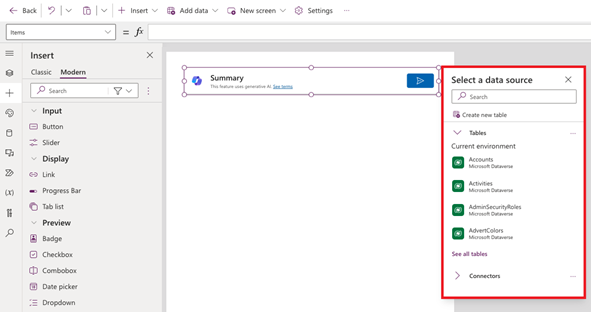
컨트롤 속성 창에서 속성 탭을 선택합니다.
속성에 질문에 대한 제목, Copilot에 대한 질문, 답변 표시를 입력합니다. 필요에 따라 다른 컨트롤 속성을 편집할 수도 있습니다.

완료되면 앱을 저장 및 게시하세요.
Copilot 답변 컨트롤 사용
최종 사용자는 답변을 재생성하고 답변 품질에 대한 피드백을 제공할 수 있습니다.
Copilot 답변 컨트롤에서 생성된 답변을 보려면 다음 단계를 따르십시오.
Power Apps 모바일에서 캔버스 앱을 열고 앱에서 Copilot 답변 제어로 이동합니다.
Copilot 답변 컨트롤에서 보내기를 선택합니다.