Azure Synapse Link를 사용하여 Microsoft Dataverse 데이터를 Azure Synapse Analytics에 연결하여 데이터를 탐색하고 인사이트를 얻는 시간을 단축할 수 있습니다. 이 문서에서는 Azure Synapse 파이프라인 또는 Azure Data Factory를 실행하여 Azure Data Lake Storage Gen2에서 Azure Synapse Link에서 증분 업데이트 기능을 사용하도록 설정된 Azure SQL Database로 데이터를 복사하는 방법을 보여 줍니다.
비고
Microsoft Dataverse용 Azure Synapse Link는 이전에 데이터 레이크로 내보내기로 알려졌습니다. 이 서비스는 2021년 5월에 이름이 변경되었으며 계속해서 Azure Data Lake와 Azure Synapse Analytics로 데이터를 내보냅니다. 이 템플릿은 코드 샘플입니다. 이 템플릿을 지침으로 사용하여 제공된 파이프라인을 사용하여 Azure Data Lake Storage Gen2에서 Azure SQL Database로 데이터를 검색하는 기능을 테스트하는 것이 좋습니다.
필수 조건
- Dataverse용 Azure Synapse Link. 이 가이드에서는 Azure Data Lake를 사용하여 Azure Synapse Link를 만들기 위한 필수 구성 요소를 이미 충족한 것으로 가정합니다. 추가 정보: Azure Data Lake를 사용한 Dataverse용 Azure Synapse Link의 필수 구성 요소
- Power Apps 테넌트와 동일한 Microsoft Entra 테넌트 아래에 Azure Synapse 작업 영역 또는 Azure Data Factory를 만듭니다.
- Dataverse용 Azure Synapse Link를 만들 때, 증분 폴더 업데이트를 사용하도록 설정하여 시간 간격을 설정합니다. 추가 정보: 증분 업데이트 쿼리 및 분석
- 트리거를 위해 Microsoft.EventGrid 공급자를 등록해야 합니다. 추가 정보: Azure Portal. 참고: Azure Synapse Analytics에서 이 기능을 사용하는 경우 구독이 Data Factory 리소스 공급자에 등록되어 있는지 확인합니다. 그렇지 않으면 "이벤트 구독"을 만들지 못했다는 오류가 발생합니다.
- Azure 서비스 및 리소스가 이 서버 속성에 액세스할 수 있도록 허용하여 Azure SQL 데이터베이스를 만듭니다. 추가 정보: Azure SQL Database(PaaS)를 설정할 때 알아야 할 사항
- Azure 통합 런타임을 만들고 구성합니다. 추가 정보: Azure 통합 런타임 만들기 - Azure Data Factory 및 Azure Synapse
중요합니다
이 템플릿을 사용하면 추가 비용이 발생할 수 있습니다. 이러한 비용은 Azure Data Factory 또는 Synapse 작업 영역 파이프라인의 사용과 관련이 있으며 월별로 청구됩니다. 파이프라인 사용 비용은 주로 증분 업데이트 및 데이터 볼륨에 대한 시간 간격에 따라 달라집니다. 이 기능을 사용하는 비용을 계획하고 관리하려면 다음으로 이동하세요. 비용 분석을 사용하여 파이프라인 수준에서 비용 모니터링
이 템플릿은 선택 사항이 아니며 이 기능을 계속 사용하려면 비용을 지불해야 하므로 이 템플릿을 사용하기로 결정할 때 이러한 추가 비용을 고려해야 합니다.
솔루션 템플릿 사용
- Azure Portal로 이동하여 Azure Synapse 작업 영역을 엽니다.
- 통합>찾아보기 갤러리을 선택합니다.
- 통합 갤러리에서 Synapse Link를 사용하여 Azure SQL로 Dataverse 데이터 복사 를 선택합니다.
솔루션 템플릿 구성
적절한 인증 유형을 사용하여 Dataverse에 연결된 Azure Data Lake Storage Gen2에 연결된 서비스를 만듭니다. 이렇게 하려면 연결 테스트를 선택하여 연결의 유효성을 검사 한 다음 만들기를 선택합니다.
이전 단계와 마찬가지로 Dataverse 데이터가 동기화될 Azure SQL Database에 연결된 서비스를 만듭니다.
입력이 구성되면 이 템플릿 사용을 선택합니다.

이제 증분 업데이트가 주기적으로 완료될 때 파이프라인이 항상 파일을 처리할 수 있도록 이 파이프라인을 자동화하기 위해 트리거를 추가할 수 있습니다. 트리거>로 이동하고 다음 속성을 사용하여 트리거를 만듭니다.
- 이름: triggerModelJson과 같은 트리거의 이름을 입력합니다.
- 형식: 스토리지 이벤트입니다.
- Azure 구독: Azure Data Lake Storage Gen2가 있는 구독을 선택합니다.
- 스토리지 계정 이름: Dataverse 데이터가 있는 스토리지를 선택합니다.
- 컨테이너 이름: Azure Synapse Link에서 만든 컨테이너를 선택합니다.
- Blob 경로는 다음으로 끝납니다. /model.json
- 이벤트: Blob 생성됨.
- 빈 블롭 무시: 예.
- 시작 트리거: 생성 시 시작 트리거를 사용하도록 설정합니다.
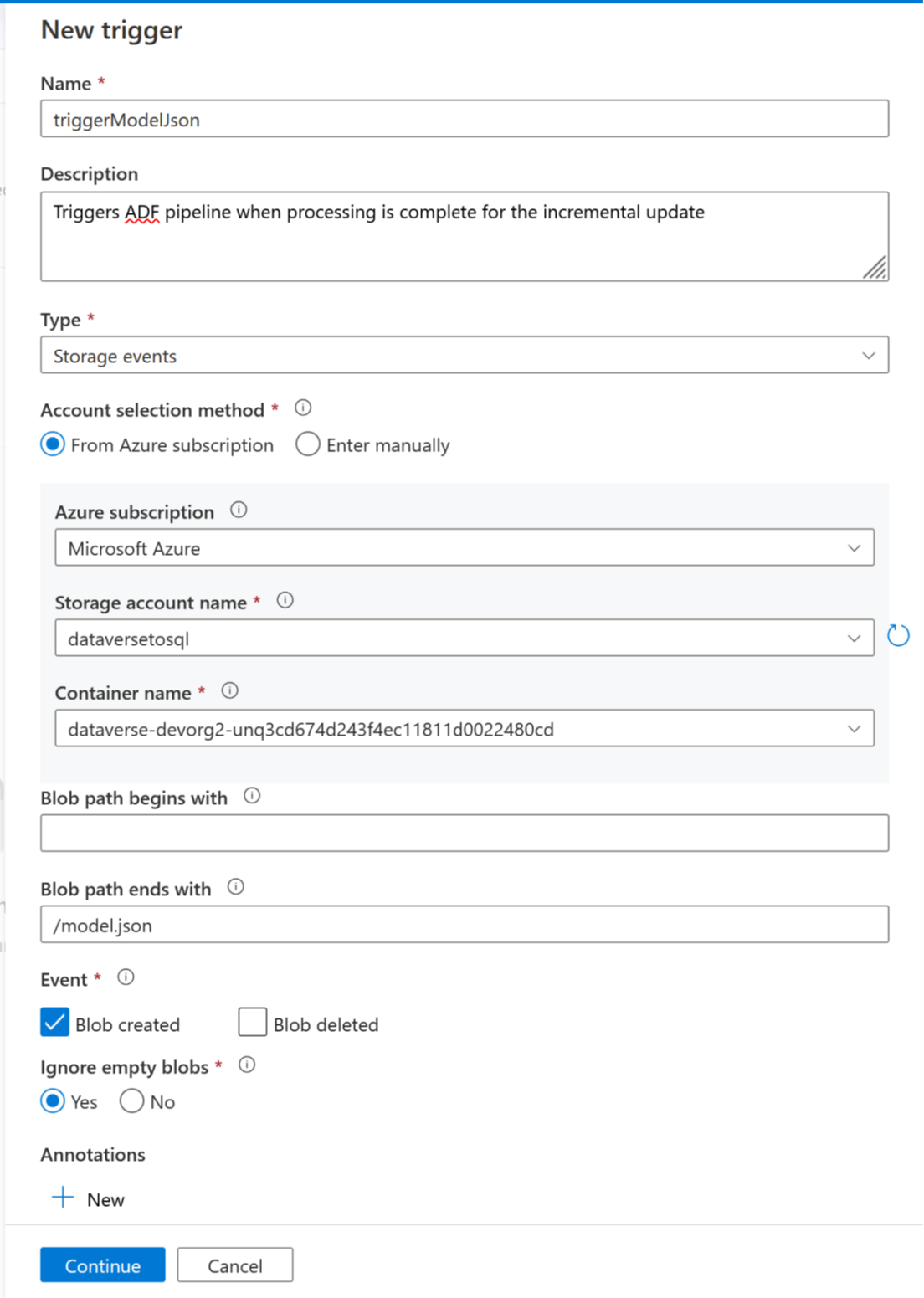
계속을 선택하여 다음 화면으로 진행합니다.
다음 화면에서 트리거는 일치하는 파일의 유효성을 검사합니다. 확인을 선택하여 트리거를 만듭니다.
트리거를 파이프라인과 연결합니다. 이전에 가져온 파이프라인으로 이동한 다음 새로 만들기/편집> 추가를 선택합니다.

이전 단계에서 트리거를 선택한 다음 계속 을 선택하여 트리거가 일치하는 파일의 유효성을 검사하는 다음 화면으로 진행합니다.
계속을 선택하여 다음 화면으로 진행합니다.
트리거 실행 매개 변수 섹션에서 아래 매개 변수를 입력한 다음 확인을 선택합니다.
-
컨테이너:
@split(triggerBody().folderPath,'/')[0] -
폴더:
@split(triggerBody().folderPath,'/')[1]
-
컨테이너:
트리거를 파이프라인과 연결한 후 모두 유효성 검사를 선택합니다.
유효성 검사가 성공하면 모두 게시를 선택합니다.

게시를 선택하여 모든 변경 내용을 게시합니다.


이벤트 구독 필터 추가
model.json 만들기가 완료된 경우에만 트리거가 실행되도록 하려면 트리거의 이벤트 구독에 대한 고급 필터를 업데이트해야 합니다. 트리거가 처음 실행될 때 스토리지 계정에 대해 이벤트가 등록됩니다.
트리거 실행이 완료되면 스토리지 계정 >이벤트 이벤트>구독으로 이동합니다.
model.json 트리거에 등록된 이벤트를 선택합니다.

필터 탭 을 선택한 다음 새 필터 추가를 선택합니다.

필터를 만듭니다.
- 키: 제목
- 연산자: 문자열이 다음으로 끝나지 않음
- 값: /blob/model.json
data.apiValue 배열에서 CopyBlob 매개 변수를 제거합니다.
저장을 선택하여 추가 필터를 배포합니다.
