[이 항목은 시험판 설명서이므로 변경될 수 있습니다.]
이 문서는 Microsoft Dataverse의 함수를 앱에 통합하여 시작하는 데 도움이 됩니다. 작성 환경에는 Power Fx 식에서 지원되는 Dataverse 사용자 지정 API 작성이 포함되어 있으므로 Dataverse 내부 또는 외부 작업을 트리거할 수 있습니다.
중요합니다
- 미리 보기 기능입니다.
- 프리뷰 기능은 생산용으로 만들어진 것이 아니므로 기능이 제한될 수 있습니다. 이러한 기능은 공식 릴리스 전에 사용할 수 있으므로 고객은 조기에 액세스하고 피드백을 제공할 수 있습니다.
Power Fx 식 테스트
Power Fx 식을 테스트하여 작동하는지 확인할 수 있습니다. 이 예제에서는 함수를 Abs() 사용하여 인수의 음수가 아닌 값을 반환합니다. 숫자가 음수이면 Abs는 양수로 변환된 값을 반환합니다.
Power Apps에 로그인하고 왼쪽 탐색에서 함수를 선택합니다. 항목이 측면 패널 창을 경우 ...자세히를 선택한 다음 원하는 항목을 선택하세요. 함수를 추가하려는 관리되지 않는 솔루션을 엽니다.
새 함수를 선택합니다.
새 함수 창에서 표시 이름 (예: 음수가 아닌 값 반환) 및 함수에 대한 설명을 입력합니다.
문자열과 같은 예상 동작의 유효성을 검사하는 새 출력 매개 변수 를 만듭니다. 예를 들어 새 출력 매개 변수Out의 이름을 입력합니다.
필요에 따라 입력 매개 변수를 사용하여 수식에 적합한 테스트를 더 쉽게 만듭니다. 이 예제에서는 입력 매개 변수가 사용되지 않습니다.
수식 상자에서 Out 매개 변수를 중괄호로 래핑합니다
{Out: "" }. 예를 들어 -5 사용하여 절대값 5를 반환하는 Abs() 함수를 테스트할 수 있습니다.{Out: "Abs(-5)=5:"& Text(Abs(-5) = 5) }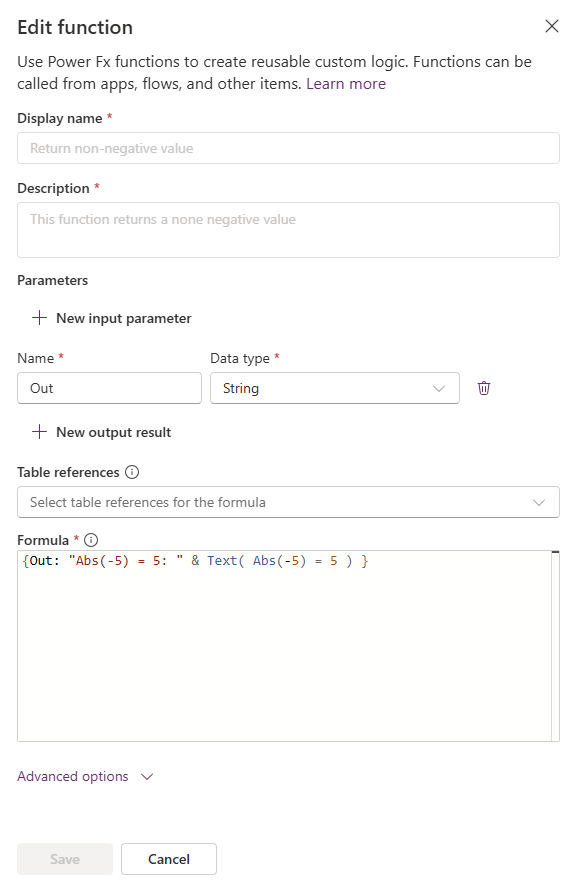
저장을 선택합니다.
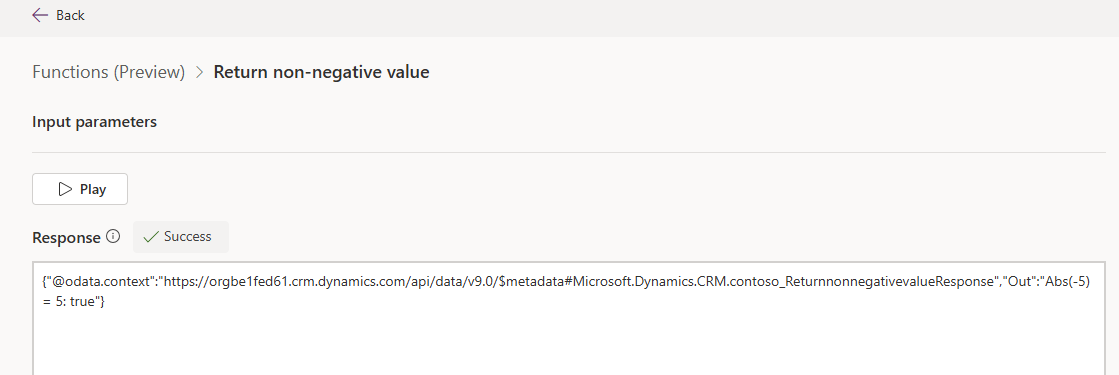
함수를 테스트하려면 함수를 선택한 다음 명령 모음에서 테스트를 선택합니다. 그런 다음 재생을 선택합니다. 이 예제 함수에 사용된 수식에 따라 응답은 값 5를 true로 반환합니다.
입력 유효성 검사 및 사용자 지정 오류
즉각적인 작업에 따라 앱 내 알림 보내기
이 샘플과 더 많은 샘플이 곧 제공될 예정입니다.