[이 항목은 시험판 설명서이므로 변경될 수 있습니다.]
SharePoint 문서를 표시하는 테이블 기본 양식에 탭을 추가하면 사용자가 모델 기반 앱에서 사용할 수 있는 SharePoint 통합 기능을 검색하고 사용할 수 있습니다.

중요합니다
이 기능을 사용하려면 문서 관리를 사용하도록 설정해야 합니다. 추가 정보: SharePoint를 사용하여 문서 관리
FormXML에서 문서 탭 추가
새 솔루션을 만들거나 기존 솔루션을 엽니다. 솔루션 만들기에 대한 자세한 내용은 다음 을 참조하세요.
솔루션에 테이블을 추가하거나 기존 테이블을 선택합니다. 모든 표준 및 사용자 지정 테이블이 지원됩니다. 솔루션의 테이블에 대한 자세한 내용은 다음을 참조 하세요. 솔루션 구성 요소 추가
계정 테이블의 기본 양식과 같이 솔루션에 테이블의 폼을 포함합니다. 테이블 옆에 있는 ...를 선택한 다음 편집을 선택합니다. 양식 영역을 선택합니다. 필요한 양식이 없으면 추가해야 합니다.
기본 폼에 한 열 탭을 추가합니다. 이렇게 하려면 양식 디자이너에서 양식 캔버스의 영역을 선택하고 구성 요소 추가를 선택한 다음 열 탭 1을 선택합니다.
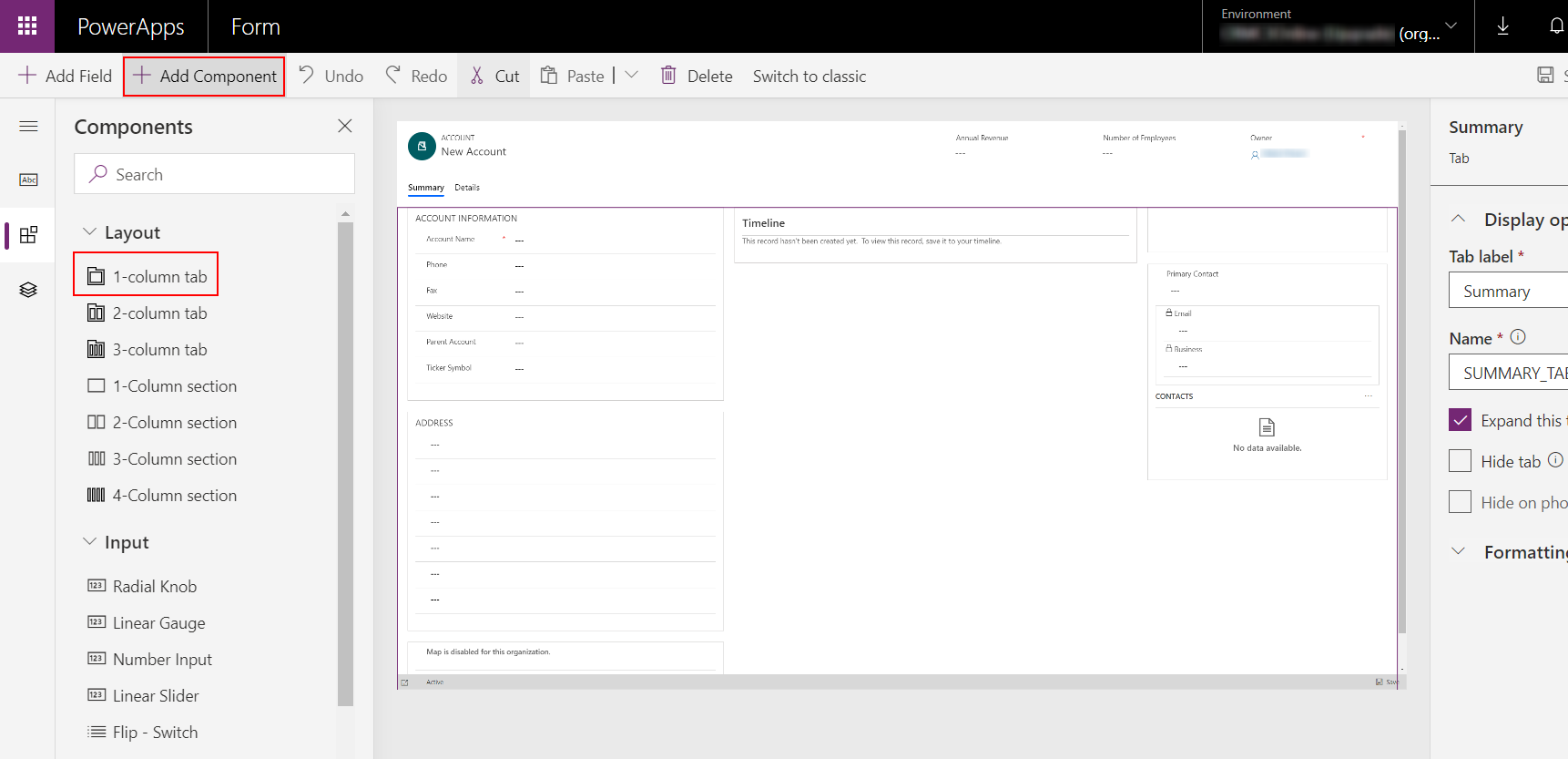
양식 디자이너에서 양식 디자이너 캔버스의 새 탭 을 선택하고, 열 추가를 선택하고, 왼쪽 창에서 주소 1: City 와 같은 열을 추가합니다. 모든 텍스트 또는 숫자 열을 사용할 수 있습니다.

탭 레이블의 이름을 바꿉니다. 이렇게 하려면 새 탭을 선택하고 오른쪽 속성 창에서 새 탭 을 문서와 같은 보다 설명적인 항목으로 바꿉다.
저장을 선택하고 게시를 선택한 다음 양식 디자이너를 닫습니다.
Power Apps Maker 홈페이지에서 솔루션을 선택하고, 솔루션을 선택하고, 내보내 기를 선택하여 솔루션을 관리되지 않는 솔루션으로 내보냅니다. 추가 정보: 솔루션 내보내기
솔루션을 추출하고 XML 또는 텍스트 편집기를 사용하여 customization.xml 파일을 엽니다.
customization.xml 파일에서 레이블 설명="문서" (또는 이전 단계에서 지정한 탭 이름)를 검색합니다.
컨트롤 id="field name" 요소(예: control id="address1_city" )로 스크롤하여 전체 요소를 이 항목의 XML 샘플 로 바꿉니다.
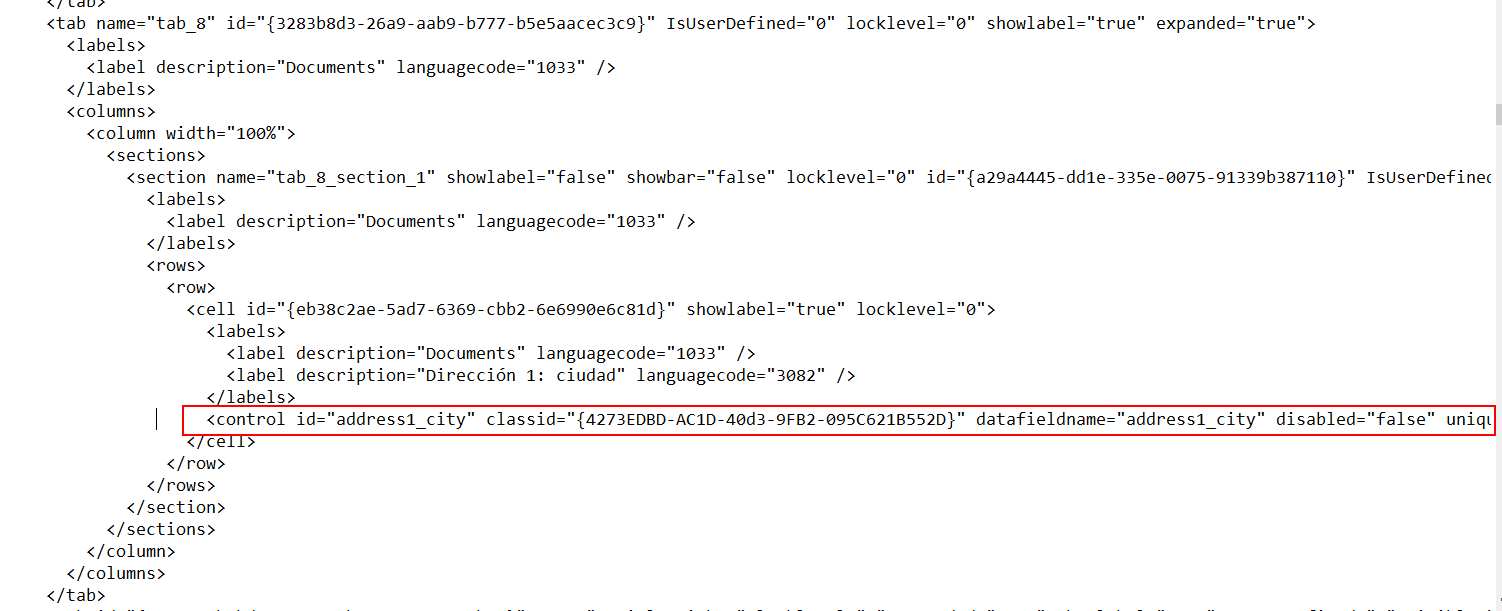
XML 샘플을 수정합니다.
a. RelationshipName 요소를 찾아 entityLogicalName_SharePointDocument 표시되는 스키마 이름으로 바꿉니다. 예를 들어 계정 테이블의 경우 관계에 대한 스키마 이름이 Account_SharePointDocument 이 항목의 XML 샘플에 대한 스키마 이름입니다. 다른 테이블의 이름을 찾으려면 설정>사용자 지정>으로 이동하여 시스템 >>으로 이동하여 테이블 > 선택 1:N 관계를 선택합니다. SharePointDocument 유형의 관련 테이블을 찾습니다.

b. 전역적으로 고유한 식별자(guid)를 만들고 이전 단계에서 붙여넣은 컨트롤 요소에 있는 기존 uniqueid GUID를 바꾸면서 중괄호를 유지합니다{}.
 c. customizations.xml변경 내용을 저장합니다.
13.solution.xml 파일을 열고 Version 요소 값을 증분합니다. 예를 들어 1.1.0.0 에서 1.2.0.0까지입니다. 14. 모든 솔루션 파일을 압축된(압축된) 폴더에 패키지하고 올바른 환경으로 가져옵니다. 오류가 표시되면 이전 솔루션을 제거해야 합니다. 솔루션 관리에 대한 자세한 내용은 다음을 참조하세요. 솔루션 가져오기, 업데이트 및 업그레이드
양식에 문서 탭을 추가하기 위한 XML 샘플
  <control id="DocumentSubGrid" classid="{E7A81278-8635-4d9e-8D4D-59480B391C5B}" indicationOfSubgrid="true" uniqueid="{9cd66b5c-8b7a-6433-c5a5-46a7245dd534}">
    <parameters>
      <ViewId>{0016F9F3-41CC-4276-9D11-04308D15858D}</ViewId>
      <IsUserView>false</IsUserView>
      <RelationshipName>Account_SharepointDocument</RelationshipName>
      <TargetEntityType>sharepointdocument</TargetEntityType>
      <AutoExpand>Fixed</AutoExpand>
      <EnableQuickFind>false</EnableQuickFind>
      <EnableViewPicker>true</EnableViewPicker>
      <ViewIds />
      <EnableJumpBar>false</EnableJumpBar>
      <ChartGridMode>Grid</ChartGridMode>
      <VisualizationId />
      <IsUserChart>false</IsUserChart>
      <EnableChartPicker>false</EnableChartPicker>
      <RecordsPerPage>10</RecordsPerPage>
      <HeaderColorCode>#F3F3F3</HeaderColorCode>
    </parameters>
  </control>
문서 탭 제거
Power Apps에 로그인하고 왼쪽 창에서 데이터를 확장한 다음 테이블을 선택합니다.
필요한 테이블을 선택하고 양식 영역을 선택한 다음 문서 탭을 제거해야 하는 양식을 엽니다.
문서 탭을 선택한 다음 양식 디자이너 도구 모음에서 삭제를 선택합니다.

양식 디자이너 도구 모음에서 게시를 선택합니다.