테이블에 대한 기본, 빠른 만들기, 빠른 보기 또는 카드 양식이 여러 개 있는 경우 양식 순서를 할당할 수 있습니다. 양식 순서는 기본적으로 표시되는 사용 가능한 양식을 결정합니다.
사용 가능한 기본 양식은 양식에 보안 역할을 할당하여 추가로 제어할 수 있습니다. 추가 정보: 양식에 대한 액세스 제어
빠른 만들기, 빠른 보기 또는 카드 양식에 보안 역할을 할당할 수 없으므로 모든 사용자가 사용할 수 있는 유일한 양식은 양식 순서 맨 위에 있는 양식입니다.
양식 순서 설정
- Power Apps에 로그인하고, 솔루션을 선택하고, 필요한 솔루션을 열고, 왼쪽 탐색 창에서 테이블을 선택한 다음, 양식 영역을 선택합니다. 항목이 측면 패널 창을 경우 ...자세히를 선택한 다음 원하는 항목을 선택하세요.
- 대체 폼을 구성하려는 기본 양식 옆에 있는 ...를 선택한 다음 양식 설정을 선택합니다.
- 왼쪽 탐색 메뉴의 양식 설정 페이지에서 양식 순서를 선택합니다.
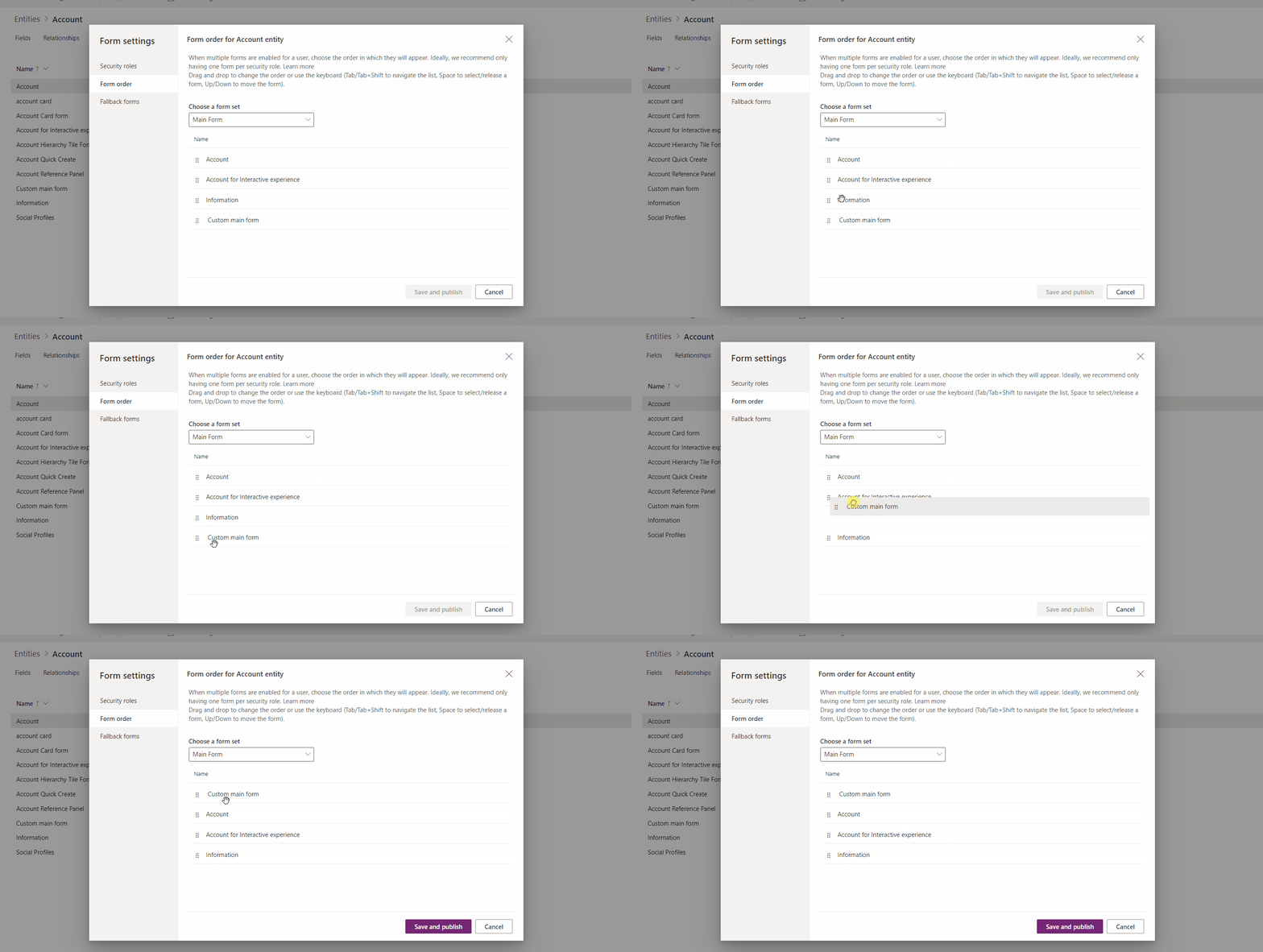
- 기본 양식, 빠른 만들기 양식, 빠른 보기 양식 또는 카드 양식과 같이 필요한 양식 집합을 선택합니다.
- 사용자에게 가장 적합한 순서대로 목록을 위아래로 끌어서 놓아 순서를 변경합니다. Tab/Tab + Shift 키를 사용하여 포커스를 이동하고, 폼을 선택하거나 해제할 공간, 폼을 이동하려면 아래쪽/위쪽 화살표 키를 사용할 수도 있습니다.
저장 및 게시를 선택합니다.
클래식 편집기를 사용하여 양식 순서 할당
비고
새 환경을 사용하여 양식 순서를 설정하려면 양식 순서 설정을 참조하세요.
솔루션 탐색기를 열고 원하는 테이블을 확장한 다음 폼을 선택합니다.
양식 목록 도구 모음에서 양식 순서를 선택합니다.

사용하려는 양식 유형에 따라 기본 양식 집합, 빠른 만들기 양식 집합, 빠른 보기 양식 집합 또는 카드 양식 집합 을 선택합니다. 추가 정보: 양식 유형입니다.
양식 순서 대화 상자는 선택한 양식을 양식 순서로 위 또는 아래로 이동할 수 있는 간단한 목록입니다.
주문이 설정된 후 확인을 선택하여 대화 상자를 닫습니다.