주석은 앱의 항목과 연결된 노트입니다. 댓글을 사용하여 팀이 앱을 검토하고 피드백을 제공하거나 앱의 구현 세부 정보에 대한 추가 정보를 제공하는 데 도움이 됩니다.
앱 디자이너에서 주석이 첨부되는 앵커는 페이지 창의 모든 페이지와 탐색 창의 항목입니다. 이렇게 하면 영역, 그룹, 페이지, 테이블 및 대시보드와 같은 항목에 메모를 추가할 수 있습니다. 주석은 기본 솔루션의 Microsoft Dataverse 테이블에 저장됩니다.
페이지에 메모 추가
- 앱 디자이너를 사용하여 편집할 모델 기반 앱을 엽니다.
- 페이지 창에서 항목을 선택합니다.
- 명령 모음에서 댓글을 선택합니다. 그러면 선택한 구성 요소에 대한 메모 창이 열립니다. 왼쪽 창의 항목에 대한 기존 메모의 메모 수 표시기를 선택하여 메모 창을 열 수도 있습니다.
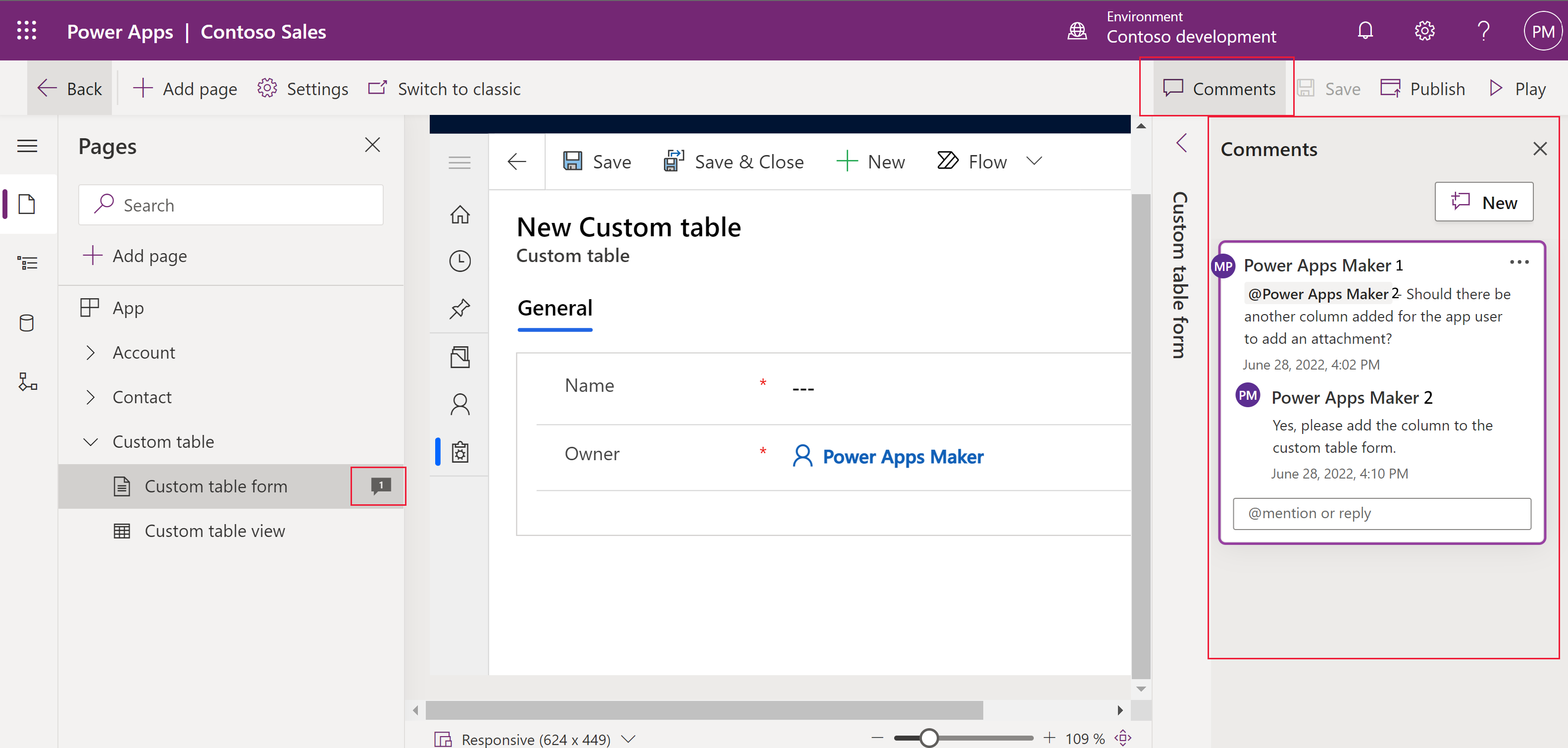
-
새로 만들기를 선택하여 새 메모를 만들고 상자에 메모 메시지를 입력합니다. 또는 회신 상자에 입력하여 기존 메모에 응답합니다.
 선택하거나 회신 게시를 선택하거나 Ctrl+Enter를 눌러 메모를 게시합니다.
댓글 편집 또는 삭제
댓글을 편집하거나 앱에서 보이지 않도록 기존 댓글을 삭제할 수 있습니다.
댓글 옆에 있는 댓글 창에서 ...를 선택한 다음 댓글 편집 또는 댓글 삭제를 선택합니다.
댓글 해결
댓글은 일반적으로 앱과 함께 유지하는 데 중요한 컨텍스트인 질문, 피드백 또는 아이디어입니다. 그러나, 그들은 더 이상 활발히 논의되는 주제가 아닐 수 있습니다. 해결된 주석 스레드를 확인하거나 다시 열어 활성 주석을 더 잘 추적할 수 있습니다.
- 댓글 옆에 있는 댓글 창에서 ...를 선택한 다음 댓글 해결을 선택합니다.
- 댓글 스레드가 해결됨으로 표시됩니다.
- 다시 열려면
 스레드 다시 열기 또는
  스레드 삭제 를 선택하여 주석을 제거합니다.
환경 간에 주석 이동
모델 기반 앱의 주석은 사용자 공동 작업 데이터를 포함하므로 솔루션 구성 요소로 내보내거나 가져올 수 없습니다. 그러나 Comment 테이블을 Excel로 내보낸 다음 Excel 파일을 원하는 환경으로 가져올 수 있습니다. 추가 정보: 데이터 내보내기