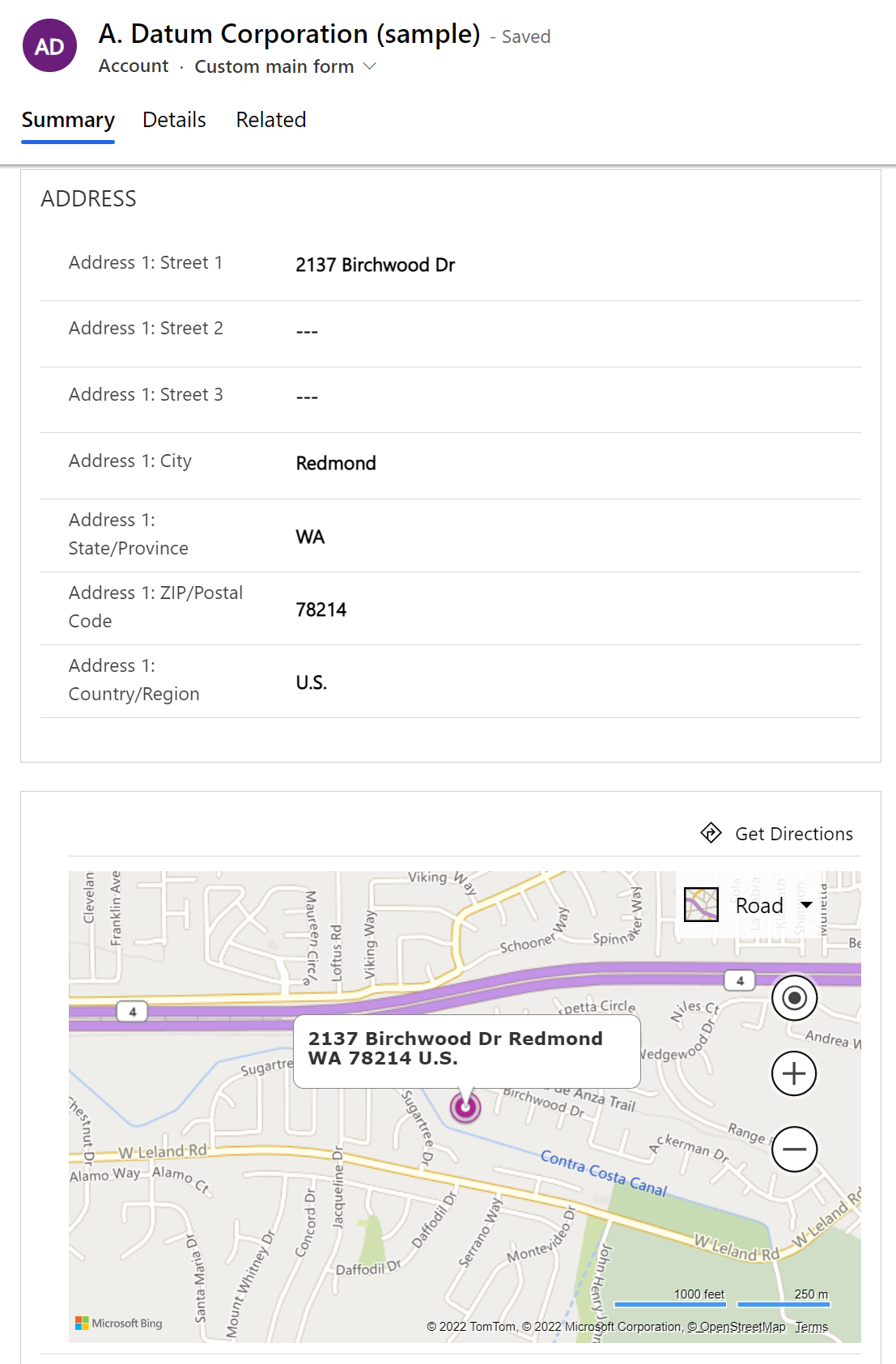
기본적으로 지도 컨트롤은 테이블 레코드에 지도를 표시하는 기능을 제공하는 계정 및 연락처 테이블 모두에 대한 기본 폼에 구성됩니다. 기본적으로 구성되지는 않지만 맵 컨트롤을 시스템 사용자 테이블에 추가할 수 있습니다. 지도 컨트롤은 일부 Dataverse 표준 테이블 및 Dynamics 365 앱 테이블에서도 사용할 수 있습니다. 지도 컨트롤은 사용자 지정 테이블과 함께 사용할 수 없습니다. 추가 정보: 지도 컨트롤과 함께 사용할 수 있는 테이블
사용하도록 설정하면 맵에 지정된 레코드의 주소 복합 열에 지정된 위치가 표시됩니다.
중요합니다
지도 구성 요소를 사용하려면 Power Platform 관리 센터의 환경 설정에서 포함된 콘텐츠 섹션 아래에 있는 Bing Maps 설정이 켜짐으로 되어 있어야 합니다. 추가 정보: 조직의 Bing 지도 관리
양식에는 하나의 지도 구성 요소만 있을 수 있습니다.
지도 컨트롤과 함께 사용할 수 있는 테이블
- 연락처
- 어카운트
- 시스템 사용자
- 경쟁사1
- 청구서1
- 견적1
- 판매주문1
- 잠재 고객1
1고객 참여 앱이 필요합니다.
시스템 양식에 대한 맵 추가 및 구성
Power Apps에 로그인합니다.
왼쪽 탐색 창에서 테이블을 선택한 다음 기본 양식에서 지도를 구성할 테이블을 선택합니다. 항목이 측면 패널 창을 경우 ...자세히를 선택한 다음 원하는 항목을 선택하세요.
양식 영역을 선택한 다음 원하는 시스템 기본 양식을 엽니다.
구성 요소 왼쪽 창에서 표시를 확장한 다음 지도를 선택합니다. 또는 지도 구성 요소가 이미 양식에 있는 경우 양식 디자이너 캔버스에서 선택합니다.
지도 속성 보기 및 편집
| Area | 재산 | Description |
|---|---|---|
| 표시 옵션 | 레이블 | 필수: 지도에 표시할 레이블입니다. |
| 표시 옵션 | 레이블 숨기기 | 레이블을 표시할지 여부를 지정합니다. |
| 표시 옵션 | 숨기기 | 지도 표시는 선택 사항이며 비즈니스 규칙 또는 스크립트를 사용하여 제어할 수 있습니다. 추가 정보: 표시 옵션 |
| 표시 옵션 | Bing 지도 주소 | 지도에 대한 데이터를 제공하기 위해 사용해야 할 주소를 선택합니다. |
| 서식 | 구성 요소 너비 | 맵이 포함된 섹션에 열이 두 개 이상 있는 경우 섹션에 있는 열 수까지 열이 차지하도록 설정할 수 있습니다. |
| 서식 | 사용 가능한 모든 세로 공간 사용 | 지도 높이가 사용 가능한 공간으로 확장되도록 허용할 수 있습니다. |
클래식 양식 편집기를 사용하여 맵 구성
양식 편집기에서 지도 영역을 제거하거나 클래식 양식 편집기의 삽입 탭에 있는 Bing Maps 단추를 사용하여 다시 추가할 수 있습니다. 자세한 정보: 양식에 표시되도록 Bing Maps 구성