모델 기반 앱은 다양한 보기를 포함할 수 있으므로 앱 사용자는 조사 중인 테이블의 가장 적절하게 표시되고 필터링된 버전을 볼 수 있습니다. 보기는 개인, 시스템 또는 공용일 수 있습니다.
이 문서에서는 테이블 또는 앱 디자이너를 통해 보기를 업데이트하는 방법을 설명합니다.

팁 (조언)
보기에 대한 일반적인 소개는 모델 기반 앱의 보기 이해로 이동하세요.
Power Apps에서 공용 보기 만들기
사용자가 테이블 레코드를 검토할 수 있도록 공용 보기를 사용할 수 있습니다. 앱 제작자는 Power Apps를 사용하여 공용 보기를 만들고 구성할 수 있습니다.
비고
데이터를 포함하거나 데이터 필터를 포함하지 않는 Power Apps에서 만든 공용 보기는 고급 찾기의 저장된 보기 목록에 표시되지 않습니다.
Power Apps에 로그인합니다.
왼쪽 탐색 창에서 솔루션을 선택합니다.
새 솔루션을 선택하여 새 솔루션을 만들거나 기존 솔루션의 줄임표(...) 메뉴에서 편집을 선택합니다. 모델 기반 앱을 만드는 방법에 대한 자세한 내용은 다음을 참조하십시오.
솔루션 내에서 보기를 편집하는 방법에는 앱 디자이너와 테이블의 두 가지가 있습니다.
테이블을 통해 공용 보기 편집
앞에서 연 솔루션에서 새 테이블을 만들거나 공용 뷰를 편집해야 하는 기존 테이블을 찾습니다.
데이터를 확장하고, 테이블을 선택하고, 원하는 테이블을 선택한 다음, 보기 영역을 선택합니다.
도구 모음에서 보기 추가를 선택합니다.

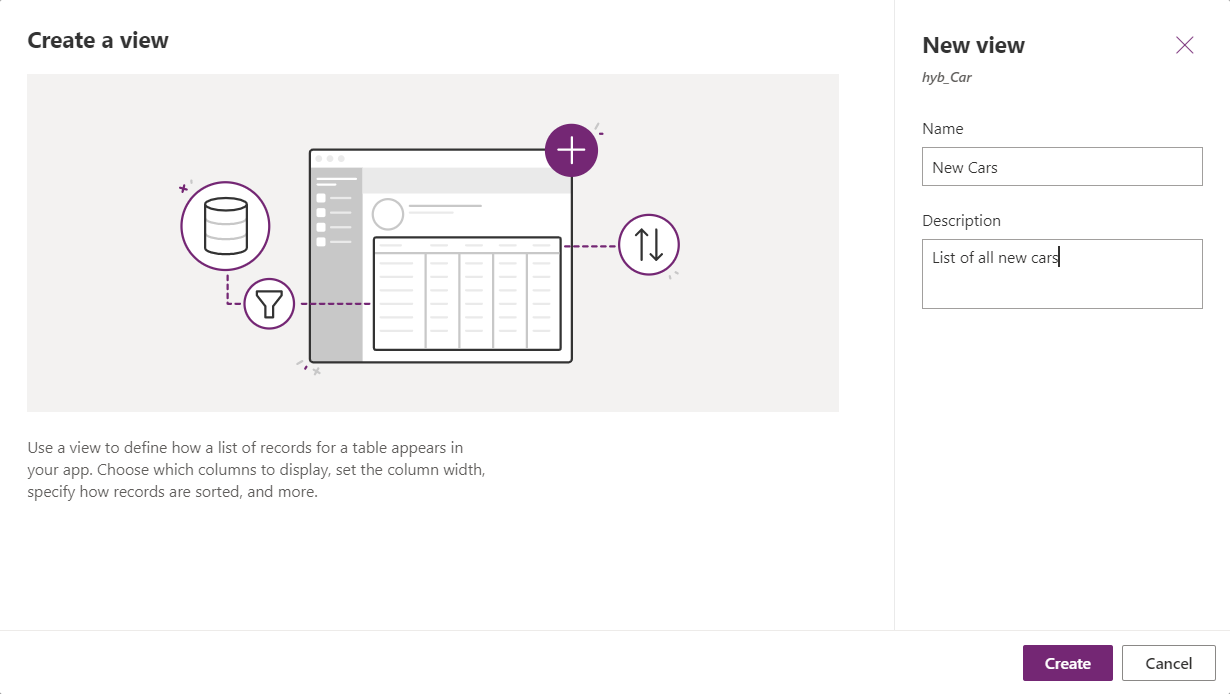
보기 만들기 대화 상자에서 이름을 입력하고 필요에 따라 설명을 입력한 다음 만들기를 선택합니다.
보기 디자이너에서 + 열 보기를 선택하여 보기 내에서 필요한 추가 열을 추가합니다. 왼쪽 탐색 영역에서 테이블 열을 선택한 다음, 테이블 열을 화면으로 끌어 놓습니다.

팁 (조언)
열 추가 창의 기본 보기는 모든 열을 표시합니다. 원하면 표준 또는 사용자 지정을 선택하여 열의 하위 집합을 표시합니다.

보기 디자이너에서 다음 작업을 수행할 수 있습니다.
- 열 필터링을 변경하려면 필터가 필요한 열의 머리글을 선택한 다음 드롭다운에서 [필터 기준]을 선택합니다.
- 열 정렬을 변경하려면 정렬이 필요한 열의 머리글을 선택한 다음 정렬 A-Z 또는 정렬 Z-A 또는 내림차순 정렬 또는 오름차순 정렬을 선택합니다.
- 열을 원하는 위치로 선택하고 끌어 열 너비를 구성합니다.
- 열을 원하는 위치로 끌어서 열 순서를 변경합니다.
비고
열의 데이터 형식에 따라 정렬 A-Z/정렬 Z-A 또는 오름차순 정렬/ 정렬이라는 용어가 사용됩니다.
팁 (조언)
열 순서를 변경할 수도 있습니다. 이렇게 하려면 열 머리글을 선택한 다음 오른쪽 이동 또는 왼쪽으로 이동을 선택합니다.
게시를 선택하여 보기를 저장하고 조직의 다른 사용자가 보기를 사용할 수 있도록 합니다.
앱 디자이너에서 보기를 사용하여 작업
테이블의 보기를 편집하는 대신 앱 디자이너에서 보기를 편집할 수 있습니다.
앱 디자이너에서 보기를 열고 추가합니다
다음 단계에서는 앱 디자이너에서 보기를 열고 추가하는 방법에 대해 설명합니다.
Power Apps의 왼쪽 탐색 창에서 솔루션을 선택합니다. 항목이 측면 패널 창을 경우 ...자세히를 선택한 다음 원하는 항목을 선택하세요.
원하는 앱 옆에 있는 ... 를 선택한 다음 편집을 선택합니다.
앱 디자이너 테이블 뷰 섹션에서 보기를 선택합니다. 이 예제에서는 계정 테이블의 뷰가 선택됩니다.

보기를 추가하려면 공용 보기, 고급 찾기 보기, 연결된 뷰 및 조회 뷰와 같은 보기 형식을 사용하여 보기를 선택합니다. 보기는 보기 목록에 자동으로 추가됩니다.
비고
뷰는 선택한 테이블에 따라 표시됩니다. 예를 들어 계정을 선택하면 계정 테이블과 관련된 보기가 표시됩니다.
앱 디자이너에 대한 자세한 내용은 앱 디자이너를 사용하여 사용자 지정 비즈니스 앱 디자인으로 이동하세요.