모델 기반 앱 폼의 빠른 보기 컨트롤은 폼의 조회에서 선택한 행의 데이터를 표시합니다. 컨트롤에 표시되는 데이터는 빠른 보기 양식을 사용하여 정의됩니다. 표시되는 데이터는 편집할 수 없지만 기본 열이 빠른 보기 양식에 포함되어 있으면 관련 행을 여는 링크가 됩니다. 추가 정보: 빠른 보기 양식 만들기 및 편집
 계정 양식의 연락처 빠른 보기 양식.거래처 양식의 연락처 빠른 보기 양식
빠른 보기 양식 추가
Power Apps에 로그인합니다.
왼쪽 탐색 창에서 솔루션을 선택합니다. 항목이 측면 패널 창을 경우 ...자세히를 선택한 다음 원하는 항목을 선택하세요.
원하는 솔루션을 열고 원하는 테이블을 연 다음 양식 영역을 선택합니다.
기본 형식인 양식을 선택합니다.
양식 디자이너에서 + 구성 요소를 선택한 다음 왼쪽 탐색 창에서 빠른 보기를 선택합니다.
빠른 보기 양식 선택 대화 상자에서 양식에 포함된 조회 열을 선택한 다음 관련 테이블에 대한 빠른 보기 양식을 선택합니다. 표시되는 관련 테이블은 선택한 조회 열에 따라 달라집니다.
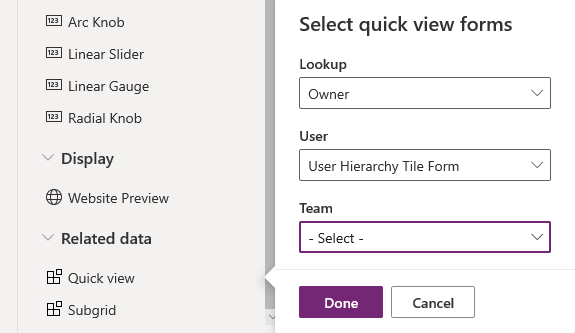
완료를 선택하여 빠른 보기 양식 선택 대화 상자를 닫습니다. 폼에 빠른 보기 양식이 나타나고 속성 창에 빠른 보기의 속성이 나타납니다.
빠른 보기 양식 속성
| 재산 | Description |
|---|---|
| 레이블 | 필수: 빠른 보기 양식을 표시하는 레이블입니다. |
| 이름 | 필수: 스크립트에서 참조할 때 사용되는 빠른 보기 양식의 고유 이름입니다. |
| 레이블 숨기기 | 양식에 레이블을 표시합니다. |
| 빠른 보기 양식 | 관련 테이블에 대해 선택한 빠른 보기 양식을 나열합니다. |
| 양식 선택 | 관련 테이블에 대해 선택한 빠른 보기 양식을 선택하거나 변경합니다. 표시되는 관련 테이블은 선택한 조회 열에 따라 달라집니다. |
| 구성 요소 | 구성 요소에 대해 구성할 속성입니다. 빠른 보기 제어 구성 요소에는 구성할 속성이 없으며, 기본적으로 다른 사용자가 웹 브라우저, 휴대폰용 Dynamics 365 또는 태블릿용 Dynamics 365를 사용하는지 여부가 표시됩니다. |
클래식 양식 디자이너의 간편 보기 컨트롤 속성
Power Apps에 로그인합니다.
데이터를 확장하고, 테이블을 선택하고, 원하는 테이블을 선택한 다음, 양식 영역을 선택합니다.
양식 목록에서 유형 기본의 양식을 엽니다.
명령 메뉴에서 클래식으로 전환을 선택합니다.
그런 다음 삽입 탭에서 빠른 보기 폼 을 선택하여 빠른 보기 컨트롤 속성을 봅니다.
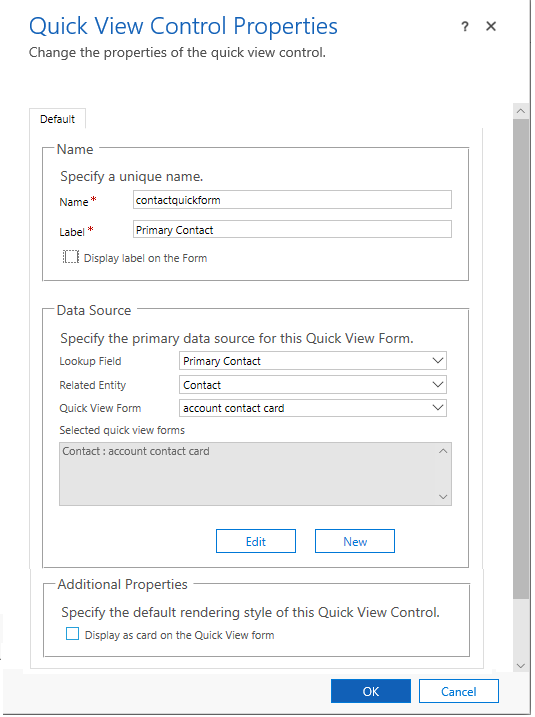
| 재산 | Description |
|---|---|
| 이름 | 필수: 스크립트에서 참조할 때 사용되는 빠른 보기 양식의 고유 이름입니다. |
| 레이블 | 필수: 빠른 보기 양식을 표시하는 레이블입니다. |
| 양식에 레이블 표시 | 양식에 레이블을 표시합니다. |
| 조회 열 | 양식에 포함된 조회 열 중 하나를 선택합니다. |
| 관련 테이블 | 이 값은 선택한 조회 열 에 따라 달라집니다. 일반적으로 조회에 대한 1:N 테이블 관계의 기본 테이블입니다. 테이블에 계정 또는 연락처를 수락할 수 있는 잠재 고객 조회가 포함된 경우 빠른 보기 양식 열에서 이 값을 변경한 다음 다른 빠른 보기 양식을 선택하여 계정과 연락처 모두에 대한 빠른 보기 양식을 선택할 수 있습니다. |
| 빠른 보기 양식 |
관련 테이블에 빠른 보기 양식이 있는 경우 여기에서 선택할 수 있습니다. 그렇지 않으면 새로 만들기를 선택하여 새로 만듭니다. 편집을 선택하여 선택한 빠른 보기 양식을 변경합니다. |
| 추가 속성 | 확인란을 선택하여 기본 렌더링 스타일을 지정할 수 있습니다. |
비고
빠른 보기 폼에 여러 줄 텍스트 열을 추가할 때 열 컨트롤 높이 설정 방법에 관계없이 폼의 높이가 1입니다. 밀도를 유지하면서 양식이 적절하게 렌더링되도록 보장합니다. 기본 양식과 같은 다른 양식 형식의 여러 줄 텍스트 열은 텍스트 양에 따라 양식이 자동으로 확장됨에 따라 다르게 작동합니다.