조직 전체의 앱에 대해 개선된 이메일 템플릿 선택 기능을 활성화합니다. 필요한 경우 특정 앱에 대해 향상된 전자 메일 템플릿 선택 대화 상자를 해제할 수 있습니다. 그런 다음 앱 사용자에게 기본 전자 메일 템플릿 편집기 페이지가 표시됩니다.
향상된 전자 메일 선택 대화 상자 사용
Power Apps에서 솔루션이 포함된 환경을 선택합니다.
솔루션을 선택한 다음, 향상된 템플릿 편집 환경을 켜려는 솔루션을 선택합니다.
비고
템플릿을 구성하는 기본 솔루션을 선택하지 마세요.
기존 추가>더 많은 설정>을 선택합니다.
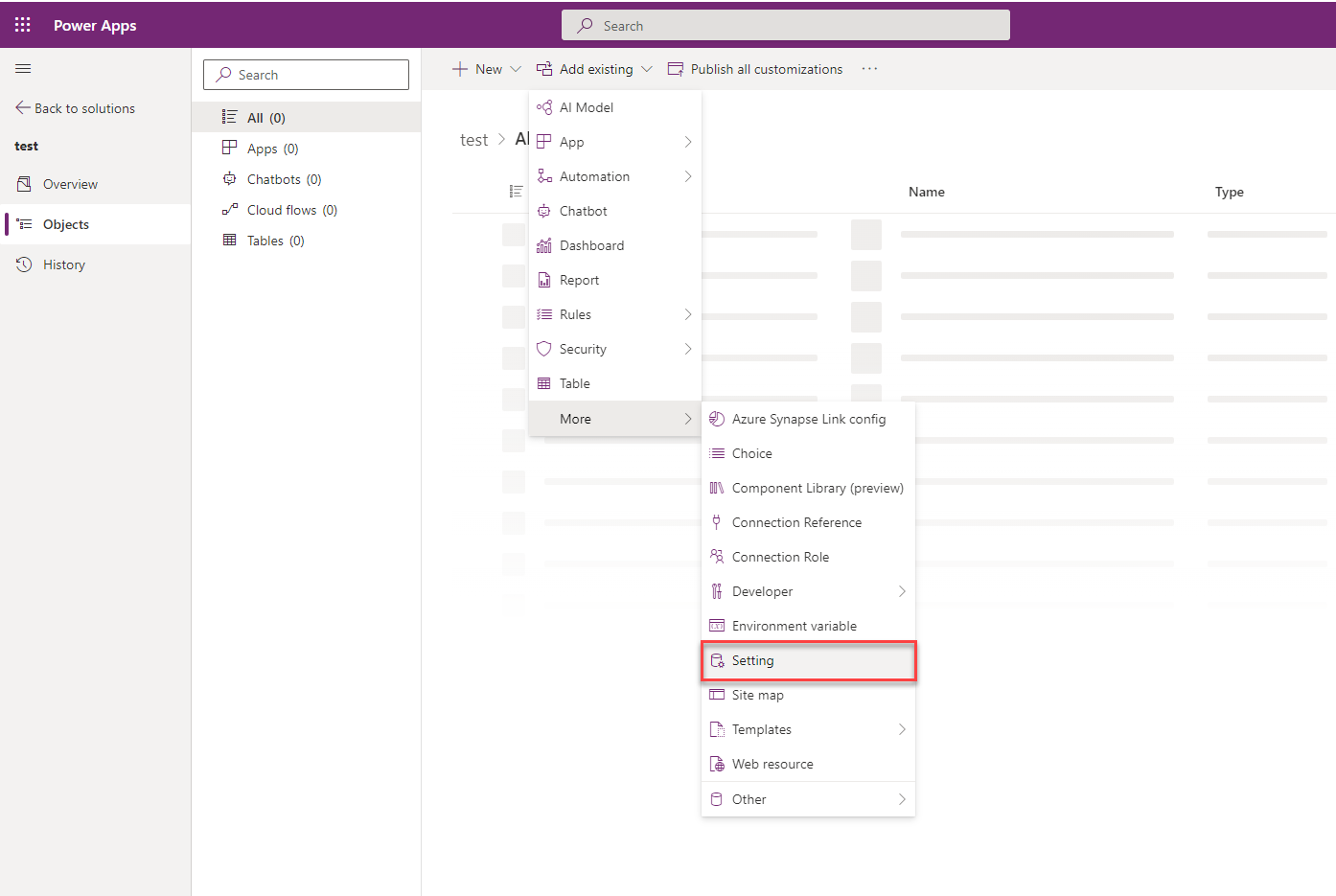
기존 설정 정의 추가 창에서 새 템플릿 삽입 대화 상자 사용 옵션을 선택한 다음, 다음을 선택합니다.
선택한 설정 정의에서 추가를 선택합니다. 새 템플릿 삽입 대화 상자 사용 옵션이 솔루션에 추가됩니다. 편집을 선택합니다.
새 삽입 템플릿 사용 대화 상자 편집 창에서 환경 값 설정 옵션을 예로 설정합니다.

모든 사용자 지정 항목 게시를 선택합니다.
앱에 대해 향상된 전자 메일 선택 대화 상자 사용 안 함
앱에서 기본 전자 메일 템플릿 선택 대화 상자를 표시하려면 향상된 전자 메일 템플릿 선택 옵션을 사용하지 않도록 설정해야 합니다. 특정 앱에 대한 옵션을 사용하지 않도록 설정하려면 전자 메일 템플릿 선택 옵션을 추가한 솔루션에 앱을 추가해야 합니다. 다음 단계를 수행합니다.
- Power Apps 인스턴스로 이동합니다.
- 솔루션을 선택합니다.
- 솔루션 페이지에서 전자 메일 템플릿 선택 옵션을 추가한 솔루션을 선택합니다.
- 기존>앱>> 추가로 이동하여기존 모델 기반 앱 추가 창 향상된 전자 메일 템플릿 선택 대화 상자를 사용하지 않도록 설정할 앱을 선택합니다. 앱이 솔루션에 추가됩니다.
- 솔루션 에서 새 템플릿 삽입 대화 상자 사용 옵션을 선택합니다.
- 편집 새 삽입 템플릿 사용 대화 상자의 앱 값 설정 섹션에서 선택한 앱이 표시됩니다.
- 앱에 대한 새 앱 값을 선택하고 지정된 앱에 대해 아니요 를 선택합니다.
- 모든 사용자 지정저장 및 게시를 선택합니다.