"고객님께"와 같은 일반적인 인사말을 사용하면 고객이 귀하의 이메일에 참여할 가능성이 줄어듭니다. 이메일 템플릿의 동적 텍스트를 사용하여 홍보 활동을 개인화하십시오.
동적 텍스트는 이메일을 보낼 때 자리 표시자 엔터티를 엔터티 값으로 바꿉니다. 예를 들어 이메일 템플릿에 "Dear {!User:First Name;}"이 포함되면 고객에게는 “Dear Sal”이 표시됩니다.
동적 텍스트 삽입
기존 이메일 템플릿 또는 사용자가 만든 템플릿에 동적 텍스트를 삽입할 수 있습니다.
참고
하이퍼링크 또는 앵커 태그의 동적 텍스트는 지원되지 않습니다.
이메일 템플릿을 선택하여 기존 템플릿을 편집하거나 새 이메일 템플릿을 생성합니다.
템플릿 편집기에서 개인화된 콘텐츠를 표시할 위치에 커서를 놓습니다.
동적 텍스트 삽입을 선택합니다.

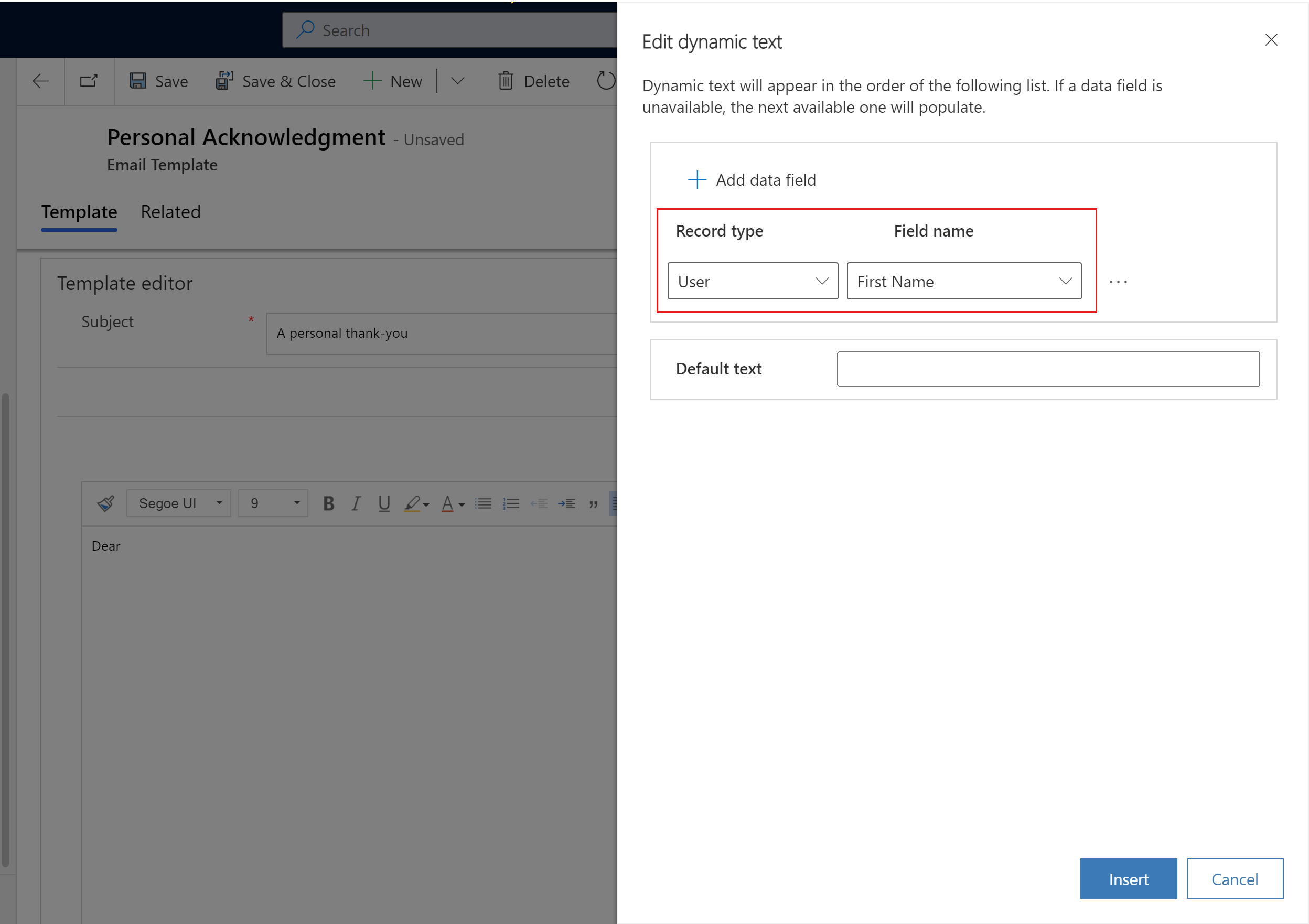
레코드 종류 및 필드 이름을 선택합니다.
이메일 템플릿을 생성할 때 지정한 범주에 따라 선택할 수 있는 레코드 종류가 결정됩니다. 선택한 레코드 종류에 따라 선택할 수 있는 필드가 결정됩니다.
사용자 지정 필드 삽입
이메일 템플릿에 직접 입력하여 사용자 지정 엔터티의 필드를 삽입할 수 있습니다.
다음 구문을 사용하십시오.
| 필드 유형 | 구문 |
|---|---|
|
{!EntityLogicalName:FieldLogicalName;} |
|
{!EntityLogicalName:FieldLogicalName/@name;} |
| Date | {!EntityLogicalName:FieldLogicalName/@date;} |
| 시간 | {!EntityLogicalName:FieldLogicalName/@time;} |
예를 들어 레코드 종류 사용자에 연결된 사용자 정의 필드 고객 ID를 삽입하려고 한다고 가정해 보겠습니다. 템플릿에 자리 표시자 {{!User:CustomerId;}}를 입력합니다.
레코드 유형 사용자에 연결된 사용자 지정 필드 ModifiedOn을 삽입하려면 다음을 수행합니다. 템플릿에 자리 표시자 {{!User:ModifiedOn/@date;}}를 입력합니다.