프로세스 마이닝은 프로세스의 이벤트 로그에서 인사이트를 추출하는 데 사용되는 기술입니다. 프로세스 중에 기존 프로세스의 매핑 또는 쿼리를 편집하는 것이 일반적입니다. 다음은 프로세스를 편집하려는 몇 가지 이유입니다.
- 데이터에는 케이스 ID로 사용할 수 있는 여러 ID 열이 있을 수 있으며 케이스 ID로 사용하는 항목을 변경하면 더 많은 인사이트를 발견하는 데 도움이 될 수 있습니다.
- 일부 특성은 재무 또는 자원 특성 유형과 같은 분석 중에 더 많은 옵션을 제공할 수 있는 보다 구체적인 것에 매핑될 수 있습니다.
- Power Query에서 데이터를 변환한 경우, 결과 프로세스가 원하는 대로 이루어지지 않으면 변환을 조정해야 할 수도 있습니다.
매핑 및 쿼리 수정
매핑 또는 쿼리를 수정하려면 다음 단계를 따르세요.
프로세스 세부 정보 페이지에서 설정을 선택하여 매핑 페이지로 돌아갑니다.
케이스 ID 또는 기타 매핑을 변경하려면 원본 데이터의 열 이름에 해당하는 드롭다운 메뉴의 값을 선택합니다.
고급 편집을 위해 오른쪽 상단에서 Power Query에서 데이터 변환을 선택합니다.
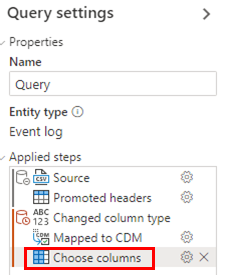
Power Query 편집기에서 쿼리 설정 아래의 적용된 단계 영역에서 해당 단계를 선택(또는 두 번 클릭)하여 열 선택과 같은 적용된 단계를 편집할 수 있습니다. 새 단계를 추가하려면 도구 모음에서 선택합니다.
그렇지 않으면 도구 모음에서 추가하려는 단계를 선택하십시오.
경고
적용된 단계에 이미 나열된 경우 도구 모음에서 열 선택과 같은 옵션을 다시 선택하지 마세요. 해당 옵션은 적용된 단계의 끝에 새 단계로 추가됩니다. 즉, 열 선택 단계를 이미 적용한 경우 원래 열 선택 단계가 이미 사용 가능한 열 목록을 필터링했기 때문에 새로운 열 선택 단계에서는 선택할 수 있는 옵션이 줄어듭니다.
데이터 새로 고침
Dataverse 또는 SQL과 같은 트랜잭션 데이터 원본이 있는 경우 데이터 새로 고침을 선택하여 데이터 원본의 최신 데이터로 프로세스를 업데이트합니다. 새로 고침 프로세스는 시간이 다소 걸릴 수 있으며, 새로 고침을 다시 선택하여 새로 고침을 확인하라는 메시지가 표시됩니다.
일정 새로 고침
데이터를 최신 상태로 유지하려면 일정 새로 고침 기능을 사용할 수 있습니다. 일정 새로 고침 패널을 표시하려면 데이터 원본 카드의 오른쪽에 있는 일정 새로 고침을 선택합니다. 기본적으로 데이터를 최신 상태로 유지 토글이 켜져 있으며, 기본 구성을 저장할 수 있습니다. 즉, 내일부터 매일 구성하는 시간에 새로 고침을 예약하려면 저장을 직접 선택하면 됩니다. 새로 고침 일정 패널의 컨트롤과 상호 작용하여 간격, 기간(일, 주 또는 월) 및 시작 날짜 및 시간을 변경하여 기본 설정을 변경할 수 있습니다. 가장 높은 새로 고침 빈도는 현재 1일마다입니다.
새로 고침 예약이 구성되면 다음 예약된 새로 고침 날짜 및 시간을 포함하여 데이터 원본 카드에 세부 정보가 표시됩니다.
증분형 데이터 새로 고침
데이터 볼륨이 큰 경우 Power Automate Process Mining을 사용하면 증분형 데이터 새로 고침을 예약할 수 있습니다. 이렇게 하면 전체 이벤트 로그 대신 새로 추가된 데이터만 수집할 수 있습니다.
수집 유형과 관련된 문서에서 증분 데이터 새로 고침을 설정하는 방법을 알아봅니다.
사용자 지정 트리거 데이터 새로 고침
일부 시나리오에서는 예약된 일정이 아닌 외부 트리거(예: 데이터 파이프라인 실행이 완료되거나 외부 시스템에서 이벤트가 발생)를 기반으로 데이터 새로 고침을 실행해야 합니다. 이를 위해 트리거된 흐름을 사용하여 이 특정 상황에 대한 새로 고침을 시작할 수 있습니다.
Power Automate 클라우드 흐름을 원하는 트리거 메커니즘에 따라 만듭니다.
클라우드 흐름 개요에서 트리거된 클라우드 흐름을 만드는 방법을 알아보세요.
Dataverse 바운드 작업을 포함합니다.
바인딩된 작업 또는 바인딩되지 않은 작업 수행에서 바인딩된 작업을 사용하는 방법을 알아보세요.
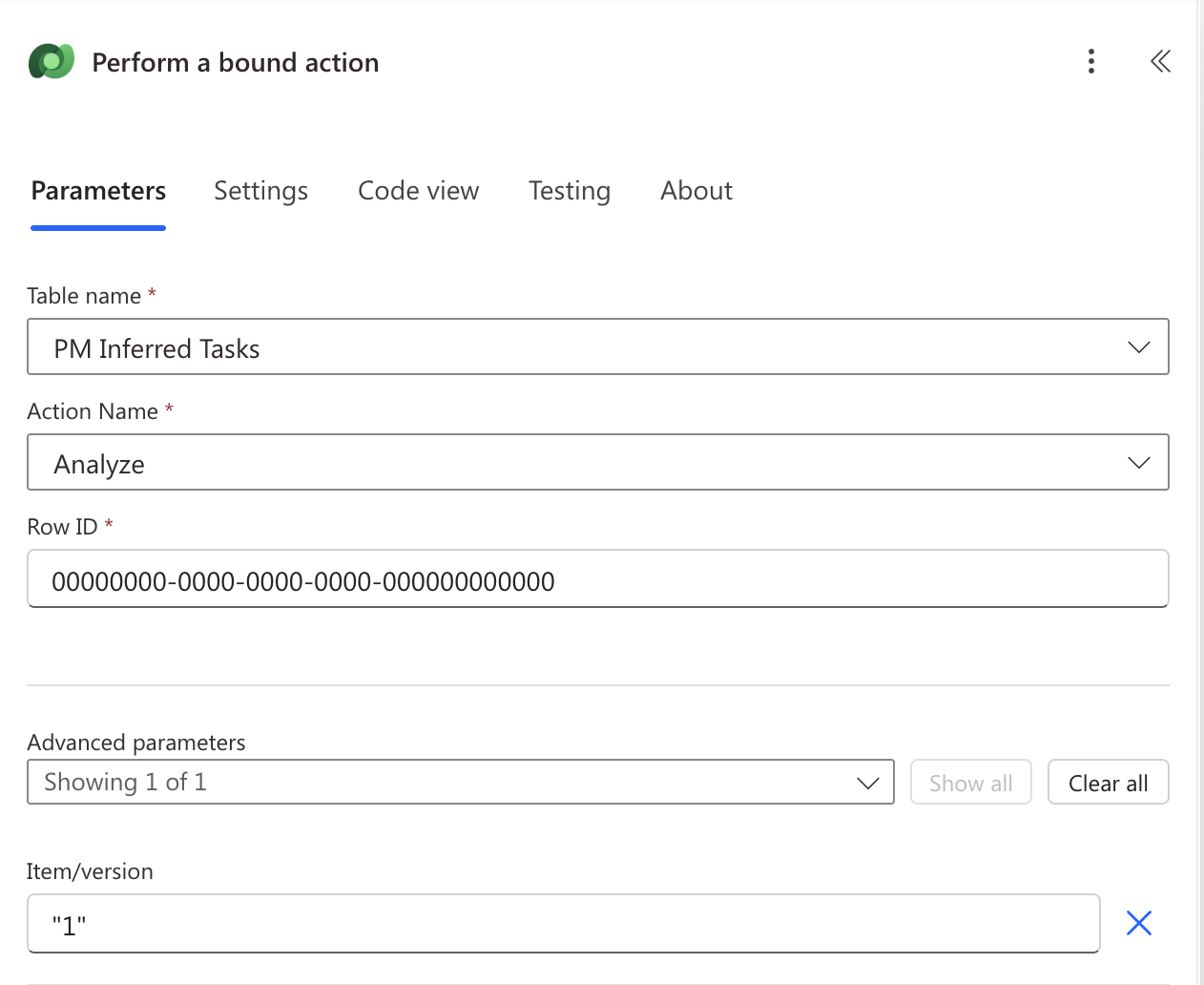
바인딩된 작업에 대해 다음 구성을 사용합니다.
테이블 이름: PM 유추 작업
작업 이름: 분석
행 ID: 프로세스의 GUID입니다. 프로세스의 URL에서 processes 키워드 뒤에 찾을 수 있습니다.
https://make.powerautomate.com/environments/00000000-0000-0000-0000-000000000000/processadvisor/processes/00000000-0000-0000-0000-000000000000고급 매개 변수 - 항목/버전: "1"(따옴표 포함)
흐름을 테스트하고 실행합니다. 흐름 기록 또는 프로세스 세부 정보 페이지에서 분석된 날짜/시간 필드를 확인하여 실행 성공 여부를 확인할 수 있습니다.
데이터 연결 끊기
프로세스에 대한 데이터 원본를 변경하려면 쉽게 할 수 있습니다. 예를 들어 이전에는 CSV 파일을 사용했지만 이제는 트랜잭션 데이터 원본에 연결하려고 합니다. 현재 데이터 원본의 연결을 해제하려면 데이터 원본 카드의 오른쪽에 있는 데이터 연결 해제를 선택합니다. 연결이 끊어지면 설정을 다시 선택하여 새 데이터 원본에 연결합니다.